Sidst opdateret: 22 maj 2026
Gælder for:
-
 Marketing Hub
Enterprise
Marketing Hub
Enterprise
-
 Salg Hub
Enterprise
Salg Hub
Enterprise
-
 Service Hub
Enterprise
Service Hub
Enterprise
-
 Data Hub
Enterprise
Data Hub
Enterprise
-
 Smart CRM
Enterprise
Smart CRM
Enterprise
-
 Commerce Hub
Enterprise
Commerce Hub
Enterprise
Brug funktionen til gendannelse af workflow-data til at fortryde ændringer af CRM-egenskaber, der er foretaget af et specifikt workflow. I stedet for manuelt at rette poster eller rulle ikke-relaterede data tilbage, kan du kun gendanne de værdier, der blev ændret af en bestemt arbejdsgang inden for en valgt tidsramme.
Fra en workflows revisionshistorik kan du også se en historik over ændringer, der er foretaget i workflowet, og gendanne disse ændringer. Læs mere om visning og gendannelse af ændringer i arbejdsgange.
Forstå begrænsninger og overvejelser
Tilladelser kræves Der kræves superadministratortilladelser for at gendanne ændringer i workflowets CRM-egenskaber.
-
Du kan kun gendanne ændringer i workflow-CRM-egenskaber fra de sidste 14 dage. Ændringer i CRM-arbejdsgange, der er ældre end 14 dage, kan ikke gendannes.
- For at gendanne dine ændringer af CRM-egenskaber skal du slå dine HubSpot-brugernotifikationer til for at modtage en anmeldelse i appen eller via e-mail, før du gendanner notifikationen.
Gendan ændringer af CRM-egenskaber i workflowet fra workflow-editoren
Sådan gendanner du egenskabsændringer fra din workflow-editor:
- På din HubSpot-konto skal du gå til Automatisering > Arbejdsgange.
- Klik på det workflow med ændringer af CRM-egenskabsværdier, som du gerne vil gendanne.
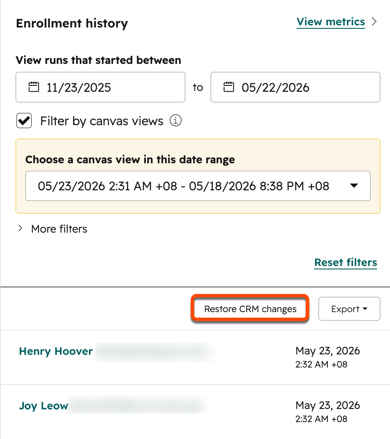
- Klik på Performance history øverst til højre, og vælg Enrollment history.
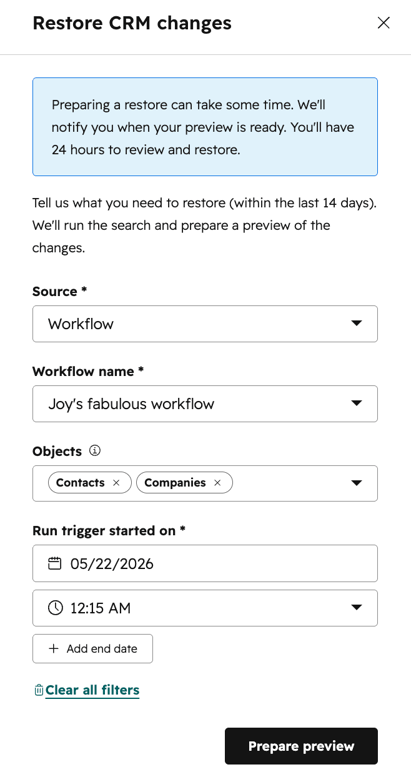
- Klik på Gendan CRM-ændringer i højre panel.
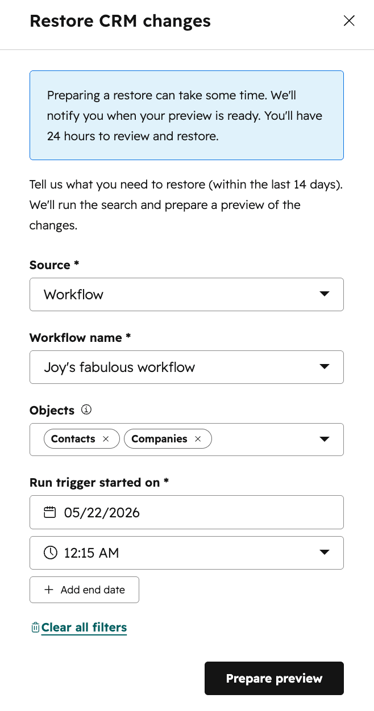
- I dialogboksen skal du konfigurere følgende:
- Kilde: kilden til gendannelse af din CRM-egenskab. Som standard er den indstillet til Workflow.
- Arbejdsgangsnavn: Navnet på den arbejdsgang, hvor CRM-egenskabsværdierne skal gendannes. Som standard er dette navnet på den valgte arbejdsgang.
- Objects: Vælg de objekttyper, du gerne vil have gendannet. Du kan f.eks. vælge kun at gendanne CRM-ændringer for virksomheds- eller aftaleobjekter.
- Run trigger started on: Indstil din tidsramme for start og slut. Du kan gendanne CRM-egenskabsændringer forårsaget af workflows for op til 14 dage siden.
- For at nulstille dine triggere kan du nederst vælge Ryd alle filtre.
- Klik på Forbered forhåndsvisning nederst.
- Når forhåndsvisningen er klar, får du en meddelelse. Derefter kan du se en forhåndsvisning af de poster, der skal gendannes, og fuldføre gendannelsen.
- Du skal slå dine HubSpot-brugernotifikationer til for at modtage denne notifikation.
Gendan ændringer i workflowets CRM-egenskaber fra workflowets detaljeside
Sådan gendanner du egenskabsændringer fra siden med arbejdsgangsoplysninger:
- På din HubSpot-konto skal du gå til Automatisering > Arbejdsgange.
- Hold musen over arbejdsgangen med ændringer af CRM-egenskabsværdier, som du gerne vil gendanne, og klik på Mere. Vælg derefter Vis detaljer.
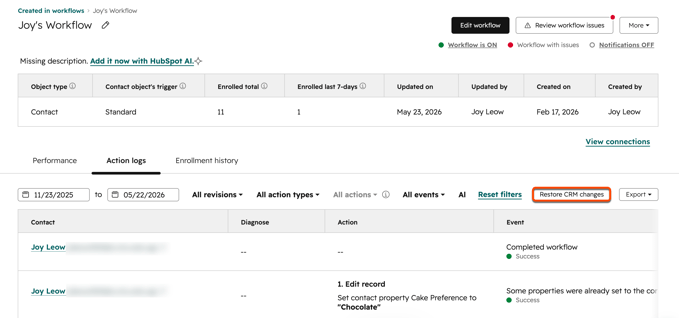
- Klik på fanen Action logs eller Enrollment history.
- Klik på Gendan CRM-ændringer øverst til højre.
- I dialogboksen skal du konfigurere følgende:
- Kilde: kilden til gendannelse af din CRM-egenskab. Som standard er den indstillet til Workflow.
- Arbejdsgangsnavn: Navnet på den arbejdsgang, hvor CRM-egenskabsværdierne skal gendannes. Som standard er dette navnet på den valgte arbejdsgang.
- Objects: Vælg de objekttyper, du gerne vil have gendannet. Du kan f.eks. vælge kun at gendanne CRM-ændringer for virksomheds- eller aftaleobjekter.
- Run trigger started on: Indstil din tidsramme for start og slut. Du kan gendanne CRM-egenskabsændringer forårsaget af workflows for op til 14 dage siden.
- For at nulstille dine triggere kan du nederst vælge Ryd alle filtre.
- Klik nederst på Prepare preview.
- Når forhåndsvisningen er klar, får du en meddelelse. Derefter kan du se en forhåndsvisning af de poster, der skal gendannes, og fuldføre gendannelsen.
- Du skal slå dine HubSpot-brugernotifikationer til for at modtage denne notifikation.
Fuldfør din gendannelse af ændringer i CRM-egenskaber
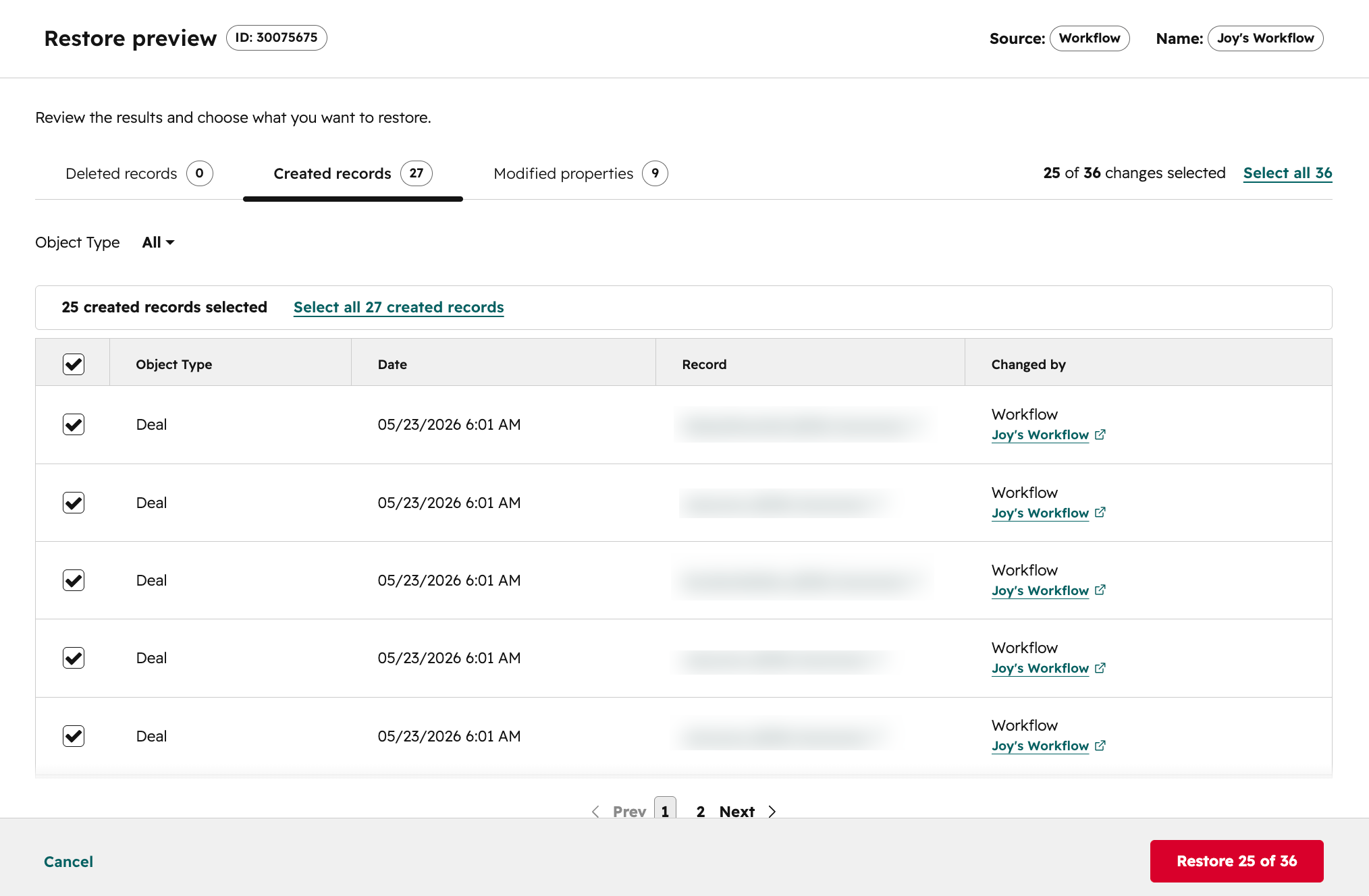
Når du har forberedt din gendannelsesforhåndsvisning fra workflow-editoren eller detaljesiden, modtager du en anmeldelse,før du gendanner, når forhåndsvisningen er klar.- Klik på Gennemse og gendan data i din meddelelse i appen eller i din e-mail. Du bliver automatisk sendt til en side med forhåndsvisning af gendannelse med oplysninger om dine poster, der skal gendannes til deres tidligere tilstand.
- Øverst kan du gennemgå de poster, der skal gendannes, baseret på ændringstypen:
- Slettede poster: CRM-poster, der blev slettet af workflowet.
- Oprettede poster: nyoprettede CRM-poster fra workflowet.
- Ændredeegenskaber: Ændringer i egenskabsværdier i CRM-poster fra workflowet.
- Hvis du vil gendanne specifikke poster til deres tidligere tilstand, skal du markere afkrydsningsfeltet ud for de poster, du gerne vil gendanne.
- Hvis du vil vælge og gendanne alle de viste ændringer, skal du markere afkrydsningsfeltet øverst til venstre i tabellen. Klik derefter på Vælg alle [x] poster øverst i tabellen.
- Dette vil kun vælge alle ændringer på den valgte fane.
- Hvis du vil vælge ændringer på tværs af alle typer, skal du navigere mellem fanerne og vælge alle poster i hver fane.
- Klik på Gendan [x] nederst til højre.
- I dialogboksen skal du indtaste antallet af poster, der skal gendannes. Klik derefter på Gendan [x] ændringer. Når gendannelsen af dine CRM-poster er færdig, modtager du en e-mail eller en meddelelse i appen, afhængigt af dine meddelelsesindstillinger.