
Zuletzt aktualisiert am: 6 Mai 2026
Mit einem der folgenden Abonnements verfügbar (außer in den angegebenen Fällen):
-
 Marketing Hub
Professional, Enterprise
Marketing Hub
Professional, Enterprise
Verwenden Sie Marketing Studio, um Ihre Kampagne zu entwerfen, Elemente zu erstellen und Ihren Plan in einem einzigen Arbeitsbereich auszuführen. In Marketing Studio können Sie Ihre Kampagnen planen und Ressourcen für verschiedene Kanäle erstellen, ohne das Tool wechseln zu müssen.
Bei der Erstellung von KI-Kampagnen in Marketing Studio werden wichtige Details wie Kampagnenname, Ziel, Zielgruppe und Budget hinzugefügt. Sie können auch KI-vorgeschlagene Assets mit integriertem Tracking direkt in Marketing-Studio hinzufügen. Nachdem Sie Ihre Kampagne erstellt haben, können Sie Ihre Kampagnendetails in einer Kalender-, Board- oder Asset-Listenansicht überprüfen.
Bitte beachten Sie: Sie können den Zugriff auf KI-Funktionen in Ihren KI-Einstellungen verwalten und konfigurieren, welche Daten geteilt werden. Lesen Sie die häufig gestellten Fragen zu den KI-Tools von HubSpot und KI-Modellkarten von HubSpot für detaillierte Informationen zu KI-Sicherheitskontrollen, Datennutzung und Compliance.
Bitte beachten: Um Marketing-Studio verwenden zu können, müssen Sie die Option Benutzern Zugriff auf generative KI-Tools und -Funktionen gewähren aktivieren KI-Einstellungen. Erfahren Sie mehr über das Verwalten Ihrer KI-Einstellungen.
Eine komplett neue Kampagne erstellen
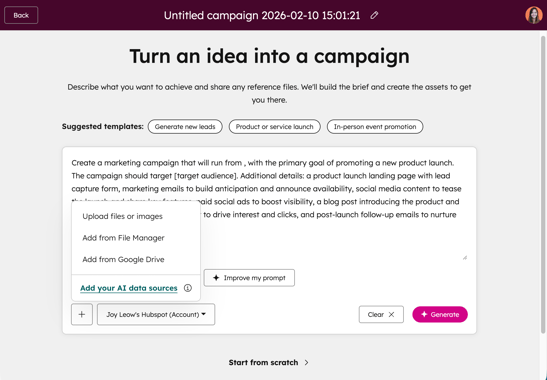
So erstellen Sie in Marketing Studio eine neue Kampagne mithilfe von KI:
- Gehen Sie in Ihrem HubSpot-Account zu Marketing > Marketing-Studio.
- Um eine Vorlage zu verwenden, klicken Sie im Abschnitt Empfohlene Vorlagen auf Vorlage verwenden.
- Um eine Kampagne von Grund auf neu zu erstellen, klicken Sie oben rechts auf Kampagne erstellen.
- Wählen Sie oben eine vorgeschlagene Vorlage aus. Alternativ können Sie die Details für Ihr Kampagnen-Briefing auch manuell eingeben. Der ausgewählte Inhalt oder die Eingabe bestimmt das Kampagnen-Briefing und die in Marketing-Studio automatisch generierten Elemente.
- Um Ihren Prompt mithilfe von KI zu verfeinern, klicken Sie auf Meinen Prompt verbessern. Diese Option wird nur angezeigt, wenn es Möglichkeiten zur Verfeinerung gibt.
- Um weitere Bilder oder Kampagnendokumente hinzuzufügen, klicken Sie unten links auf das + Plus-Symbol und wählen Sie Dateien oder Bilder hochladen, Dateien vom Datei-Manager hinzufügen oder Dateien von Google Drive hinzufügen aus.
- Wenn Sie Dateien von Ihrem Google Drive hinzufügen, werden die Dateien auch automatisch in Ihrem Datei-Manager angezeigt und gespeichert.
- Sie können die folgenden Dateitypen hinzufügen:
- Bilder: Fügen Sie Bilder für Ihre generierten Kampagnenelemente hinzu. Sie können vorhandene Bilddateien verwenden oder neue Bilder hochladen.
- Kampagnendokumente: Laden Sie Begleitdokumente für die Kampagne hoch, z. B. ein vorhandenes Kampagnenbriefing. Sie können Dateien im docx-, pptx- oder pdf-Format hochladen.
- Wenn Sie das Marken-Add-on haben, klicken Sie auf das Dropdown-Menü Brand-Kit und wählen Sie ein Brand-Kit aus, um ein bestimmtes Brand-Kit für Ihre Kampagne auszuwählen. Erfahren Sie mehr über die Verwendung von Brand-Kits.
- Nachdem Sie Ihre Kampagnendetails festgelegt haben, finden Sie in dem. Klicken Sie unten rechts auf Kampagne generieren.
- Um diesen Schritt zu überspringen und Ihre Kampagne manuell vorzubereiten, klicken Sie unten auf Diesen Schritt überspringen.
Aktualisieren Sie Ihr Kampagnen-Briefing in Marketing Studio
Nachdem Sie Ihre Kampagne erstellt haben, können Sie Ihr Kampagnen-Briefing in Marketing-Studio aktualisieren. Wenn Sie andere Kampagneneinstellungen wie Benutzer- und Teamzugriff, Kampagnen-UTMs und mehr verwalten möchten, erfahren Sie in diesem Artikel, wie Sie Ihre Kampagneneinstellungen in Marketing-Studio verwalten.- Gehen Sie in Ihrem HubSpot-Account zu Marketing > Marketing-Studio.
- Klicken Sie oben auf die Registerkarte Verwalten. Wählen Sie in der Tabelle eine vorhandene Kampagne aus. Sie können auch eine neue Kampagne erstellen.
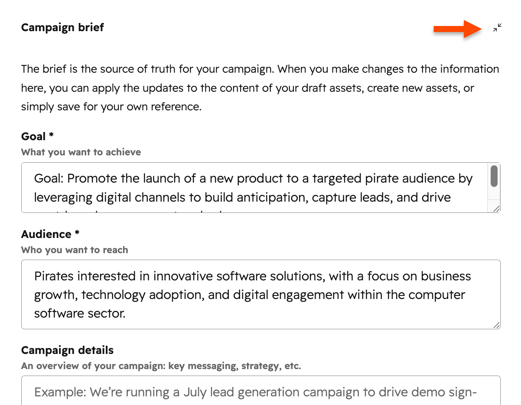
- Auf der linken Seite werden Ihre Kampagnendetails auf der Kurzkarte für die Kampagne angezeigt:
- Sie können Ihr Ziel, Ihre Zielgruppe und alle Kampagneninformationen aktualisieren.
- Sie können auch zusätzliche Belege aktualisieren oder hinzufügen.
- Nachdem Sie die Details Ihres Kampagnenbriefings aktualisiert haben:
- Klicken Sie unten links auf der Karte auf Speichern.
- Wählen Sie im Dialogfeld eine der folgenden Optionen aus:
- Nur Briefing speichern: Mit dieser Aktion wird nur das Kampagnen-Briefing aktualisiert. Ihre Kampagnenelemente werden nicht beeinträchtigt.
- Speichern und neue Elemente generieren: Dadurch wird das Kampagnen-Briefing aktualisiert und zusätzlich zu den vorhandenen Elementen ein neuer Satz von Elementen auf der Grundlage des bearbeiteten Briefings erstellt. Bestehende Kampagnenelemente bleiben davon unberührt und bleiben unverändert.
- Klicken Sie auf Nur speichern, oder Neue & Elemente generieren.
- Um Ihre Kampagnen-Kurzübersichtskarte ein- oder auszublenden, klicken Sie auf das Symbol für Erweitern oder Minimieren oben rechts auf der Karte.
Planen und erstellen Sie Ihre Kampagne in Marketing Studio
Richten Sie Ihre Kampagne in der Canvas-Ansicht ein. In der Canvas-Ansicht können Sie Ihre Kampagnen strukturieren und Elemente direkt in Marketing Studio erstellen und überprüfen.
Sie können auch die Seitenleiste für die Zusammenarbeit verwenden, um Kommentare zur Kampagne oder zu bestimmten Kampagnenelementen hinzuzufügen und mit Ihren Teamkollegen zusammenzuarbeiten. Erfahren Sie mehr über das Hinzufügen von Kommentaren mit der Seitenleiste für die Zusammenarbeit.
- Gehen Sie in Ihrem HubSpot-Account zu Marketing > Marketing-Studio.
- Klicken Sie oben auf die Registerkarte Verwalten. Wählen Sie in der Tabelle eine vorhandene Kampagne aus. Sie können auch eine neue Kampagne erstellen.
- Klicken Sie unten auf das + Plus-Symbol. Richten Sie im Dialogfeld Ihr Element ein
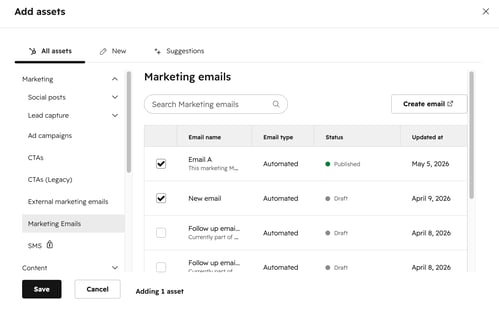
- Um ein vorhandenes Element zu verwenden, aktivieren Sie auf der Registerkarte Alle Elemente die Kontrollkästchen neben den Elementen, die Sie der Kampagne hinzufügen möchten. Das Element wird automatisch auf Ihrer Leinwand innerhalb einer Kampagnenkarte angezeigt. Erfahren Sie mehr über das Hinzufügen von Elementen zu Ihrer Kampagne.
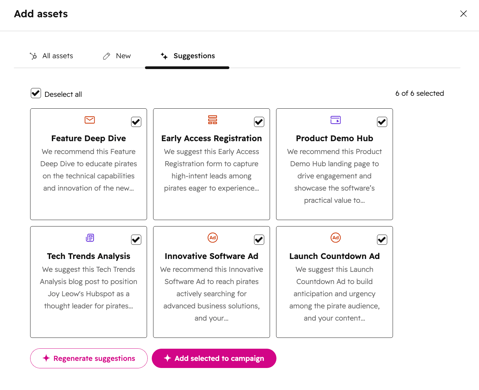
- So verwenden Sie Vorschläge von KI:
- Klicken Sie oben auf den Tab Vorschläge .
- Aktivieren Sie die Kontrollkästchen neben den Elementtypen, die Sie in Ihre Kampagne aufnehmen möchten.
- Klicken Sie auf Ausgewählte zu Kampagne hinzufügen. Die Elemente und Elementkarten für die ausgewählten Elementtypen werden automatisch auf Ihrer Arbeitsfläche angezeigt.
- So erstellen Sie ein neues Element:
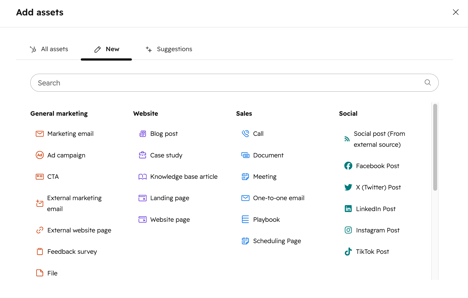
- Klicken Sie auf die Registerkarte Neu .
- Wählen Sie einen Content-Typ wie Marketing-E-Mail oder Blogbeitrag aus. Die Element-Karte für diesen Content-Typ wird auf der Arbeitsfläche angezeigt.
-
- So fügen Sie jeder Ihrer Content-Typ-Karten Inhalte hinzu. Klicken Sie auf + Inhalte hinzufügen. Wählen Sie dann eine der folgenden Optionen aus:
- Mit KI generieren: Verwenden Sie KI, um ein neues Element für den ausgewählten Inhaltstyp zu erstellen.
- Erstellen: Erstellen Sie ein neues Element für den ausgewählten Inhaltstyp.
- Content zuordnen: Ordnen Sie dem ausgewählten Content-Typ ein vorhandenes Element zu. Erfahren Sie mehr über die Verknüpfung von Elementen mit Kampagnen .
- So fügen Sie jeder Ihrer Content-Typ-Karten Inhalte hinzu. Klicken Sie auf + Inhalte hinzufügen. Wählen Sie dann eine der folgenden Optionen aus:
- Um vorhandene Dateien von Ihrem Gerät in Ihre Kampagne hochzuladen, können Sie die Datei per Drag & Drop direkt auf die Arbeitsfläche ziehen
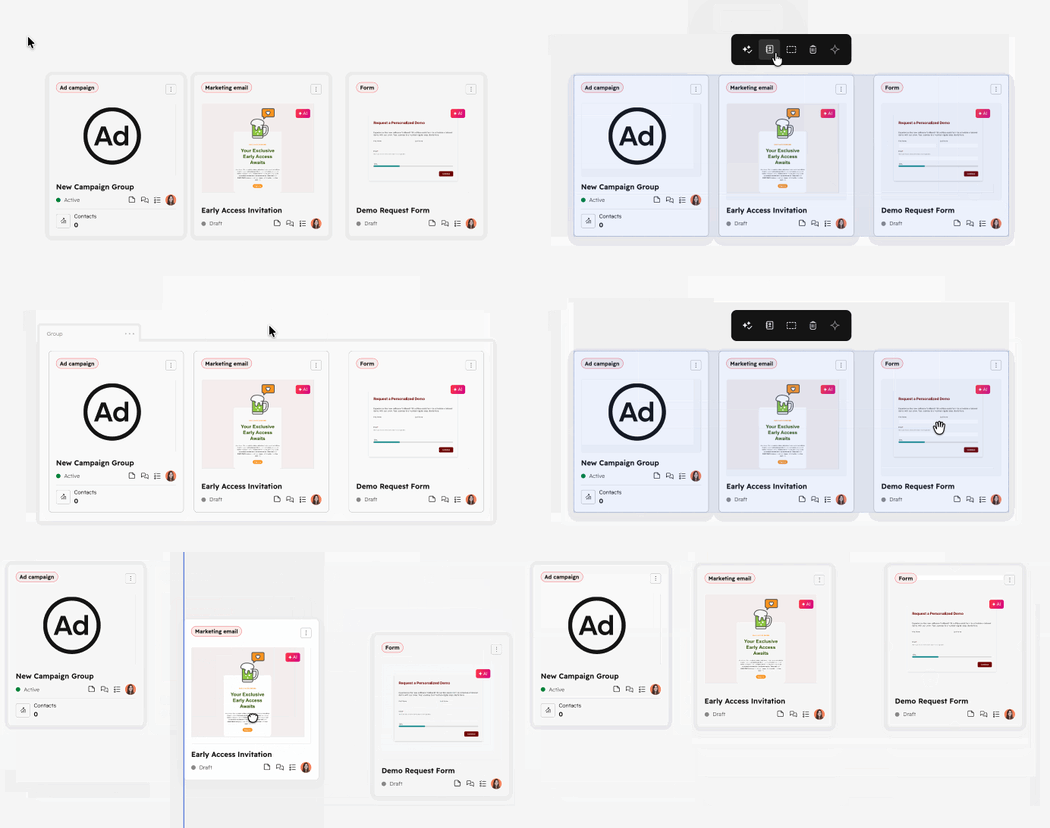
- Um Elemente zusammenzufassen, klicken Sie auf die Auswahlfläche und ziehen Sie sie an die gewünschte Fläche, um die Karten einzuschließen, die Sie gruppieren möchten, und klicken Sie auf das Symbol für Gruppieren.
Verwalten Sie Ihre Kampagnen-Assets
- Gehen Sie in Ihrem HubSpot-Account zu Marketing > Marketing-Studio.
- Klicken Sie oben auf die Registerkarte Verwalten. Wählen Sie in der Tabelle eine vorhandene Kampagne aus. Sie können auch eine neue Kampagne erstellen.
- Um Maßnahmen für das Element zu ergreifen, klicken Sie auf das Menü-Symbol auf der Elementkarte und wählen Sie aus den folgenden Optionen aus:
- [Inhaltstyp] bearbeiten: Bearbeiten Sie Ihr zugeordnetes Element. Sie werden automatisch zum Content-Editor weitergeleitet.
- Haftnotiz erstellen: Erstellen Sie eine Haftnotiz und ordnen Sie sie dem Element zu.
- [Inhaltstyp] klonen: Klonen Sie die Content-Karte und alle zugehörigen Elemente.
- Zuständigen Mitarbeiter zuweisen: Weisen Sie dem Inhalt einen HubSpot-Benutzer zu
- [Content-Typ] löschen: Entfernen Sie den Content-Typ von dieser Kampagne. Wenn zugeordnete Elemente vorhanden sind, werden diese Elemente nicht gelöscht und können weiterhin direkt im Tool aufgerufen werden.
- So verfolgen Sie die Verknüpfung zwischen Ihren Elementen nach:
- Bewegen Sie den Mauszeiger über das Element. Die Verbindungspunkte werden automatisch an den Kanten der Assets angezeigt.
- Klicken Sie auf den Pfeil von Ihrem Element, und ziehen Sie ihn an einen Verbindungspunkt des Elements, mit dem Sie eine Verknüpfung herstellen möchten. Wenn Sie Ihre Elemente verschieben, bleibt die Verbindung erhalten.
- Um mehrere Elemente gleichzeitig zu verwalten, klicken Sie auf den Auswahlbereich und ziehen Sie ihn an die gewünschte Fläche. Wählen Sie dann aus den folgenden Optionen aus:
- Automatisches Layout: Ordnet die ausgewählten Elemente automatisch in ordentlichen Reihen an. Verwenden Sie diese Option, um Ihre Arbeitsfläche zu organisieren.
- Zuweisen: Weisen Sie die ausgewählten Elemente einem HubSpot-Benutzer zu.
- Klonen: Duplizieren Sie alle Elemente in der ausgewählten Fläche.
-
- Gruppe: Gruppieren und organisieren Sie Ihre Inhaltselemente zusammen. Gruppierte Inhaltselemente können zusammen verschoben oder mehrere gleichzeitig auf der Arbeitsfläche gelöscht werden.
-
- Aufbereitung: Generieren Sie neue Inhalte basierend auf den Elementen im ausgewählten Fläche. Platzhalter und KI-generierte Assets können nicht remixt werden. Wenn Platzhalter oder KI-generierte Elemente ausgewählt werden, ist diese Option ausgegraut.
- Aufbereitung: Generieren Sie neue Inhalte basierend auf den Elementen im ausgewählten Fläche. Platzhalter und KI-generierte Assets können nicht remixt werden. Wenn Platzhalter oder KI-generierte Elemente ausgewählt werden, ist diese Option ausgegraut.
Weitere Ressourcen
Weitere Ressourcen zur Verwendung von Marketing-Studio finden Sie in diesen Artikeln:
