
Zuletzt aktualisiert am: 25 Februar 2026
Mit einem der folgenden Abonnements verfügbar (außer in den angegebenen Fällen):

Durch die Nachverfolgung von Öffnungen und Klicks für Marketing-E-Mails können Sie die Interaktion der Empfänger messen. In manchen Situationen möchten Sie vielleicht bestimmte Arten von Tracking deaktivieren, die standardmäßig aktiviert sind.
In Ihren Marketing-E-Mail-Einstellungen können Sie das Öffnungs- und Klick-, Quell- und Identitäts-Tracking deaktivieren sowie Ihre Klick-Tracking-Domain bearbeiten.
Berechtigungen erforderlich Super-Admin-Berechtigungen oder Berechtigungen für Website-Einstellungen sind erforderlich, um die Einstellungen für Marketing-E-Mail-Tracking zu bearbeiten.
Einschränkungen und Wissenswertes
-
Benutzer in Accounts, die das Add-on für Transaktions-E-Mailsverwenden, können Klicks für externe E-Mails mithilfe der SMTP-API nachverfolgen.
- Wenn Sie das Nachverfolgen von E-Mail-Öffnungen deaktivieren, verfolgt HubSpot diese Daten dennoch anonym nach, um die Netzwerkintegrität der E-Mail-Versandinfrastruktur von HubSpot zu unterstützen.
- Nachverfolgte E-Mail-Klicks setzen ein Cookie im Browser eines Besuchers, das mit dem Kontaktdatensatz des ursprünglichen Empfängers verknüpft ist. Klicks von anderen Besuchern, die mit einer weitergeleiteten E-Mail interagieren, werden weiterhin dem ursprünglichen Kontakt zugeschrieben. Erfahren Sie mehr über das Nachverfolgen von Besuchern.
Tracking-Einstellungen bearbeiten
- Klicken Sie in Ihrem HubSpot-Account in der Hauptnavigationsleiste auf das
Zahnradsymbol, um die Einstellungen aufzurufen. - Gehen Sie im linken Seitenmenü zu Marketing-E-Mails > .
- Klicken Sie auf die Registerkarte Tracking.
- Um das Tracking von Öffnungen und Klicks vollständig zu deaktivieren, deaktivieren Sie den Schalter Öffnen von E-Mails nachverfolgen .
- Um das Klick-Tracking in E-Mails zu deaktivieren, die mit HTML gerendert werden, deaktivieren Sie den Schalter Klicks in HTML-E-Mails nachverfolgen.
- Um das Klick-Tracking in E-Mails zu deaktivieren, die im Klartext dargestellt werden, deaktivieren Sie den Schalter Klicks in Nur-Text-E-Mails nachverfolgen .
- Im Abschnitt Klick-Tracking-Domain können Sie die Domain festlegen, die für das Klick-Tracking in E-Mail-Links verwendet wird. Mit dem Marken-Add-on können Sie für jede Marke eine eigene Domain festlegen. So legen Sie eine Klick-Tracking-Domain fest:
- Klicken Sie neben der aktuellen Domain auf Bearbeiten.
- Klicken Sie im Dialogfeld auf das Dropdown-Menü Domain und wählen Sie eine Domain aus.
- Klicken Sie auf Speichern.
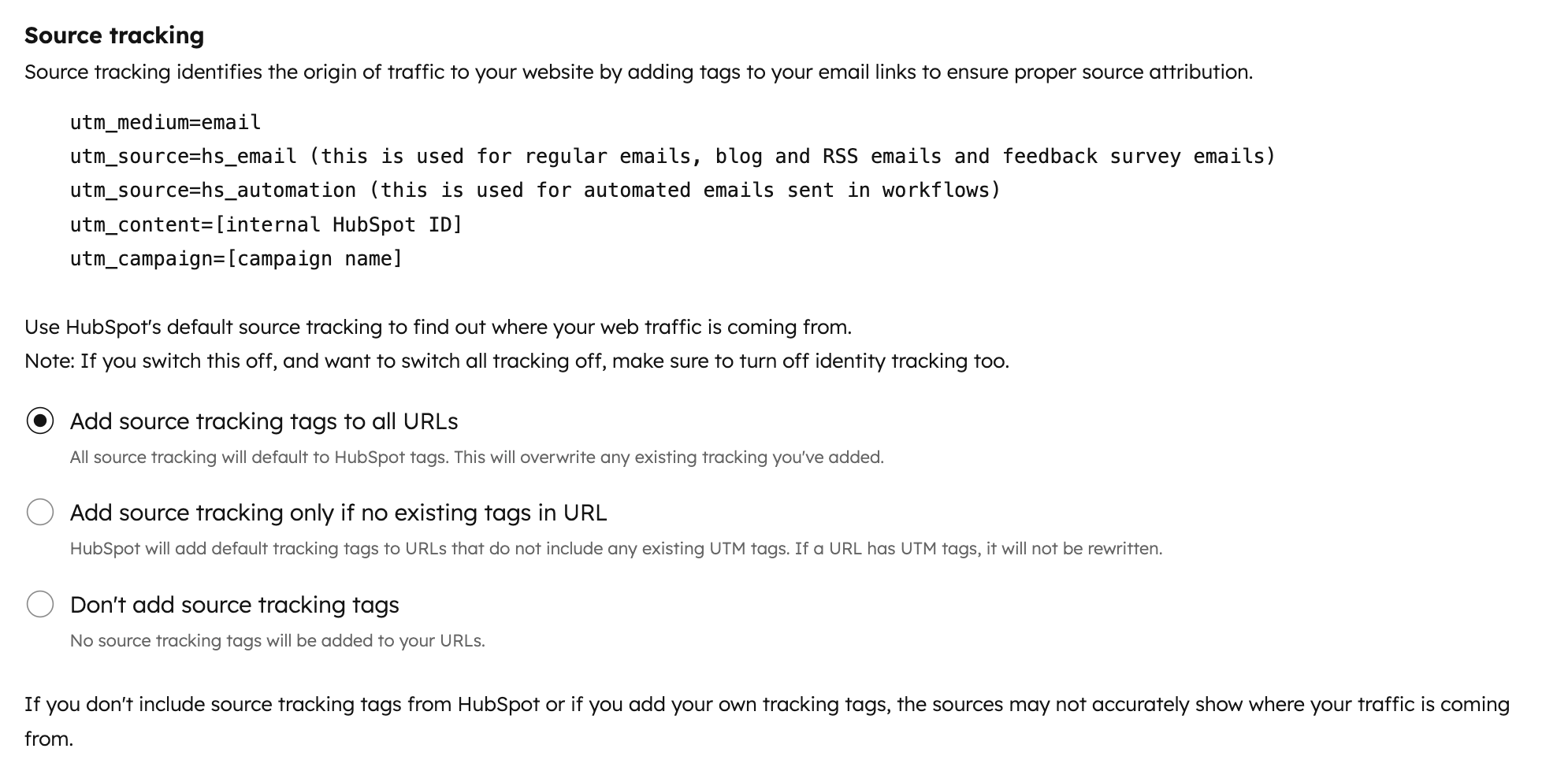
- Wählen Sie im Abschnitt Quellen-Tracking eine Option dafür aus, ob Tags zu Tracking-URLs hinzugefügt werden sollen, um aufzuzeichnen, dass der Traffic von Marketing-E-Mails stammt:
- Quellen-Tracking-Tags zu allen hinzufügen URLs: HubSpot-Tracking-Tags werden zu allen URLs in Marketing-E-Mails hinzugefügt. Dadurch werden alle benutzerdefinierten Tracking-Tags überschrieben, die Sie URLs hinzugefügt haben.
- Quellen-Tracking nur hinzufügen, wenn keine Tags in der URL vorhanden sind: HubSpot-Tracking-Tags werden nur zu URLs ohne vorhandene Tags hinzugefügt. Wenn Sie bereits benutzerdefinierte Tracking-Tags zu URLs hinzugefügt haben, werden diese nicht überschrieben.
- Keine Quellen-Tracking-Tags hinzufügen: Es werden keine HubSpot-Tracking-Tags zu URLs hinzugefügt.
-
Um Identitäts-Tracking zu deaktivieren – dabei werden Cookies verwendet, um zu identifizieren, welche Kontakte auf bestimmte Links geklickt haben – deaktivieren Sie den Schalter Identitäts-Tracking.
