
Zuletzt aktualisiert am: 7 April 2026
Mit einem der folgenden Abonnements verfügbar (außer in den angegebenen Fällen):
-
 Marketing Hub
Starter
Marketing Hub
Starter
-
 Sales Hub
Starter
Sales Hub
Starter
-
 Service Hub
Starter
Service Hub
Starter
-
 Data Hub
Starter
Data Hub
Starter
-
 Content Hub
Starter
Content Hub
Starter
In der aktualisierten Board-Ansicht können Sie die Automatisierung von Pipeline-Phasen einrichten, um Aktionen auszulösen, wenn Datensätze zwischen Phasen oder Status wechseln. Dies umfasst das Erstellen von Aufgaben, das Senden von Benachrichtigungen oder das Aktualisieren von Datensätzen.
Bitte beachten: Dieser Artikel gilt für kostenlose Accounts und Starter-Accounts , die nach dem 30. März 2026 erstellt wurden. Wenn Sie ein Professional - oder Enterprise-Abonnement haben, lesen Sie den Artikel Pipeline Automatisierungen für Objekte einrichten .
Sie können überprüfen, ob dieser Artikel auf Ihren Account zutrifft, indem Sie Ihr Board mit dem Bild unten vergleichen. Klicken Sie in Ihrem HubSpot-Account auf CRM und dann auf Deals.
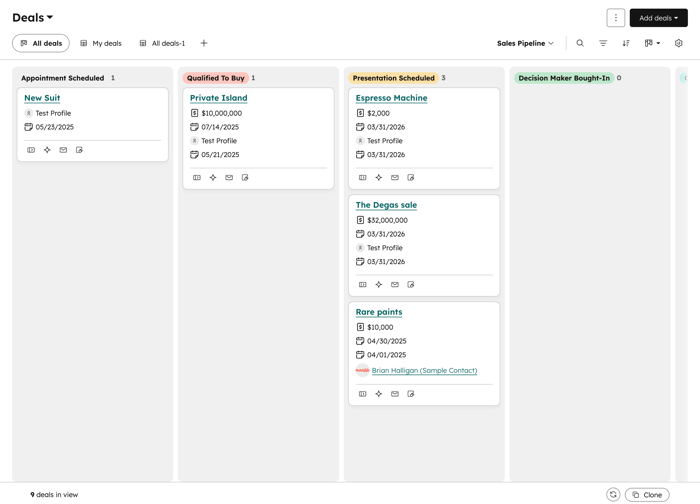
Hinzufügen von Vorlagen für Automatisierungen basierend auf Pipeline-Phasen
Berechtigungen erforderlich Super-Admin- oder Workflow Bearbeitungsberechtigungen sind erforderlich, um Pipeline Automatisierungen zu konfigurieren.
Sie können Automatisierungen auf der Grundlage von Deal-, Ticket- und Projekt-Pipeline-Phasen erstellen. Sie können beispielsweise eine Aufgabe erstellen oder eine interne Benachrichtigung senden, wenn sich die Phase eines Deals ändert.
- Gehen Sie zu Ihren Datensätzen:
- Angebote: Klicken Sie in Ihrem HubSpot-Account auf CRM und dann auf Deals.
- Projekte: Gehen Sie in Ihrem HubSpot-Account zu CRM > Projekte.
- Billette: Klicken Sie in Ihrem HubSpot-Account auf CRM und dann auf Tickets.
- Klicken Sie oben rechts auf das Dropdown-Menü Ansichtstyp und wählen Sie Board-Ansicht aus.

- Bewegen Sie den Mauszeiger über die Phase, für die Sie eine Automatisierung erstellen möchten, klicken Sie auf das Dropdown-Menü Automatisieren und wählen Sie eine Option aus:
- Aufgabe erstellen und zuweisen: Erstellt eine Aufgabe, die dem Datensatz zugeordnet ist, wenn dieser in die Pipeline-Phase eintritt. Konfigurieren Sie die Details der Aktion (z. B. Name, Bearbeiter, Fälligkeitsdatum) im Bereich.
- Interne E-Mail-Benachrichtigung senden: Sendet eine E-Mail-Benachrichtigung an Benutzer in Ihrem Account, die ihre Benachrichtigungen aktiviert haben. Die Automatisierung wird ausgelöst, wenn ein Datensatz in die Pipeline-Phase eintritt. Konfigurieren Sie die Details der Aktion im Bereich.
- Datensatz bearbeiten: bearbeitet einen Eigenschaftswert des Datensatzes oder des zugeordneten Datensatzes, wenn dieser in die Pipeline-Phase eintritt. Konfigurieren Sie die Details der Aktion (z. B. den Datensatz, der geändert werden soll, die zu aktualisierende Eigenschaft) im Bereich.
- Klicken Sie auf Workflow erstellen. Das Symbol für die aktive Automatisierung wird neben dem Namen der Phase angezeigt.
Erstellen Sie Automatisierungen für Pipeline-Phasen
- Gehen Sie zu Ihren Datensätzen:
- Angebote: Klicken Sie in Ihrem HubSpot-Account auf CRM und dann auf Deals.
- Projekte: Gehen Sie in Ihrem HubSpot-Account zu CRM > Projekte.
- Billette: Klicken Sie in Ihrem HubSpot-Account auf CRM und dann auf Tickets.
- Klicken Sie oben rechts auf das Dropdown-Menü Ansichtstyp und wählen Sie Board-Ansicht aus.
- Bewegen Sie den Mauszeiger über eine Phase, klicken Sie auf das Symbol mit den drei vertikalen Punkten und wählen Sie dann Phasen-Automatisierung verwalten aus.
- Scrollen Sie zum Abschnitt Komplett neue Workflows erstellen . Wenn reduziert, klicken Sie auf Workflows komplett neu erstellen, um den Abschnitt zu erweitern.
- Klicken Sie im Abschnitt Aktionen auslösen, wenn ein [Objektname] in eine neue Phase verschoben wird auf Workflow erstellen. Wenn Sie bereits Aktionen hinzugefügt haben, klicken Sie stattdessen auf das + Symbol Aktion hinzufügen .
- Richten Sie im Bereich eine Aktion ein (z. B. Notiz erstellen).
- Wenn Sie fertig sind, klicken Sie auf Speichern.
- Aktivieren oder deaktivieren Sie den Schalter Workflow ist [Status], um die Workflow zu aktivieren oder zu deaktivieren.
Ticket-Status von zugeordneten E-Mails konfigurieren
Abonnement erforderlich Ein Service Hub Starter-, Professional- oder Enterprise-Abonnement ist erforderlich, um die Automatisierung von zugeordneten E-Mails oder die Automatisierung zum Senden einer E-Mail oder einer internen Benachrichtigung zu konfigurieren.
Sie können den Status von Tickets automatisch aktualisieren, wenn zugeordnete E-Mails gesendet oder empfangen werden. Damit sind E-Mails gemeint, die vom Ticket aus gesendet werden, und Antworten von Ihren Kunden auf das Ticket. Ticket-Status ist die Standard-Eigenschaft von HubSpot, die Tickets innerhalb Ihrer Pipeline nachverfolgt (z. B. Status "Warten auf Kontakt").
So aktivieren oder bearbeiten Sie die Automatisierung des Ticket-Status:
- Klicken Sie in Ihrem HubSpot-Account in der Hauptnavigationsleiste auf das
Zahnradsymbol, um die Einstellungen aufzurufen. - Klicken Sie im Menü der linken Seitenleiste im Abschnitt Datenverwaltung auf Objekte.
- Klicken Sie auf der Seite Objekte auf das Dropdown-Menü Objekt auswählen und wählen Sie Tickets aus.
- Klicken Sie auf den Tab Pipelines.
- Klicken Sie auf das Dropdown-Menü Eine Pipeline auswählen und wählen Sie dann die Ticket-Pipeline zum Automatisieren aus.
- Klicken Sie auf den Tab Automatisieren. Wenn reduziert, klicken Sie auf den Abschnitt Vorlagen für Automatisierungen , um ihn zu erweitern.
- Um die Ticketstatus-Automatisierung zu aktivieren, aktivieren Sie im Abschnitt Ticketstatus aktualisieren ein Kontrollkästchen, um einen Trigger zu aktivieren:
- Eine E-Mail wird an einen Kunden gesendet: Der Ticketstatus ändert sich, wenn ein Benutzer eine E-Mail vom Ticketdatensatz aus an den Kontakt sendet. E-Mails, die vom Kontaktdatensatz aus gesendet werden, lösen keine Änderung des Ticket-Status aus.
- Ein Kunde antwortet auf eine E-Mail: Der Ticketstatus ändert sich, wenn ein Kontakt auf denselben Thread antwortet, in dem das Ticket erstellt wurde. Wenn das Ticket geschlossen und dann wieder geöffnet wurde, werden alle neuen Threads auf dem Ticket auch im Ticketstatus aktualisiert.
- So bearbeiten Sie, auf welchen Status das Ticket basierend auf dem Trigger gesetzt wird:
- Bewegen Sie den Mauszeiger über eine Zeile und klicken Sie dann auf Aktion bearbeiten.
- Klicken Sie im Bereich auf das Dropdown-Menü Status auswählen und wählen Sie dann einen Status aus.
- Klicken Sie auf Speichern.
Bitte beachten: Das folgende Verhalten wird unabhängig von den Automatisierungeinstellungen erwartet:
- Der Status eines Tickets ändert sich nicht automatisch für weitergeleitete E-Mails, Antworten auf weitergeleitete E-Mails, andere vom Kontakt gesendete E-Mails oder Antworten, die von der verknüpften persönlichen E-Mail eines Benutzers gesendet wurden.
- Wenn ein Kontakt auf einen vorhandenen Thread zu einem geschlossenen Ticket antwortet, wird der Status des Tickets automatisch auf den ersten offenen Status in Ihrer Pipeline aktualisiert.
So deaktivieren oder überprüfen Sie die Automatisierung des Ticket-Status:
- Klicken Sie in Ihrem HubSpot-Account in der Hauptnavigationsleiste auf das
Zahnradsymbol, um die Einstellungen aufzurufen. - Klicken Sie im Menü der linken Seitenleiste im Abschnitt Datenverwaltung auf Objekte.
- Klicken Sie auf der Seite Objekte auf das Dropdown-Menü Objekt auswählen und wählen Sie Tickets aus.
- Klicken Sie auf den Tab Pipelines.
- Klicken Sie auf das Dropdown-Menü Eine Pipeline auswählen und wählen Sie dann die Ticket-Pipeline zum Automatisieren aus.
- Klicken Sie auf den Tab Automatisieren. Wenn reduziert, klicken Sie auf den Abschnitt Vorlagen für Automatisierungen , um ihn zu erweitern.
- Deaktivieren Sie die Kontrollkästchen Ticket-Status aktualisieren .
