
Zuletzt aktualisiert am: 14 Januar 2026
Mit einem der folgenden Abonnements verfügbar (außer in den angegebenen Fällen):
-
 Marketing Hub
Professional, Enterprise
Marketing Hub
Professional, Enterprise
-
 Sales Hub
Professional, Enterprise
Sales Hub
Professional, Enterprise
-
 Service Hub
Professional, Enterprise
Service Hub
Professional, Enterprise
-
 Data Hub
Professional, Enterprise
Data Hub
Professional, Enterprise
-
 Content Hub
Professional, Enterprise
Content Hub
Professional, Enterprise
-
 Intelligentes CRM –
Professional, Enterprise
Intelligentes CRM –
Professional, Enterprise
-
 Commerce Hub
Professional, Enterprise
Commerce Hub
Professional, Enterprise
Fügen Sie benutzerdefinierte und objektübergreifende Berichtskarten direkt zu CRM-Datensätzen hinzu, damit Ihre Teams wichtige Kennzahlen im Kontext anzeigen können. Diese Berichtskarten zeigen aggregierte Daten aus mehreren Objekten und externen Quellen an und können beim Anpassen der Seitenaufrufe von CRM-Datensätzen hinzugefügt oder konfiguriert werden.
Bevor Sie loslegen
Die folgenden Berechtigungen sind erforderlich, um benutzerdefinierte und objektübergreifende Berichte zu CRM-Datensätzen hinzuzufügen:
- Sie müssen über die Berechtigungen "Erstellen/Zuständigkeit" und "Bearbeiten " für Berichte verfügen, um die Anpassung der Berichte zu ermöglichen.
- Sie müssen über Alle [Objekt] -Berechtigungen verfügen, um die Anpassung von Datensätzen zu ermöglichen.
Berichtkarte zur CRM-Datensatzseite hinzufügen
So fügen Sie eine Berichtkarte zu einer CRM-Datensatzseite hinzu:
- Klicken Sie in Ihrem HubSpot-Account in der Hauptnavigationsleiste auf das
Zahnradsymbol, um die Einstellungen aufzurufen. - Wählen Sie in der linken Seitenleiste unter Datenverwaltung die Option Objekte aus. Wählen Sie ein Objekt aus (z. B. Kontakte, Deals).
- Wählen Sie oben die Registerkarte Datensatzanpassung aus.
- Klicken Sie auf Teamansicht erstellen und geben Sie einen Namen ein.
- Bewegen Sie den Mauszeiger in der mittleren Spalte zwischen den Karten und wählen Sie Karte hinzufügen aus.
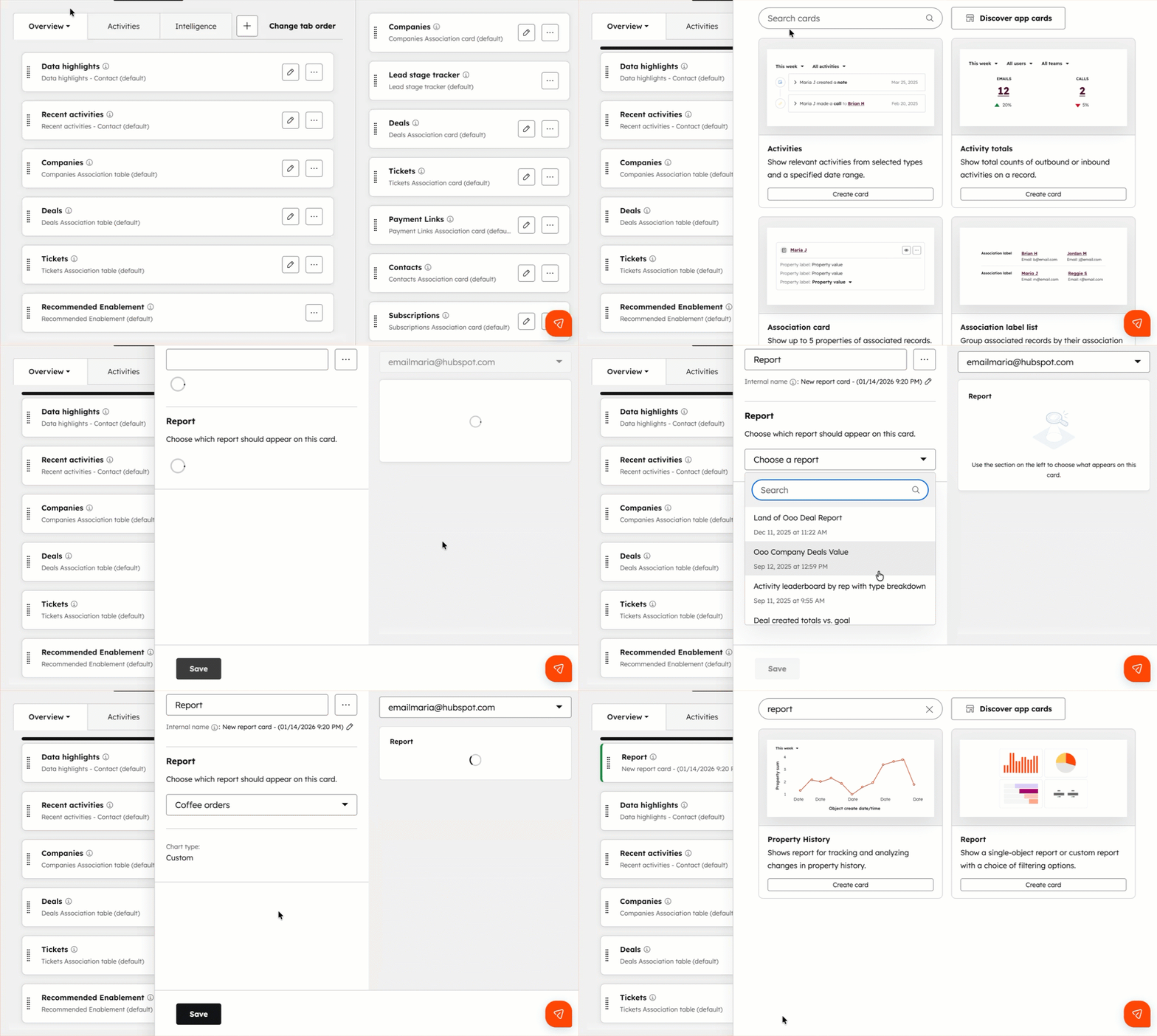
- Suchen Sie im rechten Bereich nach Bericht. Wählen Sie dann Karte erstellen aus.
- Geben Sie den Namen der Karte ein.
- Klicken Sie auf das Dropdown-Menü Bericht und wählen Sie einen benutzerdefinierten oder objektübergreifenden Bericht aus.
- Klicken Sie auf das Dropdown-Menü Bericht filtern nach . Die Filter, die angezeigt werden, variieren je nach Berichtstyp:
- Zuordnungen: enthalten Daten für die zugehörigen Datensätze des Datensatzes, den Sie anzeigen.
- Betreff: Fügen Sie Daten für den angezeigten Datensatz hinzu.
- Ungefiltert: Berücksichtigen Sie Daten für alle Datensätze dieses Objekts, unabhängig davon, welchen Datensatz Sie gerade anzeigen.
- Auf der Berichtskarte auf der rechten Seite wird eine Vorschau angezeigt. Verwenden Sie das Dropdown-Menü "Vorschau ", um zu sehen, wie sie in verschiedenen Datensätzen angezeigt wird.
- Klicken Sie auf Speichern.
- Auf dem Bildschirm zum Anpassen von Datensätzen sehen Sie jetzt in der mittleren Spalte eine Berichtskarte.
- Fahren Sie mit dem Anpassen Ihrer Datensatzseitenansicht fort.
- Klicken Sie oben rechts auf Teams zuweisen. Wählen Sie im Dialogfeld die Teams aus, die Sie dieser Datensatzseitenansicht hinzufügen möchten. Klicken Sie dann auf Fertig.
- Wenn Sie die Seitenansicht eines Datensatzes angepasst haben, klicken Sie auf Speichern und beenden.
Berichtskarte in einem CRM-Datensatz anzeigen
Führen Sie nach dem Hinzufügen einer Berichtkarte zu einer CRM-Datensatzseitenansicht die folgenden Schritte aus, um die Berichtkarte anzuzeigen und mit ihr zu interagieren:
- Gehen Sie zu Ihren Datensätzen (z. B. Kontakte, Deals).
- Klicken Sie auf den Namen eines Datensatzes, den Sie überprüfen möchten.
- Die Berichtskarte wird jetzt auf der Seite mit dem CRM-Datensatz angezeigt. Klicken Sie auf die Berichtkarte, um spezifische Daten aufzuschlüsseln. Sie können auch verfügbare Aktionen wie Nicht zusammengefasste Daten exportieren oder Bericht speichern.
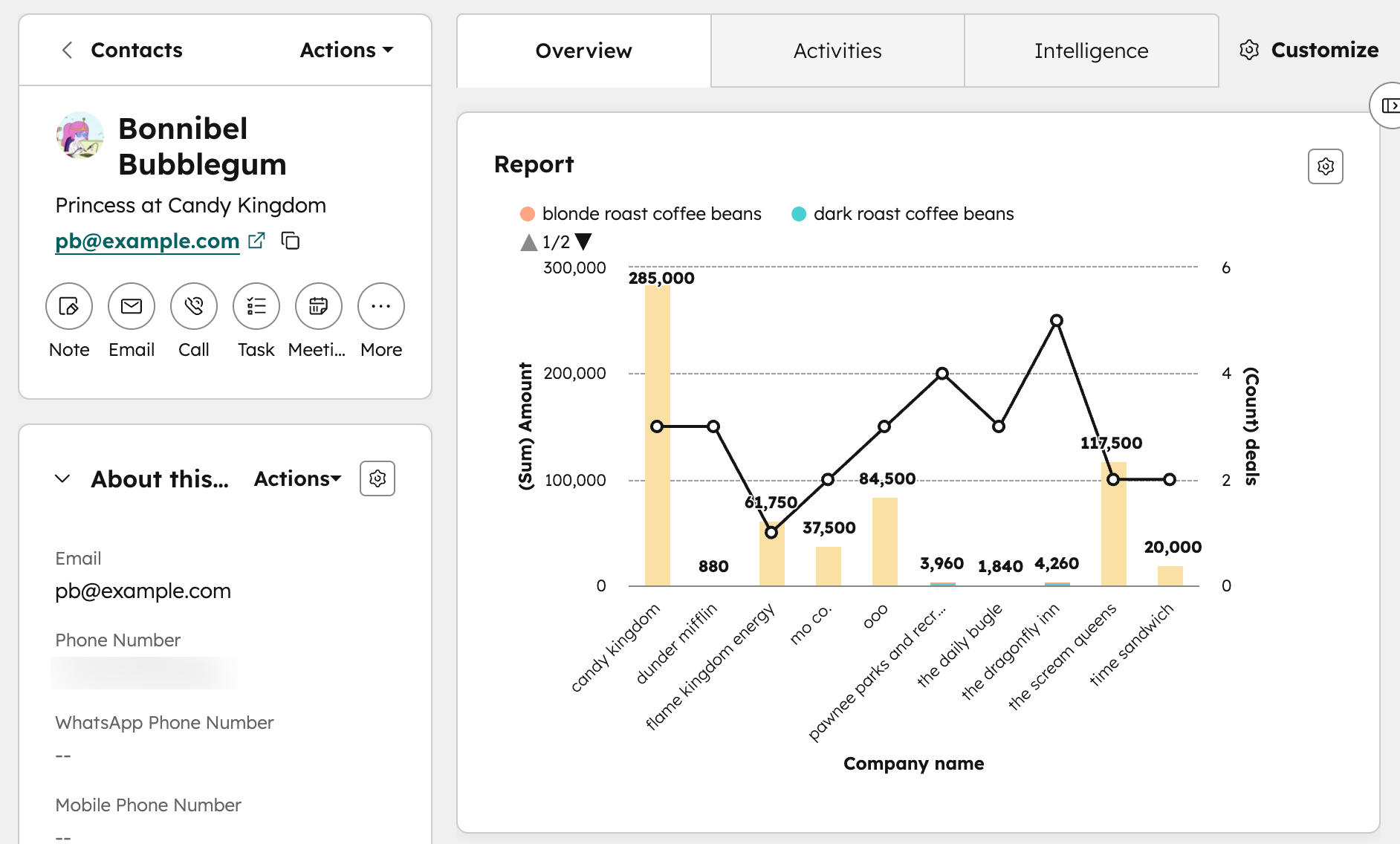
- Um die Berichtkarte zu bearbeiten, klicken Sie auf das Symbol für Einstellungen oben rechts auf der Karte. Sie werden zurück zur Seite zum Anpassen von Datensätzen geleitet, um die Bearbeitung fortzusetzen.
