Zuletzt aktualisiert am: 22 Mai 2026
Mit einem der folgenden Abonnements verfügbar (außer in den angegebenen Fällen):
-
 Marketing Hub
Enterprise
Marketing Hub
Enterprise
-
 Sales Hub
Enterprise
Sales Hub
Enterprise
-
 Service Hub
Enterprise
Service Hub
Enterprise
-
 Data Hub
Enterprise
Data Hub
Enterprise
-
 Intelligentes CRM –
Enterprise
Intelligentes CRM –
Enterprise
-
 Commerce Hub
Enterprise
Commerce Hub
Enterprise
Verwenden Sie die Funktion zur Workflow Datenwiederherstellung , um CRM Eigenschaft Änderungen rückgängig zu machen, die von einem bestimmten Workflow vorgenommen wurden. Anstatt Datensätze manuell zu korrigieren oder nicht zugeordnete Daten zurückzusetzen, können Sie nur die Werte wiederherstellen, die von einem bestimmten Workflow während eines ausgewählten Zeitraums geändert wurden.
Über den Revisionsverlauf eines Workflows können Sie auch einen Verlauf der am Workflow vorgenommenen Änderungen überprüfen und diese wiederherstellen. Erfahren Sie mehr über das Anzeigen und Wiederherstellen von Änderungen in Workflows .
Einschränkungen und Überlegungen verstehen
Berechtigungen erforderlich Super-Admin-Berechtigungen sind erforderlich, um Workflow CRM Eigenschaft Änderungen wiederherzustellen.
-
Sie können nur Workflow CRM Eigenschaft Änderungen der letzten 14 Tage wiederherstellen. Workflow CRM Eigenschaft Änderungen, die älter als 14 Tage sind, können nicht wiederhergestellt werden.
- Um Ihre Workflow CRM Eigenschaft Änderungen wiederherzustellen, müssen Sie Ihre HubSpot-Benutzerbenachrichtigungen aktivieren, um eine In-App- oder E-Mail-Benachrichtigung zum Überprüfen vor dem Wiederherstellen zu erhalten.
Wiederherstellen Workflow CRM Eigenschaft Änderungen über den Workflow-Editor
So stellen Sie Eigenschaften über Ihren Workflow-Editor wieder her:
- Klicken Sie in Ihrem HubSpot-Account auf Automatisierung und dann auf Workflows.
- Klicken Sie auf die Workflow mit CRM-System Eigenschaft Wertänderungen, die Sie wiederherstellen möchten.
- Klicken Sie oben rechts auf Performanceverlauf und wählen Sie Aufnahmeverlauf aus.
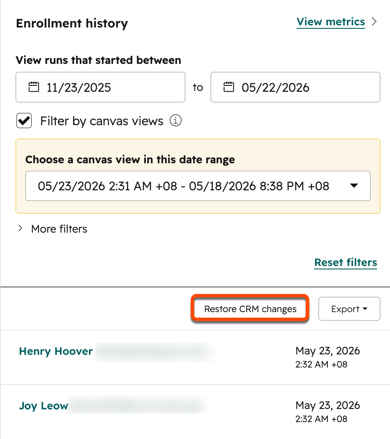
- Klicken Sie im rechten Bereich auf CRM-System-Änderungen wiederherstellen.
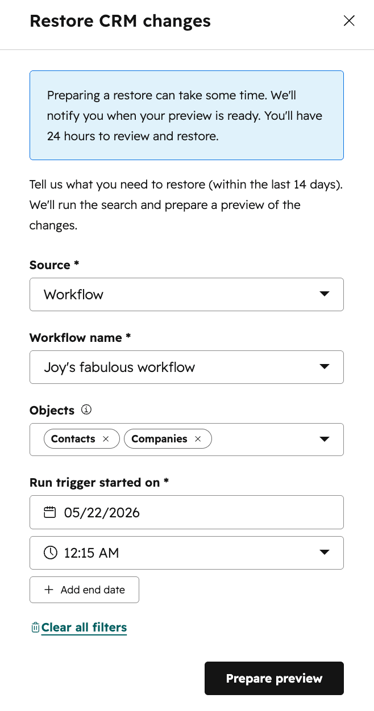
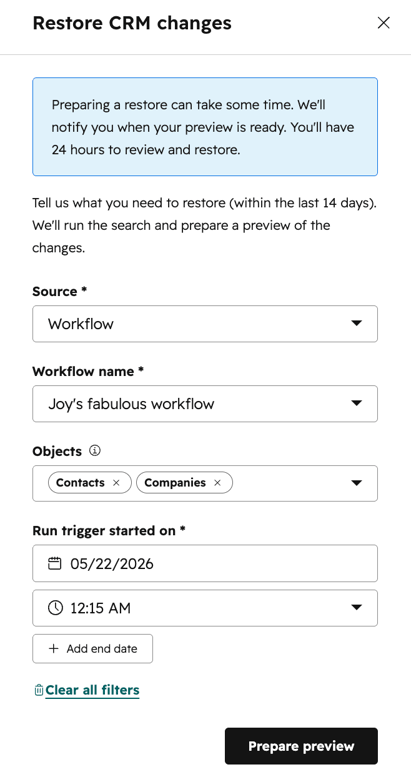
- Konfigurieren Sie im Dialogfeld Folgendes:
- Quelle: die Quelle Ihrer CRM-System Eigenschaft Wiederherstellung. Standardmäßig ist dies auf Workflow festgelegt.
- Workflow name: der Name der Workflow, in der die CRM-System Eigenschaft Werte wiederhergestellt werden sollen. Standardmäßig ist dies der Name des ausgewählten Workflows.
- Objekte: Wählen Sie die Objekttypen aus, die wiederhergestellt werden sollen. Sie können beispielsweise festlegen, dass nur CRM-System-Änderungen für Unternehmens- oder Deal-Objekte wiederhergestellt werden sollen.
- Trigger starten gestartet am: Legen Sie Ihren Start- und Endzeitraum fest. Sie können CRM-System Eigenschaft durch Workflows verursachten Änderungen vor bis zu 14 Tagen wiederherstellen.
- Um Ihre Trigger zurückzusetzen, können Sie unten Alle Filter löschen auswählen.
- Klicken Sie unten auf Vorschau vorbereiten.
- Wenn die Vorschau bereit ist, erhalten Sie eine Benachrichtigung. Anschließend können Sie eine Vorschau der wiederherzustellenden Datensätze anzeigen und die Wiederherstellung abschließen.
- Sie müssen Ihre HubSpot-Benutzerbenachrichtigungen aktivieren, um diese Benachrichtigung zu erhalten.
Stellen Sie Workflow CRM Eigenschaft Änderungen auf der Detailseite des Workflow wieder her
So stellen Sie Eigenschaften über die Detailseite Ihres Workflows wieder her:
- Klicken Sie in Ihrem HubSpot-Account auf Automatisierung und dann auf Workflows.
- Bewegen Sie den Mauszeiger über Workflow mit CRM-System Eigenschaft Wertänderungen, die Sie wiederherstellen möchten, und klicken Sie auf Mehr. Wählen Sie dann Details anzeigen.
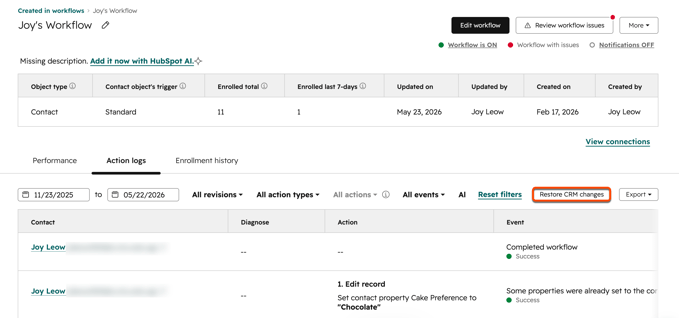
- Klicken Sie auf die Registerkarte Aktionsprotokolle oder Aufnahmeverlauf .
- Klicken Sie oben rechts auf CRM-System-Änderungen wiederherstellen.
- Konfigurieren Sie im Dialogfeld Folgendes:
- Quelle: die Quelle Ihrer CRM-System Eigenschaft Wiederherstellung. Standardmäßig ist dies auf Workflow festgelegt.
- Workflow name: der Name der Workflow, in der die CRM-System Eigenschaft Werte wiederhergestellt werden sollen. Standardmäßig ist dies der Name des ausgewählten Workflows.
- Objekte: Wählen Sie die Objekttypen aus, die wiederhergestellt werden sollen. Sie können beispielsweise festlegen, dass nur CRM-System-Änderungen für Unternehmens- oder Deal-Objekte wiederhergestellt werden sollen.
- Trigger starten gestartet am: Legen Sie Ihren Start- und Endzeitraum fest. Sie können CRM-System Eigenschaft durch Workflows verursachten Änderungen vor bis zu 14 Tagen wiederherstellen.
- Um Ihre Trigger zurückzusetzen, können Sie unten Alle Filter löschen auswählen.
- Klicken Sie unten auf Vorschau vorbereiten.
- Wenn die Vorschau bereit ist, erhalten Sie eine Benachrichtigung. Anschließend können Sie eine Vorschau der wiederherzustellenden Datensätze anzeigen und die Wiederherstellung abschließen.
- Sie müssen Ihre HubSpot-Benutzerbenachrichtigungen aktivieren, um diese Benachrichtigung zu erhalten.
Schließen Sie die Wiederherstellung Ihrer CRM Eigenschaft Änderungen ab
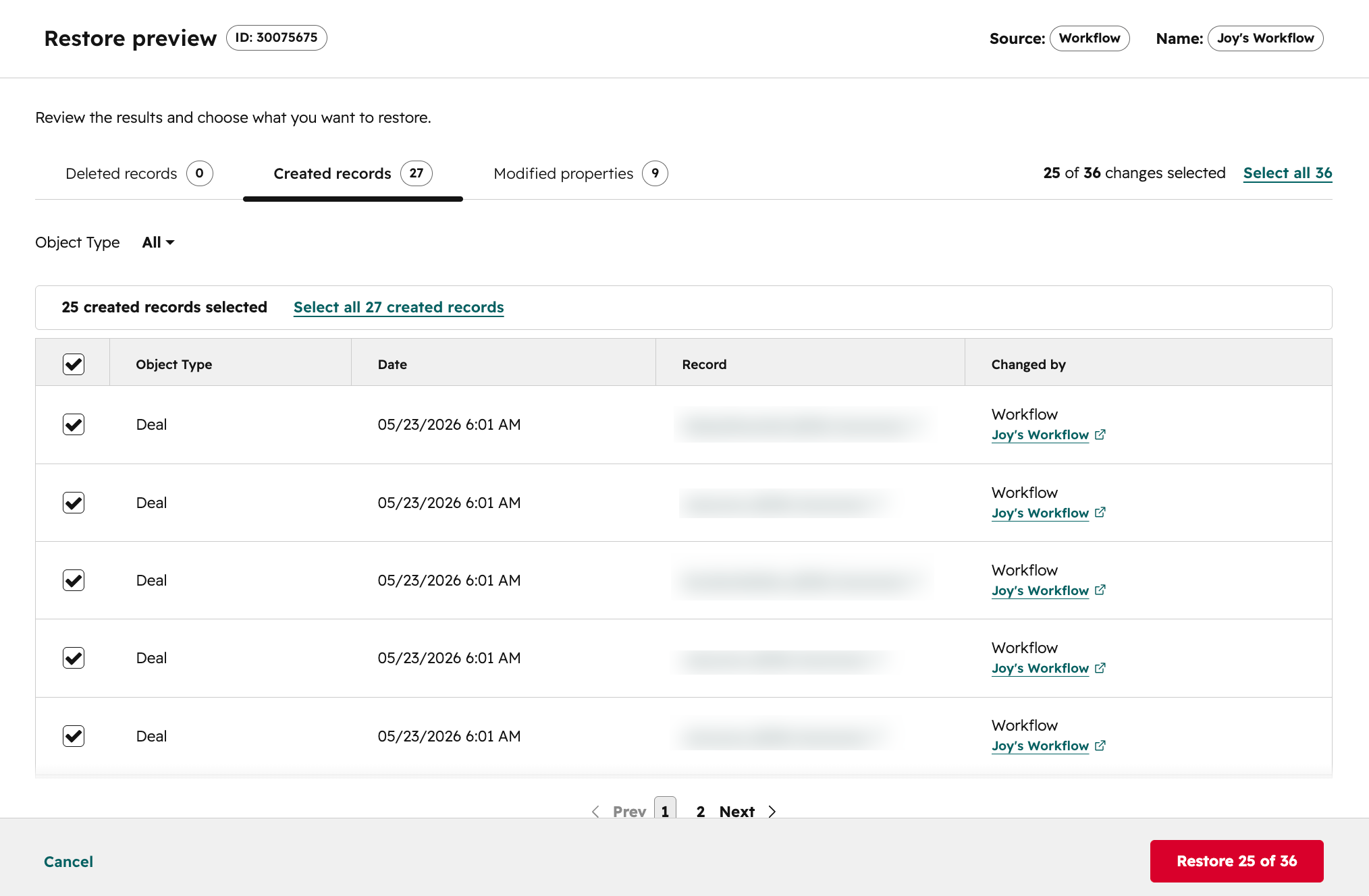
Nachdem Sie Ihre Wiederherstellungsvorschau über den Workflow-Editor oder die Detailseite vorbereitet haben, erhalten Sie, wenn die Vorschau bereit ist, eine Benachrichtigung über die Überprüfung vor der Wiederherstellung .- Klicken Sie in Ihrer In-App- oder E-Mail-Benachrichtigung auf Daten überprüfen und wiederherstellen. Sie werden automatisch zu einer Vorschauseite für die Wiederherstellung mit den Details Ihrer Datensätze weitergeleitet, die auf ihren früheren Zustand zurückgesetzt werden sollen.
- Oben können Sie die Datensätze überprüfen, die basierend auf dem Änderungstyp wiederhergestellt werden sollen:
- Gelöschte Datensätze: CRM-System-Datensätze, die durch den Workflow gelöscht wurden.
- Erstellte Datensätze: neu erstellter CRM-System-Datensatz aus dem Workflow.
- Geänderte Eigenschaften: Änderungen der Eigenschaften im CRM-System-Datensatz aus dem Workflow.
- Um bestimmte Datensätze in ihrem vorherigen Zustand wiederherzustellen, aktivieren Sie das Kontrollkästchen neben den Datensätzen, die Sie wiederherstellen möchten.
- Um alle angezeigten Änderungen auszuwählen und wiederherzustellen, aktivieren Sie das Kontrollkästchen oben links in der Tabelle. Klicken Sie dann oben in der Tabelle auf Alle [x] Datensätze auswählen.
- Dadurch werden alle Änderungen nur auf der ausgewählten Registerkarte ausgewählt.
- Um Änderungen über alle Arten hinweg auszuwählen, müssen Sie zwischen den Registerkarten navigieren und alle Datensätze auf jeder Registerkarte auswählen.
- Klicken Sie unten rechts auf Wiederherstellen [x].
- Geben Sie im Dialogfeld die Anzahl der Datensätze ein, die wiederhergestellt werden sollen. Klicken Sie dann auf [x] Änderungen wiederherstellen. Wenn die Wiederherstellung Ihres CRM-Systems-Datensatzes abgeschlossen ist, erhalten Sie je nach Ihren Benachrichtigungseinstellungen eine E-Mail- oder In-App-Benachrichtigung.