
Zuletzt aktualisiert am: 16 September 2026
Mit einem der folgenden Abonnements verfügbar (außer in den angegebenen Fällen):
-
 Marketing Hub
Professional, Enterprise
Marketing Hub
Professional, Enterprise
-
 Sales Hub
Professional, Enterprise
Sales Hub
Professional, Enterprise
-
 Service Hub
Professional, Enterprise
Service Hub
Professional, Enterprise
-
 Data Hub
Professional, Enterprise
Data Hub
Professional, Enterprise
-
 Intelligentes CRM –
Professional, Enterprise
Intelligentes CRM –
Professional, Enterprise
-
 Revenue Hub
Professional, Enterprise
Revenue Hub
Professional, Enterprise
Verwenden Sie beim Erstellen von Workflows in Agent Hub die Aktionen Einen Datensatz suchen, Viele Datensätze suchen,Einen zugeordneten Datensatz suchen und Viele zugeordnete Datensätze suchen, um auf CRM-System-Datensätze in Ihrem Workflow zuzugreifen. Zum Beispiel, wenn Sie einen Workflow eingerichtet haben, bei dem der Trigger keinem Datensatz zugeordnet ist, oder wenn Sie Daten aus einem völlig anderen zugeordneten Datensatz anvisieren oder verwenden möchten.
Berechtigungen erforderlich Super-Admin- oder Workflows-Berechtigungen sind erforderlich, um das Workflows-Tool zu verwenden.
Andere Datensatztypen mit Workflow-Aktionen verwenden
Um einen anderen Datensatz mit Ihrer Aktion zu verwenden, fügen Sie die Aktion Einen Datensatz suchen vor Ihrer ausgewählten Aktion hinzu, um einen bestimmten Datensatz zu finden und zu identifizieren. Wenn Ihr Workflow beispielsweise durch ein Deal-Event ausgelöst wird, können Sie auf der Grundlage der Eigenschaften des anderen Datensatzes auf ein völlig anderes Unternehmen oder einen anderen zugeordneten Deal verweisen.
Sie können auch die Aktion "Viele Datensätze suchen " verwenden, um mehrere Datensätze zu suchen. Sie können die Aktion beispielsweise verwenden, um die fünf Deals mit den meisten Interaktionen nach Anzahl der Vertriebsmitarbeiter Aktivitäten anzuvisieren und zu identifizieren. Dann können Sie die Aktion Datensatz bearbeiten verwenden, um diese Deals in eine Pipeline mit höherer Priorität zu aktualisieren.
Bitte beachten: Die Aktionen "Einen Datensatz suchen " und die Aktion " Viele Datensätze finden " teilen sich ein Account-Limit von 5 Ausführungen pro Sekunde. Nach diesem Limit werden zusätzliche Ausführungen erneut versucht, was zu Verzögerungen führen kann.
Finde eine Datensatzaktion
- Klicken Sie in Ihrem HubSpot-Account auf Mehr und gehen Sie dann zu Agents > Agent Hub. Wenn „Mehr“ in Ihrem Account nicht angezeigt wird, gehen Sie direkt zu Agents > Agent Hub.
- Klicken Sie oben auf die Registerkarte Workflows .
- Klicken Sie auf den Namen eines vorhandenen Workflows, der im Agent-Designer erstellt wurde.
- Klicken Sie oben links oder im Aktions-Workflow-Editor auf das + Plus-Symbol.
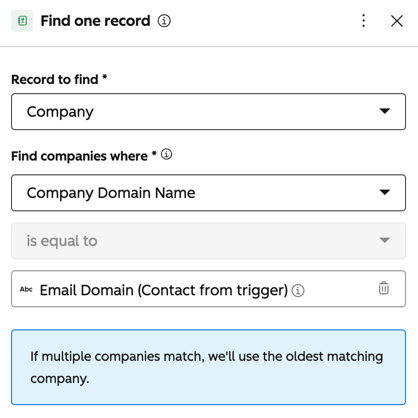
- Suchen Sie im linken Bereich nach der Aktion Einen Datensatz suchen und wählen Sie diese aus. Konfigurieren Sie dann Ihre Aktion:
- Zu suchender Datensatz: der Objekttyp, der lokalisiert werden soll, z. B. ein Unternehmens- oder Dealdatensatz.
- [Objekttyp] suchen, wobei: die Eigenschaft, mit der der entsprechende Datensatz gefunden wurde. Wenn mehrere Datensätze den Identifikationskriterien entsprechen, wird der älteste übereinstimmende Datensatz verwendet. Dies können Sie auf Folgendes stützen:
- Wenn ein Datensatz einen bestimmten Eigenschaftswert hat. Zum Beispiel, wenn der Unternehmensdatensatz eines Kontakts mit einer bestimmten Marke in Ihrem Account verknüpft ist. Oder wenn die E-Mail-Adresse in Ihrem Google Tabellen-Trigger mit der E-Mail-Adresse eines Kontakts übereinstimmt.
- Oder Sie können Eigenschaften zwischen den beiden Datensätzen abgleichen. Zum Beispiel, wenn die Unternehmen Domainname Eigenschaft des Kontakts mit dem Domainname Eigenschaft eines Unternehmen übereinstimmt.
- Nachdem Sie die Aktion "Einen Datensatz suchen " eingerichtet haben, erfahren Sie, wie Sie den gefundenen Datensatz mit anderen Aktionen verwenden können.
Finden Sie viele Datensätze
- Klicken Sie in Ihrem HubSpot-Account auf Mehr und gehen Sie dann zu Agents > Agent Hub. Wenn „Mehr“ in Ihrem Account nicht angezeigt wird, gehen Sie direkt zu Agents > Agent Hub.
- Klicken Sie oben auf die Registerkarte Workflows .
- Klicken Sie auf den Namen eines vorhandenen Workflows, der im Agent-Designer erstellt wurde.
- Klicken Sie oben links oder im Aktions-Workflow-Editor auf das + Plus-Symbol.
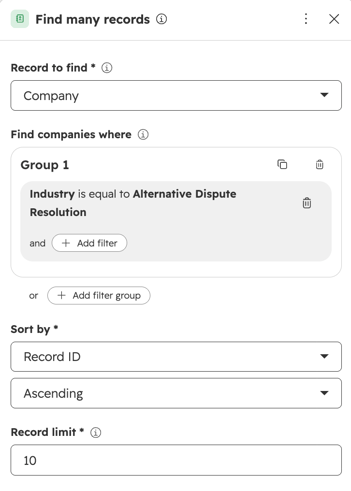
- Suchen Sie im linken Bereich nach der Aktion Einen Datensatz suchen und wählen Sie diese aus. Konfigurieren Sie dann Ihre Aktion:
- Zu suchender Datensatz: der Objekttyp, der gefunden werden soll, z. B. Unternehmens- oder Dealdatensätze.
- [Objekttyp] suchen, wobei: die Filter, die verwendet werden, um die entsprechenden Datensätze zu finden. Zum Beispiel, wenn Datensätze einen bestimmten Eigenschaftswert haben. Sie können zum Beispiel nach allen Datensätzen in einer bestimmten Branche filtern.
- Sortieren nach: die Eigenschaft, nach der Datensätze sortiert werden sollen, wenn festgelegt wird, welche Datensätze abgerufen werden sollen. Sie können zum Beispiel die 10 größten Unternehmen nach Umsatz abrufen und sortieren.
- Limit für Datensätze: die Anzahl der abzurufenden Datensätze. Wenn Sie die Aktion "Viele Datensätze suchen " verwenden, ist dies auf 100 Datensätze beschränkt.
- Nachdem Sie die Aktion "Viele Datensätze suchen " eingerichtet haben, erfahren Sie, wie Sie die gefundenen Datensätze mit anderen Aktionen verwenden können.
Zugeordnete Datensätze mit Workflow-Aktionen verwenden
Verwenden Sie die Aktion Einen zugeordneten Datensatz suchen oder Viele zugeordnete Datensätze suchen , um andere zugeordnete Datensätze zu suchen und zu verwenden. Sie können diese Aktion verwenden, um zugeordnete Datensätze zu finden, die entweder dem aufgenommenen Datensatz oder anderen Datensätzen zugeordnet sind, die über die Aktion Einen Datensatz suchen gefunden wurden.
Einen zugeordneten Datensatz finden
- Klicken Sie in Ihrem HubSpot-Account auf Mehr und gehen Sie dann zu Agents > Agent Hub. Wenn „Mehr“ in Ihrem Account nicht angezeigt wird, gehen Sie direkt zu Agents > Agent Hub.
- Klicken Sie oben auf die Registerkarte Workflows .
- Klicken Sie auf den Namen eines vorhandenen Workflows, der im Agent-Designer erstellt wurde.
- Suchen Sie oben links oder im Aktions-Workflow-Editor nach dem + Plus-Symbol und wählen Sie es aus.
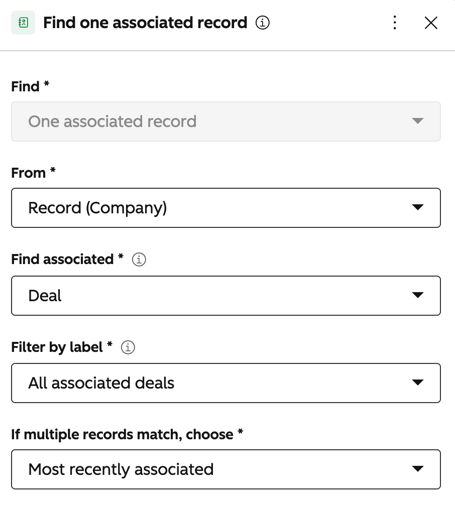
- Klicken Sie im linken Bereich auf die Aktion Einen zugeordneten Datensatz suchen . Konfigurieren Sie dann Ihre Aktion:
- Von: die Quelle der Zuordnung. Sie können beispielsweise den aufgenommenen Datensatz auswählen, z. B. den Kontakt aus dem Trigger oder alle Datensätze, die sich aus einer früheren Aktion vom Typ Einen Datensatz suchen befinden.
- Zugeordnete suchen: der zu suchende Objekttyp. Sie können zum Beispiel einen zugeordneten Deal oder ein zugeordnetes Ticket identifizieren.
- Nach Label filtern: Filtern Sie das zugeordnete Objekt typisiert nach Zuordnungslabel. Erfahren Sie mehr über CRM-System Zuordnung Labels.
- Wenn mehrere Datensätze übereinstimmen, wählen Sie aus: Wählen Sie aus Zuletzt zugeordnet oder Zuerst zugeordnet.
- Nachdem Sie die Aktion Einen zugeordneten Datensatz suchen eingerichtet haben, erfahren Sie, wie Sie den gefundenen Datensatz mit anderen Aktionen verwenden können.
Viele zugeordnete Datensätze finden
- Klicken Sie in Ihrem HubSpot-Account auf Mehr und gehen Sie dann zu Agents > Agent Hub. Wenn „Mehr“ in Ihrem Account nicht angezeigt wird, gehen Sie direkt zu Agents > Agent Hub.
- Klicken Sie oben auf die Registerkarte Workflows .
- Klicken Sie auf den Namen eines vorhandenen Workflows, der im Agent-Designer erstellt wurde.
- Klicken Sie oben links oder im Aktions-Workflow-Editor auf das + Plus-Symbol.
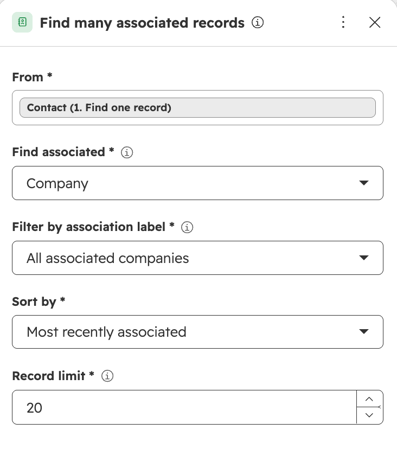
- Suchen Sie im linken Bereich nach der Aktion Viele zugeordnete Datensätze suchen und wählen Sie diese aus. Konfigurieren Sie dann Ihre Aktion:
- Von: die Quelle der Zuordnung. Sie können beispielsweise den aufgenommenen Datensatz auswählen, z. B. den Kontakt aus dem Trigger oder alle Datensätze, die sich aus einer früheren Aktion vom Typ Einen Datensatz suchen befinden.
- Zugeordnete suchen: der zu suchende Objekttyp. Sie können zum Beispiel zugeordnete Deals oder Tickets identifizieren.
- Nach Label filtern: Filtern Sie das zugeordnete Objekt typisiert nach Zuordnungslabel. Erfahren Sie mehr über CRM-System Zuordnung Labels.
- Wenn mehrere Datensätze übereinstimmen, wählen Sie aus: Wählen Sie aus Zuletzt zugeordnet oder Zuerst zugeordnet.
- Limit für Datensätze: die Anzahl der abzurufenden Datensätze. Wenn Sie die Aktion "Viele zugeordnete Datensätze suchen " verwenden, ist dies auf 1.000 zugeordnete Datensätze beschränkt.
- Nachdem Sie die Aktion Einen zugeordneten Datensatz suchen eingerichtet haben, erfahren Sie, wie Sie den gefundenen Datensatz mit anderen Aktionen verwenden können.
Ergebnisse von Targeting-Aktionen verwenden
Sie können die Ausgaben der Aktionen Einen Datensatz suchen, Viele Datensätze suchen,Einen zugeordneten Datensatz suchen und Viele zugeordnete Datensätze suchen auf folgende Weise verwenden:- So zielen Sie in einer Aktion auf die Datensätze ab: Verwenden Sie Ihren Datensatz aus der aaction when als Zieldatensatz, wenn Sie eine neue Aktion einrichten.
- Beispielsweise können Sie in einer Aktion Zu statischem Segment hinzufügen den oder die Datensätze aus dem Dropdown-Menü Datensätze zum Segment hinzufügen auswählen. Oder mithilfe einer Aktion vom Typ Datensatz bearbeiten können Sie alle Zieldatensätze mit derselben Eigenschaftsänderung aktualisieren.
- Um Ihren Datensatz zu verwenden, klicken Sie auf das erste Dropdown-Menü und wählen Sie Ihren Datensatz aus.
- Datenvariablen aus den Datensätzen verwenden: verwendet Datenvariablen aus der Aktion. Dies gilt nur für die Aktionen Einen Datensatz suchen und Einen zugeordneten Datensatz suchen.
- Wenn Sie beispielsweise eine Aufgabe erstellen oder eine Benachrichtigung senden, können Sie Eigenschaften aus der Aktion Einen Datensatz suchen verwenden, z. B. eine Unternehmensbeschreibung. Erfahren Sie mehr über die Verwendung von Datenvariablen in Aktionen.
- Sie können auch Datenvariablen von anderen Objekttypen als benutzerdefinierte Token referenzieren, wenn Sie automatisierte E-Mails oder Webhooks senden.
Bitte beachten: Wenn Sie die Aktion E-Mail senden verwenden, können Sie Token von anderen Objekttypen aus den Aktionen Einen Datensatz suchen oder Einen zugeordneten Datensatz suchen verwenden. Verwenden Sie zum Beispiel Daten aus Deal- oder Ticket-Datensätzen in Ihren automatisierten E-Mails. Wenn Ihr Workflow durch Kontakte ausgelöst wird und Sie automatisierte E-Mails an andere zugeordnete Kontakte senden, werden nur Daten des aufgenommenen Kontakts in die Datentoken übernommen.
