Zuletzt aktualisiert am: 22 Juli 2026
Mit einem der folgenden Abonnements verfügbar (außer in den angegebenen Fällen):
-
 Marketing Hub
Enterprise
Marketing Hub
Enterprise
-
 Sales Hub
Enterprise
Sales Hub
Enterprise
-
 Service Hub
Enterprise
Service Hub
Enterprise
-
 Data Hub
Enterprise
Data Hub
Enterprise
-
 Content Hub
Enterprise
Content Hub
Enterprise
-
 Intelligentes CRM –
Enterprise
Intelligentes CRM –
Enterprise
Legen Sie mit dem Workflow Filing Agent automatisch Workflows in Ordnern ab. Über Ihre Account-Bereinigungseinstellungen können Sie den Workflow Filing Agent auslösen, um den manuellen Ablageaufwand zu reduzieren und Ihre Workflow-Assets organisiert zu halten.
Beim Ausführen des Agents werden die Namen und Beschreibungen der Elemente analysiert und dann Vorschläge zur Ordnergruppierung zurückgegeben. Nach Überprüfung der Ergebnisse und Ausführen des Agent werden vorgeschlagene Ordner automatisch erstellt. Alle entsprechenden Workflows werden ebenfalls automatisch in diesen Ordnern abgelegt.
Bitte beachten Sie: Sie können den Zugriff auf KI-Funktionen in Ihren KI-Einstellungen verwalten und konfigurieren, welche Daten geteilt werden. Lesen Sie die häufig gestellten Fragen zu den KI-Tools von HubSpot und KI-Modellkarten von HubSpot für detaillierte Informationen zu KI-Sicherheitskontrollen, Datennutzung und Compliance.
Automatisches Organisieren nicht abgelegter Workflows mithilfe des Workflow Filing Agent
Berechtigungen erforderlich Super-Admin-Berechtigungen sind erforderlich, um den Workflow Filing Agent zu verwenden.
- Klicken Sie in Ihrem HubSpot-Account in der Hauptnavigationsleiste auf das
Zahnradsymbol, um die Einstellungen aufzurufen. - Klicken Sie in der linken Seitenleiste unter Account-Verwaltung auf Account-Bereinigung.
- Wählen Sie im Abschnitt Andere Möglichkeiten zum Organisieren Ihres Accounts die Option Nicht abgelegte Workflows analysieren aus.
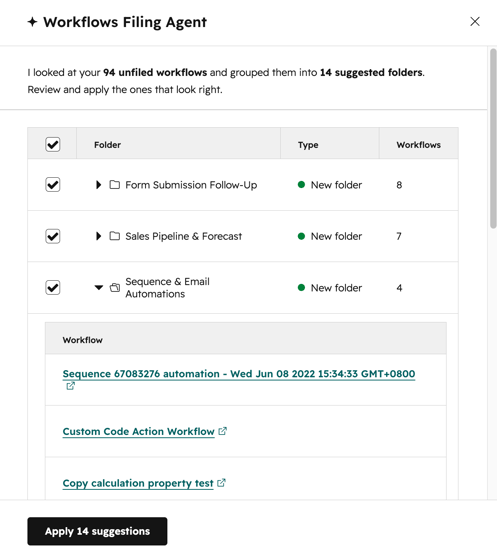
- Überprüfen Sie im rechten Bereich die Vorschläge für die Einreichung von Workflows.
- Die Anzahl der Workflows in jedem Ordner wird ebenfalls angezeigt.
- Standardmäßig werden alle vorgeschlagenen Ordner ausgewählt.
- Um die spezifischen Workflows in jedem Ordner zu überprüfen, klicken Sie auf den Ordnernamen , den Sie erweitern möchten. Sie können auf den Namen des Workflows klicken, um zur Detailseite des spezifischen Workflows zu navigieren.
- Um einen vorgeschlagenen Ordner aus Ihren Vorschlägen zu entfernen, deaktivieren Sie das Kontrollkästchen neben dem Ordner.
- Um alle ausgewählten Ablagevorschläge anzuwenden, klicken Sie unten auf [x]-Vorschlag anwenden.
- Wenn Sie nach der Ablage Ihres Workflows den Agent für die Workflows-Einreichung erneut ausführen möchten, klicken Sie unten auf Erneut ausführen. Das Workflow Filing Agent kann jederzeit manuell neu getriggert werden, um verbleibende oder neue, nicht abgelegte Workflows zu analysieren.
- Um den Workflow Filing Agent zu beenden, klicken Sie oben rechts auf das x-Symbol.