
Última actualización: 29 de mayo de 2026
Disponible con cualquiera de las siguientes suscripciones, a no ser que se indique de otro modo:

Las claves de acceso ofrecen una alternativa segura a las contraseñas. Passkeys utiliza credenciales de clave pública y privada para permitirte iniciar sesión en tu cuenta de forma segura mediante un dispositivo compatible con biometría (cara o huellas dactilares), código PIN o un mánager de contraseñas. Son totalmente compatibles con las tres plataformas principales (por ejemplo, Google, Apple y Microsoft), así como con los principales mánagers de contraseñas de terceros y tokens de hardware compatibles con FIDO2 como Yubikey. A diferencia de la autenticación de dos factores, las claves de acceso son generadas, almacenadas y gestionadas por tu dispositivo, navegador o mánager de contraseñas, no por HubSpot o los superadministradores.
Las claves de acceso son creadas y gestionadas por tu dispositivo, navegador o mánager de contraseñas. Dado que HubSpot no almacena claves de acceso, las acciones de recuperación y gestión pueden requerir el acceso al dispositivo o servicio donde se almacena la clave de acceso.
Comprender las passkeys
Las claves de acceso proporcionan un método de inicio de sesión alternativo que ayuda a proteger las cuentas contra el robo de credenciales y los ataques de suplantación de identidad. Passkeys resuelve varios problemas comunes asociados a las contraseñas
- No tienes que recordar la contraseña.
- Existe una relación 1:1 entre la clave y el sitio web o servicio (no hay riesgo de reutilización de credenciales en varios servicios).
- Es compatible con todos los dispositivos y plataformas, ya que se sincroniza con tus cuentas de plataformas como Google (Android) y Apple (iOS, MacOS), o con tu administrador de contraseñas.
- Es una autenticación multifactor que combina un elemento que posees y uno que te identifica. Esto elimina la necesidad de los métodos heredados de autenticación de dos factores que causan fricción en el usuario.
- Se genera criptográficamente y es inmune al phishing.
Cómo utilizar claves de acceso en HubSpot
Configurar una clave de acceso personal para iniciar sesión
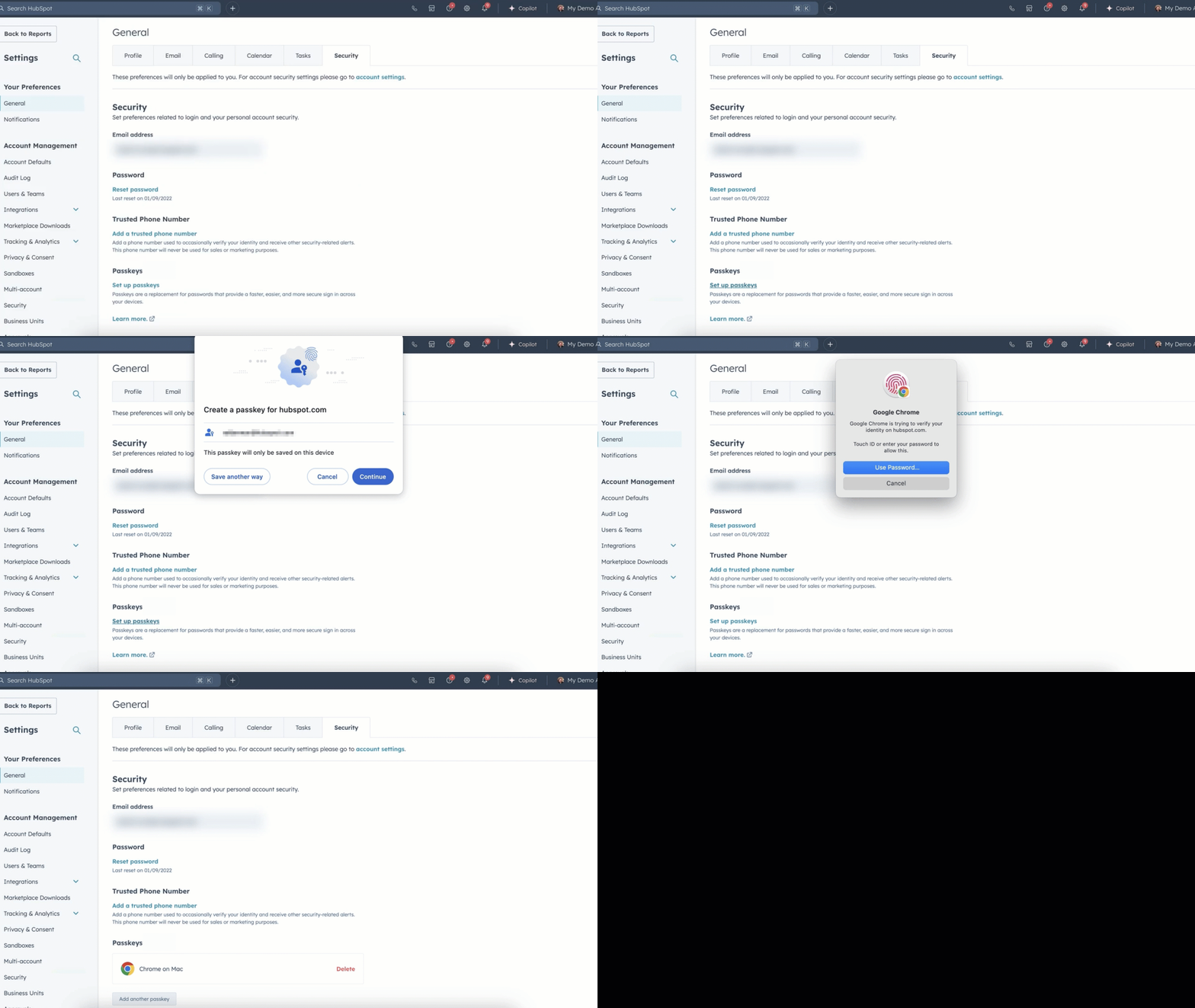
Para configurar una clave de acceso a tu cuenta que utilizarás para acceder a tu cuenta:
- En tu cuenta de HubSpot, haz clic en el icono de
Configuración en la barra de navegación superior. - En el menú de la barra lateral izquierda, ve a General > Seguridad.
- Haz clic en Configurar claves de acceso.
- Según tu configuración, aparecerá un prompt de contraseña directamente en tu dispositivo (por ejemplo, macOS o Windows), a través del navegador o de un administrador de contraseñas.
- Confirma la configuración de tu clave de acceso.
- La clave de acceso confirmada se mostrará en tu configuración.
Cómo utilizar las claves de acceso en todas las plataformas
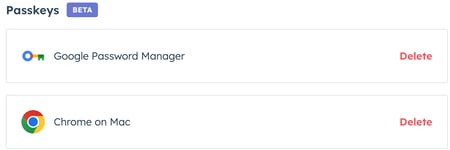
Si utilizas varios dispositivos (por ejemplo, un MacBook y un dispositivo Android), puede que tengas que configurar más de una clave de acceso. Para configurar una clave de acceso adicional:
- En tu cuenta de HubSpot, haz clic en el icono de
Configuración en la barra de navegación superior. - En el menú de la barra lateral izquierda, ve a General > Seguridad.
- Haz clic en Agregar otra clave de acceso.
- Según tu configuración, aparecerá un prompt de contraseña directamente en tu dispositivo (por ejemplo, macOS o Windows), a través del navegador o de un administrador de contraseñas.
- Confirma la configuración de tu clave de acceso.
- La clave agregada se mostrará en tu configuración.
Iniciar sesión con una clave de acceso en el escritorio
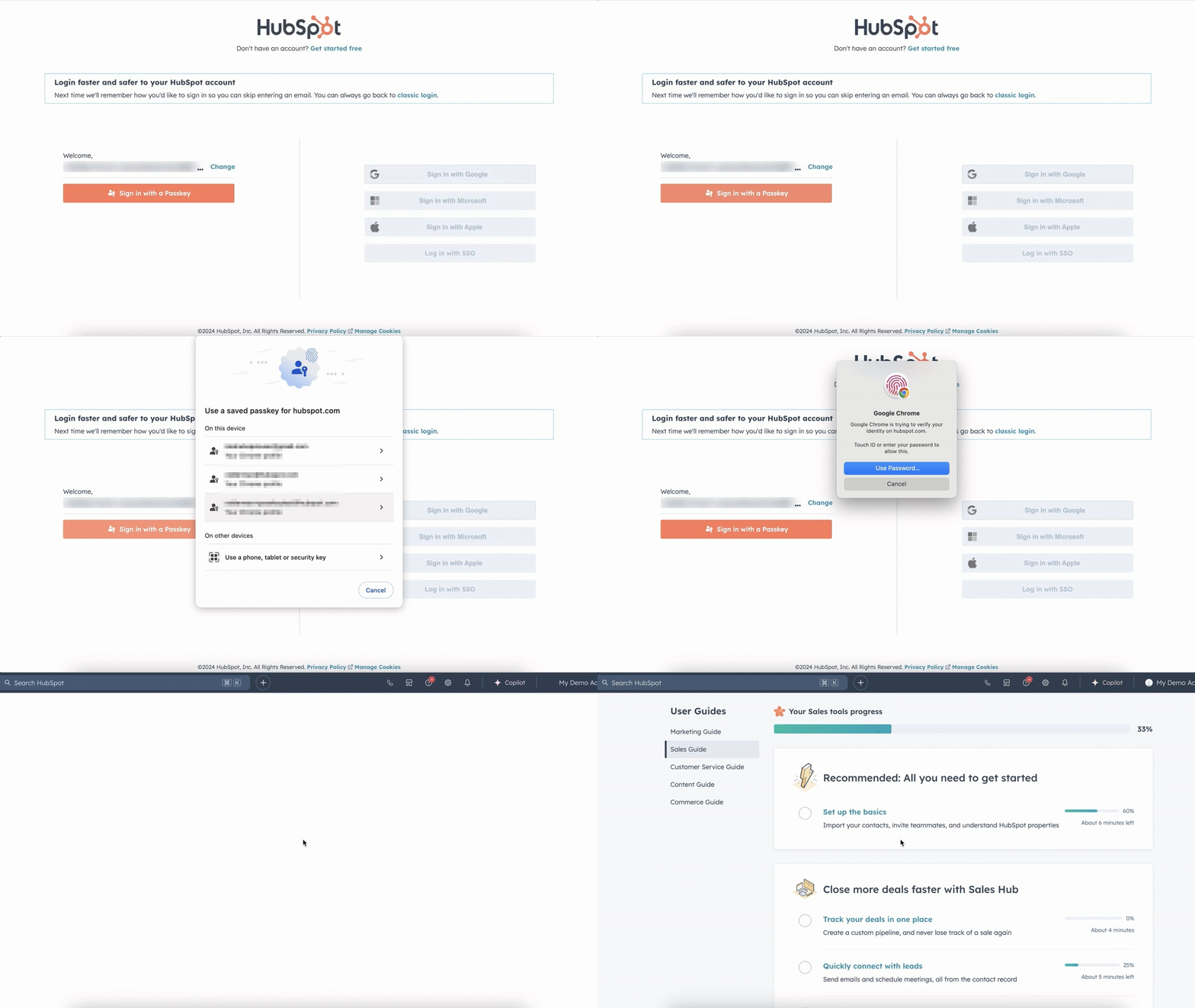
Si ha configurado una clave de acceso, verá un prompt de inicio de sesión con clave de acceso en la pantalla de inicio de sesión. Para iniciar sesión con una clave de acceso:
- En la pantalla de inicio de sesión, introduce tu dirección de correo electrónico y haz clic en Siguiente.
- Haz clic en Iniciar sesión con una clave de acceso.
- Confirma tu clave de acceso mediante los datos biométricos del dispositivo, el código PIN del dispositivo o un prompt del administrador de contraseñas.
Inicie sesión con una clave de acceso en la aplicación HubSpot
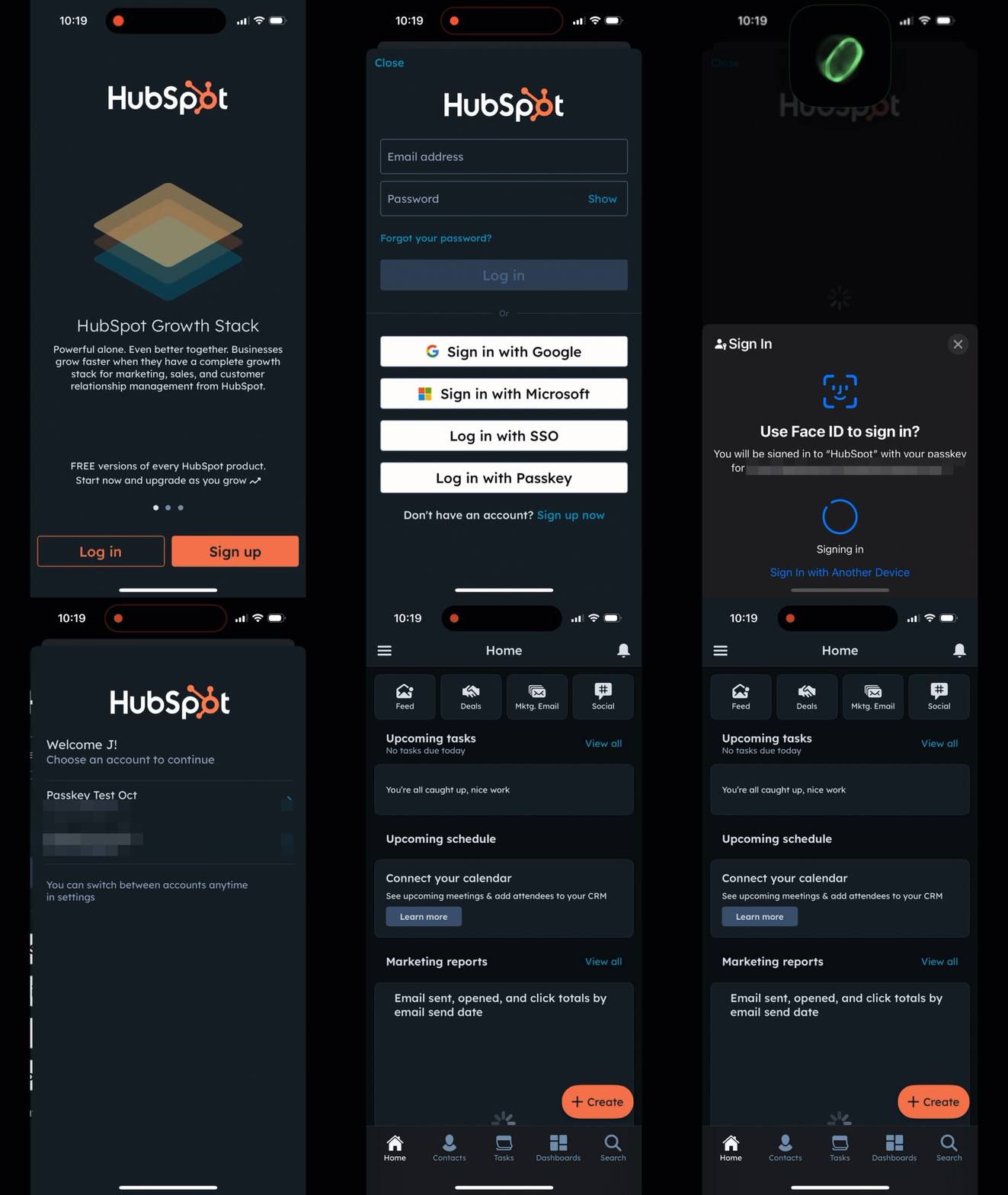
Si ha configurado una clave de acceso, verá un prompt de inicio de sesión con clave de acceso en la pantalla de inicio de sesión de iOS o Android.
Nota: las claves de acceso no pueden configurarse en el móvil, sólo en el escritorio. Sin embargo, las claves de acceso pueden utilizarse para iniciar sesión a través de una computadora o del móvil.
iOS
Para iniciar sesión con una clave de acceso en la aplicación HubSpot para iOS:
- En la aplicación, pulsa Iniciar sesión.
- Toca Iniciar sesión con clave de acceso.
- Confirma tu clave de acceso a través del método de autenticación de tu dispositivo móvil.
Android
Para iniciar sesión con una clave de acceso en la aplicación HubSpot para Android:
- En la aplicación, pulsa Iniciar sesión.
- Toca Iniciar sesión con una clave de acceso.
- Confirma tu clave de acceso a través del método de autenticación de tu dispositivo móvil.
Nota: no se incluye un video del inicio de sesión en Android debido a las restricciones nativas de privacidad de Android sobre la grabación de pantalla durante el inicio de sesión. La experiencia de inicio de sesión es similar al video de iOS que aparece arriba.
Cómo habilitar el inicio de sesión con claves de acceso para todos los usuarios
Los superadministradores pueden activar las claves de acceso como una opción en los métodos de inicio de sesión permitidos, habilitando a los usuarios a utilizar claves de acceso para iniciar sesión.
Para activar el método de inicio de sesión con clave de acceso para los usuarios:
- En tu cuenta de HubSpot, haz clic en el icono de
Configuración en la barra de navegación superior. - En el menú de la barra lateral izquierda, navega a Seguridad.
- En la pestaña Inicio de sesión, en la sección Configurar métodos de inicio de sesión permitidos, haz clic para activar el interruptor.
- Selecciona la casilla de verificación Claves de acceso. Luego haz clic en Guardar.
- Selecciona la fecha a partir de la cual deben aplicarse los métodos de inicio de sesión en el cuadro de diálogo y luego haz clic en Guardar. Si seleccionas la fecha de hoy como fecha de aplicación, pueden pasar hasta 15 minutos antes de que se aplique el método de inicio de sesión.
Los usuarios afectados por el cambio recibirán un correo electrónico con información sobre los métodos de inicio de sesión permitidos y la fecha en la que se aplicará la medida. La próxima vez que tengan que iniciar sesión, se limitarán a los métodos habilitados.
Eliminar una clave de acceso
Cuentas con autenticación de dos factores
Si la autenticación de dos factores está configurada en su cuenta:
- En el prompt de la clave de acceso, haga clic en Intentar otro método.
- Complete el proceso de inicio de sesión utilizando el método de autenticación de dos factores que haya configurado.
- En la configuración de su cuenta, vaya a General > Seguridad.
- Elimine la clave de acceso de su configuración de seguridad.
Cuentas sin autenticación de dos factores
Si la autenticación de dos factores no está configurada en su cuenta:
- En el prompt de la contraseña, haga clic en ¿Ha perdido su contraseña?
- Complete el proceso de verificación de identidad utilizando Nametag.
- Una vez verificada su identidad, en la configuración de su cuenta, vaya a General > Security.
- Elimine la clave de acceso de su configuración de seguridad.
Preguntas frecuentes
¿Cómo sé si puedo utilizar una clave de acceso?
Casi todos los dispositivos y navegadores actuales admiten claves de acceso. Más información sobre la compatibilidad de dispositivos y navegadores.
¿Puedo utilizar mi clave de acceso en varios dispositivos?
Las claves de acceso están diseñadas para ser sincronizables, lo que significa que pueden abarcar un ecosistema de plataformas. Si utilizas un portátil Mac y tienes un iPhone, cuando configures una clave de acceso en tu Mac, se guardará en tu llavero de iCloud y se sincronizará para que puedas utilizarla en todos tus dispositivos Apple.
Para aquellos con dispositivos multiplataforma (por ejemplo, PC y iPhone, Mac y Android), hay dos opciones:
- Puedes crear varias claves de acceso para tu cuenta y utilizarlas en todos tus dispositivos. Así que podrías crear una clave de acceso en tu Mac y también crear una en tu dispositivo Android. Ambas aparecerán en tu configuración de seguridad.
- Utilizar una solución multiplataforma. Los administradores de contraseñas son compatibles con todas las plataformas de dispositivos, lo que te permite crear una clave de acceso para utilizarla en todos tus dispositivos.
¿Dónde puedo obtener más información sobre las claves de acceso?
Por lo general, se recomienda utilizar claves de acceso como alternativa segura a las contraseñas. Las normas que utilizamos para ellos proceden de la Alianza FIDO. Puedes obtener más información sobre claves de acceso directamente en su sitio web.
Además, el Instituto Nacional de Estándares y Tecnología (NIST), que publica directrices y requisitos sobre políticas y controles de ciberseguridad para agencias federales, y sirve como referencia para organizaciones comerciales, publicó un suplemento al NIST 800-63B: Directrices de identidad digital: gestión de autenticación y del ciclo de vida. Incorporar autenticadores sincronizables del NIST SP 800-63B sugiere las prácticas recomendadas sobre el uso de claves de acceso en las organizaciones.
Ya no uso una contraseña para iniciar sesión en HubSpot, ¿debería cambiar a claves de acceso?
Es una elección personal. El paso más importante que puedes dar para reducir riesgos y facilitar tu acceso a HubSpot es no usar una contraseña. En última instancia, deberás decidir qué es lo mejor para ti y tu organización.
Utilizo el inicio de sesión único (SSO) para iniciar sesión en HubSpot, ¿puedo utilizar passkeys?
Si requieres utilizar SSO para iniciar sesión, no podrás utilizar claves de acceso. Si tu organización no requiere SSO, puedes hacerlo.
¿Puedo utilizar claves de acceso en el móvil (Android o iOS)?
Sí. Puedes utilizar una clave de acceso para iniciar sesión en la aplicación móvil HubSpot. Actualmente, las claves de acceso deben crearse primero desde HubSpot en tu computadora.
¿Existe alguna limitación en el uso de claves de acceso con HubSpot?
No se pueden utilizar passkeys en la aplicación de Outlook, sólo cuando se utiliza Outlook en un navegador:- Cada usuario solo puede establecer una clave de acceso por tipo de autenticador.
- Si tiene el complemento de ventas de Microsoft Outlook en su aplicación de Outlook para PC o Mac, no podrá utilizar su clave de acceso para iniciar sesión, ya que el navegador web insertado en Outlook no es compatible con las claves de acceso.
- Si utilizas la extensión HubSpot Sales y la experiencia web de Outlook a través de tu navegador web, podrás utilizar tu clave de acceso de HubSpot para iniciar sesión.
He perdido el acceso a mi clave de acceso, ¿puedo recuperarla?
Si has perdido el acceso a tu clave de acceso, completa el proceso de recuperación para el servicio donde está almacenada la clave de acceso. Por ejemplo, si tu clave de acceso está guardada en el llavero de Apple iCloud, sigue los pasos de recuperación de cuenta de Apple. Si no estás seguro de dónde está almacenada tu clave de acceso y todavía puedes acceder a tu cuenta de HubSpot, revisa las claves de acceso guardadas en tu configuración de seguridad.
Algunos usuarios pueden encontrar errores durante la recuperación de la clave de acceso, tales como:
- Errores al eliminar una clave de acceso.
- Problemas de escaneado de códigos QR.
- Páginas de verificación de identidad que no se cargan correctamente.
- Procesos de recuperación que finalizan sin eliminar la clave de acceso.
Si no puedes verificar tu identidad con Nametag o el proceso de recuperación no resuelve el problema, ponte en contacto con el soporte de HubSpot. La recuperación de la cuenta puede tardar entre 48 y 72 horas para ayudar a proteger las cuentas de accesos no autorizados.
¿Por qué estoy atrapado en un prompt o bucle de passkey?
Si se te solicita repetidamente una clave de acceso o se te devuelve a la pantalla de clave de acceso después de intentar otro método de inicio de sesión, prueba lo siguiente:
- Seleccione Probar otro método y complete el inicio de sesión utilizando un método de autenticación disponible.
- Comprueba que estás utilizando el dispositivo, navegador o mánager de contraseñas donde se almacenó originalmente la clave de acceso.
- Confirma que la clave de acceso está disponible y desbloqueada en tu dispositivo o mánager de contraseñas.
Si sigues sin poder acceder a tu cuenta, haz clic en ¿Has perdido tu clave de acceso? y sigue el proceso de recuperación.
¿Por qué se me pide una contraseña que no recuerdo haber creado?
No se puede crear una clave de acceso sin completar el proceso de configuración de la clave de acceso. Si no recuerdas haber creado una, es probable que el proceso de configuración se haya completado durante un prompt de seguridad y no se haya reconocido como inscripción de clave de acceso.
Si no está seguro de dónde está almacenada la clave de acceso, revise la información que aparece en el prompt de la clave de acceso. También puedes comprobar el dispositivo, navegador o gestor de contraseñas que sueles utilizar para iniciar sesión en HubSpot.
