
Última actualización: 6 de mayo de 2026
Disponible con cualquiera de las siguientes suscripciones, a no ser que se indique de otro modo:
-
 Marketing Hub
Pro, Enterprise
Marketing Hub
Pro, Enterprise
Utilice Marketing Studio para diseñar su campaña, crear recursos y ejecutar su plan en un único espacio de trabajo. En Marketing Studio, podrá planificar sus campañas y crear recursos en distintos canales sin cambiar de herramienta.
Al generar campañas mediante IA en Marketing Studio, se añadirán detalles clave como el nombre de la campaña, la meta, el público y el presupuesto. También puede añadir activos sugeridos por IA con seguimiento integrado directamente en Marketing Studio. Después de crear su campaña, puede revisar los detalles de la misma en una vista de calendario, tablero o lista de activos.
Ten en cuenta lo siguiente: puedes gestionar el acceso a las funciones de IA en tu configuración de IA y especificar qué datos se comparten. Consulta las preguntas frecuentes sobre la confianza en la IA y las fichas de modelos de IA de HubSpot para obtener información detallada sobre los controles de seguridad, el uso de los datos y el cumplimiento de la IA.
Nota: para utilizar Marketing Studio, debe activar la opción Dar acceso a los usuarios a las herramientas y funciones de IA generativa. Más información sobre el ajuste de la IA.
Crear una nueva campaña desde cero
Para generar una nueva campaña utilizando IA en Marketing Studio:
- En tu cuenta de HubSpot, ve a Marketing > Marketing Studio.
- Para utilizar una plantilla, en la sección Plantillas recomendadas , haga clic en Utilizar plantilla.
- Para crear una campaña desde cero, en la parte superior derecha, haga clic en Crear campaña.
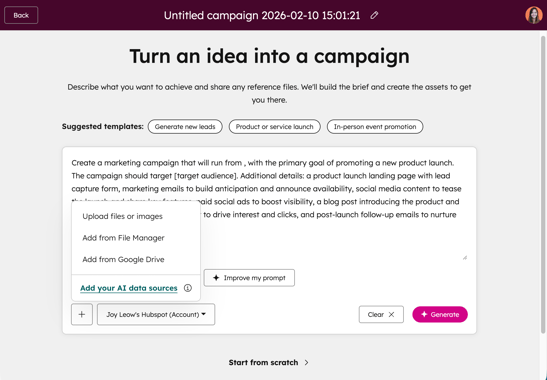
- En la parte superior, seleccione una plantilla sugerida. También puede introducir manualmente los datos de su campaña. El contenido seleccionado o introducido determinará el resumen de la campaña y los recursos generados automáticamente en Marketing Studio.
- Para utilizar la IA para refinar su prompt, haga clic en Mejorar mi prompt. Esta opción sólo aparecerá si existen posibilidades de perfeccionamiento.
- Para subir imágenes o documentos de campaña adicionales, en la parte inferior izquierda, haz clic en el icono + añadir y selecciona Subir archivos o imágenes, Añadir archivos desde el mánager de archivos o Añadir archivos desde Google Drive.
- Al añadir archivos desde Google Drive, los archivos también aparecerán automáticamente y se guardarán en tu mánager de archivos.
- Puede añadir los siguientes tipos de archivo:
- Imágenes: añada imágenes para sus recursos de campaña generados. Puede utilizar archivos de imagen existentes o subir imágenes nuevas.
- Documentos de campaña: suba documentos de apoyo para la campaña, como un informe de campaña existente. Puede subir archivos en formato docx, pptx o pdf.
- Si tiene el complemento Marcas , para seleccionar un kit de marca específico para su campaña, haga clic en el menú desplegable Kit de marca y seleccione un kit de marca. Más información sobre el uso de kits de marca.
- Después de ajustar los detalles de su campaña, en la parte inferior derecha, haga clic en Generar campaña.
- Para omitir este paso y preparar su campaña manualmente, en la parte inferior, haga clic en Omitir este paso.
Actualice las instrucciones de su campaña en Marketing Studio
Después de crear su campaña, puede actualizar el resumen de la misma en Marketing Studio. Para gestionar otros ajustes de la campaña, como el acceso de usuarios y equipos, las UTM de la campaña, etc., aprenda a gestionar los ajustes de la campaña en Marketing Studio.- En tu cuenta de HubSpot, ve a Marketing > Marketing Studio.
- En la parte superior, haz clic en la pestaña Gestionar. En la tabla, seleccione una campaña existente. También puede crear una nueva campaña.
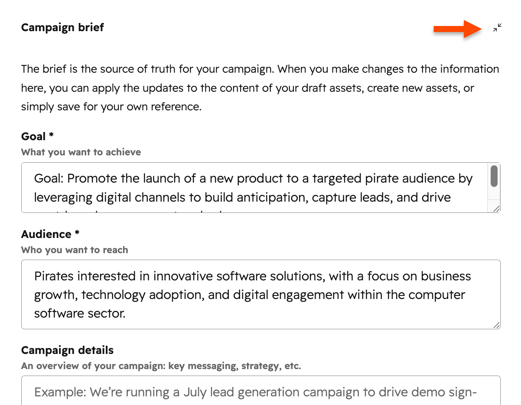
- En el lienzo, los detalles de su campaña aparecerán en la tarjeta de resumen de campaña :
- Puedes actualizar tu meta, audiencia y cualquier información de campaña.
- También puede actualizar o añadir documentos adicionales.
- Después de actualizar los detalles breves de su campaña:
- En la parte inferior izquierda de la tarjeta, haga clic en Guardar.
- En el cuadro de diálogo, seleccione una de las siguientes opciones:
- Guardar sólo el resumen: sólo se actualizará el resumen de la campaña. Los recursos de sus campañas no se verán afectados.
- Guardar y generar nuevos recursos: esto actualizará las instrucciones de la campaña y creará un nuevo conjunto de recursos basados en las instrucciones editadas, además de los recursos existentes. Los recursos de las campañas existentes no se verán afectados y permanecerán como están.
- Haga clic en Sólo guardar o en Guardar & para generar nuevos recursos.
- Para ocultar o mostrar su tarjeta de resumen de campaña , haga clic en el icono de ampliación o minimización situado en la parte superior derecha de la tarjeta.
Planifique y cree su campaña en Marketing Studio
Ajuste su campaña en la vista de lienzo. En la vista de lienzo, estructure sus campañas y cree y revise recursos directamente en Marketing Studio.
También puede utilizar la barra lateral de colaboración para añadir comentarios a la campaña o a recursos específicos de la campaña y colaborar con sus compañeros de equipo. Más información sobre cómo añadir comentarios con la barra lateral de colaboración.
- En tu cuenta de HubSpot, ve a Marketing > Marketing Studio.
- En la parte superior, haz clic en la pestaña Gestionar. En la tabla, seleccione una campaña existente. También puede crear una nueva campaña.
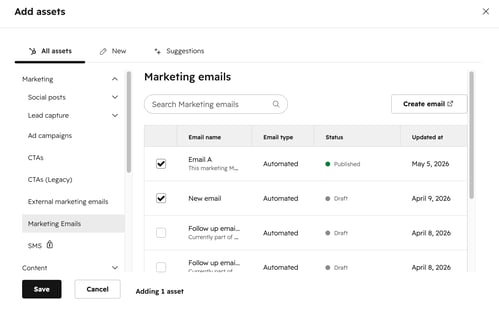
- En la parte inferior, haz clic en el icono + añadir. En el cuadro de diálogo, configure su activo
- Para utilizar un activo existente, en la pestaña Todos los activos , seleccione las casillas de verificación situadas junto a los activos que desea añadir a la campaña. El activo aparecerá automáticamente en su lienzo dentro de una tarjeta de campaña. Obtenga más información sobre cómo añadir activos a su campaña.
- Utilizar las sugerencias de la IA:
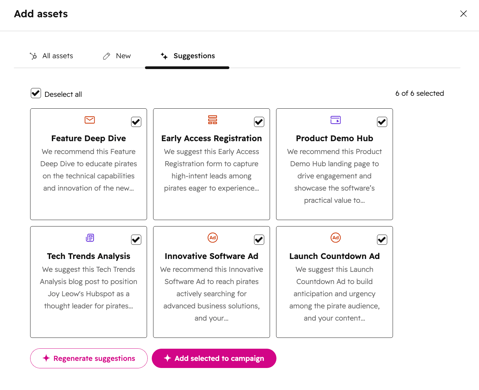
- En la parte superior, haz clic en la pestaña Sugerencias .
- Seleccione las casillas de verificación junto a los tipos de activos que desea incluir en su campaña.
- Haga clic en Añadir seleccionado a campaña. Los activos y las tarjetas de activos para los tipos de activos seleccionados aparecerán automáticamente en su lienzo.
- Para crear un nuevo activo:
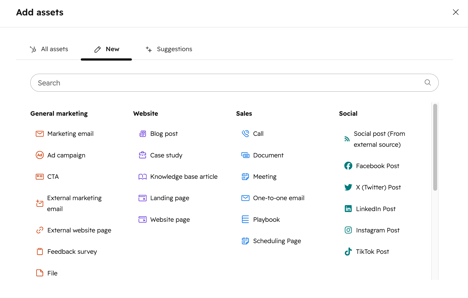
- Haz clic en la pestaña Nuevo .
- Seleccione un tipo de contenido , como un correo electrónico de marketing o una entrada de blog. Aparecerá en el lienzo la ficha de activo correspondiente a ese tipo de contenido.
-
- Para añadir contenido a cada una de sus tarjetas de tipo de contenido, haga clic en + Añadir contenido. A continuación, seleccione una de las siguientes opciones:
- Generar con IA: utiliza la IA para generar un nuevo recurso para el tipo de contenido seleccionado.
- Crear: crea un nuevo recurso para el tipo de contenido seleccionado.
- Asociar contenido: asocia un recurso existente para el tipo de contenido seleccionado. Más información sobre la asociación de recursos a campañas.
- Para añadir contenido a cada una de sus tarjetas de tipo de contenido, haga clic en + Añadir contenido. A continuación, seleccione una de las siguientes opciones:
- Para subir archivos existentes desde su dispositivo a su campaña, puede arrastrar y soltar el archivo directamente en el lienzo
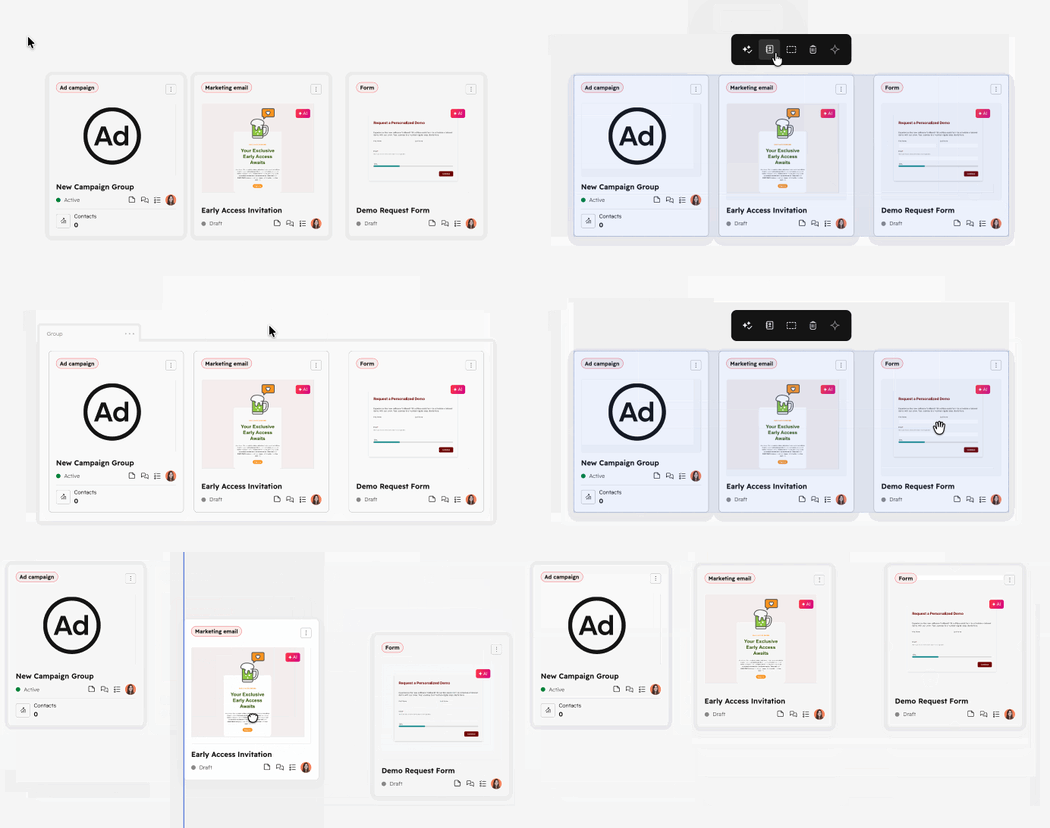
- Para agrupar activos, haga clic y arrastre el área de selección para incluir las tarjetas que desea agrupar y haga clic en el icono de agrupar.
Administrar tus recursos de campañas
- En tu cuenta de HubSpot, ve a Marketing > Marketing Studio.
- En la parte superior, haz clic en la pestaña Gestionar. En la tabla, seleccione una campaña existente. También puede crear una nueva campaña.
- Para actuar sobre el activo, haga clic en el icono de menú de la tarjeta de activo y seleccione una de las siguientes opciones:
- Editar [tipo de contenido]: edite su recurso asociado. Se le dirigirá automáticamente al editor de contenidos.
- Crear nota adhesiva: crear y asociar una nota adhesiva al recurso.
- Clonar [tipo de contenido]: clona la tarjeta de contenido y cualquier recurso asociado.
- Asignar propietario: asigna un usuario de HubSpot al contenido
- Eliminar [tipo de contenido]: elimina el tipo de contenido de esta campaña. Si existen recursos asociados, éstos no se eliminarán y se podrá seguir accediendo a ellos directamente en la herramienta.
- Para rastrear la conexión entre sus recursos:
- Pase el ratón por encima del recurso. Los puntos de conexión aparecerán automáticamente en los bordes del recurso.
- Haga clic y arrastre la flecha desde su recurso hasta un punto de conexión del recurso al que desea conectarse. Cuando traslade sus recursos, la conexión se mantendrá.
- Para gestionar varios recursos a la vez, haga clic y arrastre el área de selección para incluir las tarjetas sobre las que desea actuar. A continuación, seleccione una de las siguientes opciones:
- Diseño automático: organiza automáticamente los activos seleccionados en filas ordenadas. Utilice esta opción para organizar su lienzo.
- Asignar: asigna los recursos seleccionados a un usuario de HubSpot.
- Clonar: duplica todos los recursos del área seleccionada.
-
- Agrupar: agrupe y organice sus recursos. Los recursos agrupados pueden moverse juntos o eliminarse en bloque en el lienzo.
-
- Remezcla: genera nuevos contenidos a partir de los recursos de en el área seleccionada. Los marcadores de posición y los recursos generados por IA no pueden remezclarse. Si se selecciona algún marcador de posición o recurso generado por IA, esta opción aparecerá en gris .
- Remezcla: genera nuevos contenidos a partir de los recursos de en el área seleccionada. Los marcadores de posición y los recursos generados por IA no pueden remezclarse. Si se selecciona algún marcador de posición o recurso generado por IA, esta opción aparecerá en gris .
Recursos adicionales
Para obtener más recursos sobre el uso de Marketing Studio, consulte estos artículos:
