
Última actualización: 9 de abril de 2026
Disponible con cualquiera de las siguientes suscripciones, a no ser que se indique de otro modo:
-
 Marketing Hub
Pro, Enterprise
Marketing Hub
Pro, Enterprise
- Marketing Hub Básico (versión anterior)
Después de crear tu campaña en HubSpot, puedes gestionar tus campañas desde la página de índice de campañas. Puede editar y actualizar los detalles de su campaña, clonar una campaña, realizar acciones en su campaña y exportar los detalles de su campaña.
Desde la página de índice de campañas, también puede segmentar sus campañas u organizarlas con carpetas. Más información sobre cómo organizar sus campañas.
Nota: si ha optado por la versión beta de Marketing Studio, las campañas existentes se trasladarán a la pestaña Gestionar de Marketing Studio.
Editar los detalles de la campaña
Después de crear una campaña, puedes seguir editando los detalles de la campaña. Si vas a actualizar el nombre de la campaña , ten en cuenta lo siguiente:
- HubSpot creará y añadirá un nuevo valor utm_campaign para todas las futuras URL de seguimiento asociadas a tu campaña.
- El valor anterior de utm_campaign seguirá conectado a tu campaña para garantizar la continuidad de tus datos históricos.
Puedes editar los detalles de una campaña individual o editar los detalles de varias campañas desde la tabla de campañas. Las propiedades que se pueden editar desde la vista de tabla vendrán determinadas por la vista de campaña utilizada. Para editar los detalles de una campaña existente:
- En tu cuenta de HubSpot, dirígete a Marketing > Campañas.
- Para editar una campaña individual:
- En la tabla, pase el ratón por encima de la campaña, haga clic en el icono de menú y seleccione Editar campaña.
- En el panel derecho, puedes editar los detalles de tu campaña.
- Tras actualizar los datos de la campaña, en la parte inferior del panel, haz clic en Guardar.
- Para editar los detalles de la campaña mientras estás en la vista tabla:
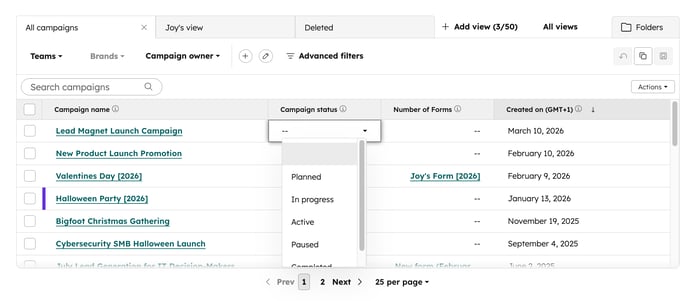
- En la tabla de campañas, haz clic en la propiedad de la campaña que quieras editar. A continuación, selecciona o introduce un valor de la propiedad .
-
- Para editar otra propiedad, haz clic en otra propiedad de la campaña en la tabla.
- Después de hacer tus ediciones, en la parte inferior izquierda, haz clic en Guardar.
Gestione sus campañas
- En tu cuenta de HubSpot, dirígete a Marketing > Campañas.
- Para realizar más acciones en su workflow, pase el ratón por encima de una campaña y haga clic en Acciones. A continuación, seleccione una de las siguientes opciones:
- Resumir: genere un resumen de las perspectivas de la campaña mediante el asistente de Breeze. Obtenga más información sobre la generación de análisis con IA para campañas.
- Mover a carpeta: mueve la campaña a una carpeta específica.
- Ver rendimiento: revise los informes de rendimiento de su campaña. Más información sobre el análisis del rendimiento individual de las campañas.
- Ver detalles: revise los detalles individuales de su campaña.
- Crear una tarea: crea una tarea para la campaña especificada. Más información sobre la creación y asignación de tareas desde la herramienta de campañas.
- Crear URL de seguimiento: cree una URL de seguimiento para su campaña. Más información sobre la creación de URL de seguimiento.
- Editar campaña: edita y actualiza los detalles de tu campaña.
- Comparar campaña: compara el rendimiento de campañas individuales especificadas. Más información sobre el análisis del rendimiento de su campaña.
- Gestionar acceso (sóloMarketing Hub Enterprise ): asignar acceso a la campaña. Puede permitir el acceso a todos los usuarios, o a usuarios y equipos específicos. Al hacerlo, sólo los usuarios y equipos con acceso pueden editar la campaña. Obtén más información sobre cómo limitar el acceso a tus activos en HubSpot.
- Exportar: exporta los datos de la campaña seleccionada.
- Eliminar: eliminar una campaña. Eliminar una campaña de HubSpot no eliminará sus materiales y contenidos asociados. Después de eliminar una campaña, puede restaurarla en los 3 meses siguientes a su eliminación. Más información sobre la eliminación y restauración de campañas.
Clonar una campaña
Puedes clonar una campaña existente de HubSpot, incluyendo sus activos asociados. Al clonar una campaña, tenga en cuenta lo siguiente:- Al clonar una campaña, también se clonarán los siguientes activos asociados:
-
- Correo de marketing
- Páginas de destino
- Formularios
- Workflows
- Secuencia
-
- Publicaciones de blog
-
- Páginas del sitio web
- Llamadas a la acción (CTA)
-
- SMS de marketing
- Evento de marketing
- Los siguientes activos pueden asociarse a varias campañas. Los activos existentes se asociarán automáticamente a la campaña clonada y no se clonarán.
- Redes sociales publicadas desde HubSpot. Si se incluyen entradas sociales publicadas externamente, la opción de entradas sociales aparecerá atenuada.
-
- Segmentos (listas)
- URL externas
- Archivos
- Existe un límite de 255 caracteres para los nombres de activos o contenidos de campaña clonados. Los nombres de material o el contenido que superen el límite de caracteres aparecerán cortados.
Para clonar una campaña:
- En tu cuenta de HubSpot, dirígete a Marketing > Campañas.
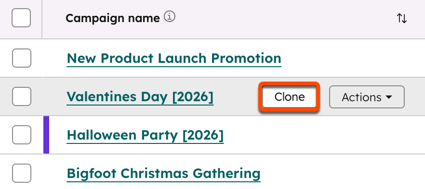
- Pasa el ratón por encima de una campaña y haz clic en Clonar.
- En el panel derecho, introduzca cualquier detalle nuevo para la campaña clonada. También puede elegir si desea clonar los activos redactados, las notas adhesivas, las líneas de conexión, las tareas y las URL de seguimiento.
- En la parte superior, haga clic en la pestaña Activos .
- En la pestaña Activos , seleccione las casillas de verificación situadas junto a los tipos de activos que desea clonar.
- También se seleccionarán automáticamente todos los recursos de ese tipo de recurso.
- Los tipos de Recurso que no pueden ser clonados aparecerán en gris.
- Para clonar sólo recursos específicos, haga clic en el [tipo de recurso] para expandirlo. A continuación, seleccione las casillas de verificación situadas junto al recurso que desea clonar.
- Haz clic en Clonar.
Exportar detalles generales de la campaña
Después de crear tu campaña, si eres superadministrador o tienes permisos de exportación, puedes exportar los detalles de tu campaña de HubSpot para compartir información con partes interesadas externas. Puedes exportar estos datos en un archivo csv, xls o xlsx desde tu panel de campañas.
- En tu cuenta de HubSpot, dirígete a Marketing > Campañas.
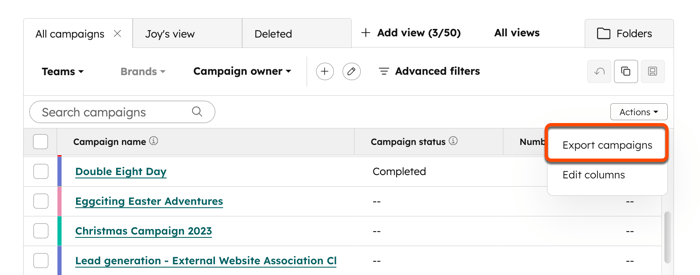
- En la parte superior derecha, haga clic en Acciones y seleccione Exportar campañas.
- Configura el archivo exportado:
- Nombre: introduce un nombre para tu exportación.
- Formato: selecciona un formato para tu exportación, puedes exportar los detalles de tu campaña en un archivo csv, xls o xlsx.
- Enviar a: por defecto se establecerá como tu correo electrónico de usuario de HubSpot.
- Elige lo que quieres exportar: para la vista seleccionada, elige si quieres exportar los datos mostrados en la tabla o todos los datos disponibles del panel de control.
- Datos del panel de campaña en la vista actual: exportar datos basados en los detalles de campaña mostrados para las campañas en la vista actual. Los detalles de la campaña en la exportación corresponderán a las cabeceras de las columnas de la tabla de campañas.
- Todos los datos disponibles del panel de control: exporta todos los datos de las campañas en la vista actual. Esto incluye los detalles de la campaña que no se muestran en la tabla de campañas.
- Haz clic en Exportar para recibir un correo electrónico con un enlace de descarga al archivo de exportación. Este enlace de descarga será válido durante 90 días. También puedes revisar y acceder a la exportación de campañas desde tus ajustes deImportación y Exportación.
