
Última actualización: 23 de septiembre de 2026
Disponible con cualquiera de las siguientes suscripciones, a no ser que se indique de otro modo:

Cuando un correo electrónico de marketing se ha eliminado en los últimos 90 días, se puede restaurar o eliminar permanentemente desde la vista Eliminados . Esta vista también mostrará cuándo se eliminó el correo electrónico y qué usuario lo eliminó.
Se requieren permisos Los usuarios con permisos de visualizaciónpara los correos electrónicos de email marketing pueden acceder a lavista «Eliminados ». Se requieren permisos de superadministrador o de acceso a la cuenta para restaurar o eliminar permanentemente los mensajes de correo electrónico.
Comprender las limitaciones y consideraciones
- Los correos electrónicos restaurados tendrán sus datos de rendimiento añadidos de nuevo a su cuenta.
- Los correos electrónicos automatizados deben volver a añadirse manualmente a los workflows una vez restablecidos.
- Los correos electrónicos que se programaron cuando se eliminaron deben programarse manualmente de nuevo.
- Los correos electrónicos no se pueden restaurar si:
- Han pasado más de 90 días desde que se borraron.
- El correo electrónico se ha eliminado permanentemente de la vista Eliminados .
Restaurar correos electrónicos eliminados
- En tu cuenta de HubSpot, haz clic en Más y luego ve a Marketing > Correo electrónico. Si Más no aparece en tu cuenta, ve directamente a Marketing > Correo electrónico.
- A la derecha de las vistas existentes, haga clic en Añadir vista.
- Si no está visible, haga clic en el iconoExpandir columna en la sección proporcionada por HubSpot .
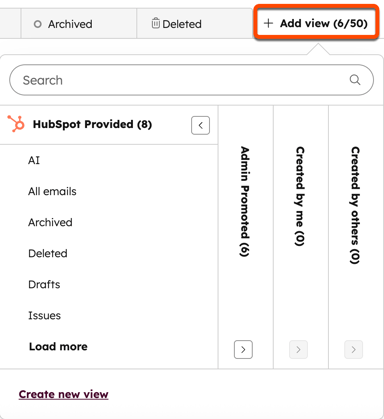
- Haga clic en Eliminado.
- La vista Borrados mostrará la siguiente información:
- Nombre delcorreo electrónico: nombre interno del correo electrónico.
- Fecha de borrado: fecha en la que se borró el correo electrónico.
- Eliminado por: usuario que eliminó el correo electrónico.
- Fecha de creación: fecha de creación del correo electrónico.
- Para restaurar un correo electrónico, sitúate sobre él y haz clic en Restaurar. En el cuadro de diálogo, haga clic en Restaurar.
- Para eliminar permanentemente un correo electrónico, pasa el ratón por encima del correo y haz clic en Eliminar permanentemente. En el cuadro de diálogo, introduzca eliminar y, a continuación, haga clic en Eliminar.
