
Última actualización: 28 de agosto de 2026
Disponible con cualquiera de las siguientes suscripciones, a no ser que se indique de otro modo:
-
 Sales Hub
Enterprise
Sales Hub
Enterprise
-
 Service Hub
Enterprise
Service Hub
Enterprise
-
 Se requieren licencias
Repasar las principales partes interesadas en una empresa con grupos de compra. Utilice el organigrama del grupo de compra para comprender la función de cada comprador, identificar las conexiones que faltan y las relaciones débiles antes de que se conviertan en obstáculos, y entender cómo interactúan los contactos con su equipo.
Ten en cuenta que, si eres superadministrador, puedes inscribir tu cuenta en la versión beta de «Grupos de compra».
Antes de empezar
- Para consultar los grupos de compra en los registros de empresa, primero tendrás que personalizar el diseño del registro de empresa para añadir la ficha «Grupos de compra» desde la biblioteca de fichas.
- Al editar un grupo de compra o una plantilla de grupo de compra, los cambios se guardan automáticamente. Una vez realizadas las modificaciones, cierra el editor para volver al registro de empresa.
Se requieren licencias Para crear o modificar grupos de compra, es necesario disponer de una licencia asignada de Sales o Service . Los usuarios con licenciasprincipales o de solo lectura pueden ver los grupos de compra, pero no pueden editarlos.
Crear grupos de compra
Existen tres métodos para crear organigramas de grupos de compra:
- Crear a partir de una plantilla: empieza con una plantilla definida por el usuario que refleje la composición típica de un comité de compras de tu empresa.
- Creación automática con IA: para empresas con menos de 100 contactos asociados, empieza con un organigrama generado automáticamente a partir de la información de los registros de los contactos asociados. A continuación, puedes modificar el grupo de compra según sea necesario.
- Crea desde cero: selecciona manualmente a las personas clave con las que trabajas.
Nota: al utilizar la barra de búsqueda de contactos en el editor de grupos de compra, por defecto solo aparecerán en los resultados de búsqueda los contactos asociados a la empresa actual. Para realizar una búsqueda en todo tu CRM de HubSpot, empieza a escribir y, a continuación, activa el conmutador «Buscar en todos los contactos de HubSpot ».
Crear y editar plantillas de grupos de compra
Las plantillas de grupos de compra te permiten empezar con un esquema definido por el usuario de los roles y relaciones de un comité de compras típico. En tu plantilla, puedes incluir diversos buyer personas, sus cargos y las propuestas de valor y los puntos débiles específicos de cada uno de ellos.
Para crear o editar plantillas de grupos de compra:
- En tu cuenta de HubSpot, haz clic en Más y luego ve a CRM > Empresas. Si Más no aparece en tu cuenta, ve directamente a CRM > Empresas. A continuación, haga clic en el nombre de la empresa.
- En la ficha «Grupo de compra », haz clic en «Crear un grupo de compra» o en « »«Añadir».
- Para crear una nueva plantilla:
- Haga clic en Crear a partir de plantilla. A continuación, haz clic en «Crear plantilla».
- En la esquina superior derecha, haz clic en«Crear plantilla».
- Para editar una plantilla existente:
- Haga clic en Crear a partir de plantilla.
- En tu lista de plantillas, haz clic en el nombre de la plantilla.
- A la izquierda, haz clic en el icono de configuración de « ». A continuación, haz clic en«Ver plantillas».
- Haz clic enel nombre de la plantilla.
- Para editar el nombre de tu plantilla, haz clic en el icono del lápiz de « » situado en la esquina superior izquierda y escribe unnombre.
- Para añadir buyer personas a la plantilla:
- Haz clic en el icono de « » situado a la izquierda.
- Arrastra y suelta el buyer persona en la posición deseada de la plantilla.

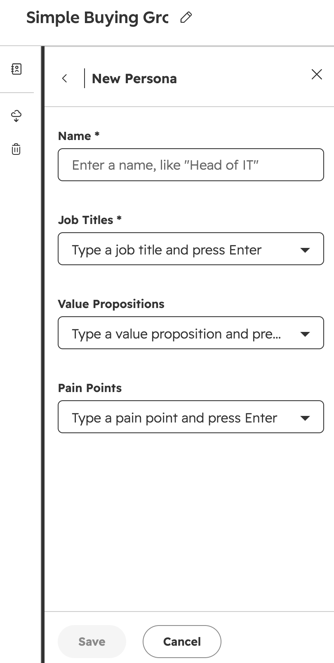
- Para crear un nuevo buyer persona:
- Haz clic en el icono de « » situado a la izquierda.
- En la parte inferior, haz clic en«Nueva buyer persona».
- Introduce unnombre yun cargo.
- Si lo deseas, añade una o varias propuestas de valor o puntos débiles.
- En la parte inferior, haz clic en Guardar.
- Para ajustar la posición de un buyer persona en la plantilla, haz clic en él y arrástralo hasta su nueva posición.
- Para separar la buyer persona de la jerarquía del gráfico existente, haz clic en el icono de los tres puntos horizontales situado en la buyer persona y, a continuación, haz clic en«Separar».
- Para añadir una etiqueta de departamento encima de un buyer persona en la plantilla:
- Haz clic en el icono delos tres puntos horizontales que aparece en la buyer persona y, a continuación, haz clic en «Establecer etiqueta de departamento».
- Introduce el texto encima del buyer persona y, a continuación, pulsa la teclaIntro del teclado.
- Para eliminar una buyer persona de la plantilla, haz clic en el icono delos tres puntos horizontales de la buyer persona y, a continuación, haz clic en«Eliminar de la plantilla».

Crear grupos de compra a partir de plantillas
Una vez que hayas definido tus plantillas, podrás utilizarlas al crear organigramas de grupos de compra para los registros de empresa.
Para crear organigramas de grupos de compra en los registros de empresa utilizando plantillas:
- En tu cuenta de HubSpot, haz clic en Más y luego ve a CRM > Empresas. Si Más no aparece en tu cuenta, ve directamente a CRM > Empresas. A continuación, haga clic en el nombre de la empresa.
- En la ficha «Grupo de compra », haz clic en «Crear un grupo de compra» o en « »«Añadir».
- Haga clic en Crear a partir de plantilla. A continuación, selecciona la plantillaconcreta que quieras utilizar.
- Para añadir contactos a lugares concretos del gráfico:
- Haz clic en el botón «Seleccionar un contacto» que aparece debajo de la buyer persona.
- Utiliza la barra de búsqueda del panel de la izquierda para encontrar el contacto.
-
- Debajo de la ficha de contacto, haz clic en «Usar este contacto».
- Para sustituir un contacto ya existente en la tabla:
- Haz clic en el icono de los tres puntos horizontales de la buyer persona y, a continuación, haz clic en«Cambiar de contacto».
- Utiliza la barra de búsqueda del panel de la izquierda para encontrar el contacto.
-
- Debajo de la ficha de contacto, haz clic en «Usar este contacto».
- En determinados casos, HubSpot puede recomendar un contacto para que encaje en una buyer persona, en función del cargo que ocupe dicho contacto.
- Debajo de la buyer persona, haz clic en « » (Contactos sugeridos).
- A continuación, haz clic en«Aceptar » o en«Descartar».
- Si rechazas la sugerencia, puedes hacer clic en«Seleccionar contacto » para añadir manualmente un contacto en ese lugar.

- Sigue modificando el organigrama de tu grupo de compras de la siguiente manera:
- Los cambios se guardan automáticamente. Para volver al registro de empresa, haz clic en el icono «X» para cerrar situado en la esquina superior derecha.
Crear grupos de compra automáticamente
En determinados casos, se puede crear un organigrama de forma automática, basándose en la información disponible sobre los contactos asociados a la empresa.
Para crear un grupo de compra automáticamente:
- En tu cuenta de HubSpot, haz clic en Más y luego ve a CRM > Empresas. Si Más no aparece en tu cuenta, ve directamente a CRM > Empresas. A continuación, haga clic en el nombre de la empresa.
- En la ficha «Grupo de compra» , haz clic en «Crear un grupo de compra» (para tu primer grupo de compra) o en « Añadir» (para grupos de compra adicionales).
- Haz clic en «Creación automática con IA».
- Para añadir contactos al organigrama:
- Haz clic en el icono de « » situado a la izquierda.
- Utiliza la barra de búsqueda del panel de la izquierda para encontrar el contacto.
- A continuación, arrastra y suelta el contacto en una posición del organigrama.
- Sigue modificando el organigrama de tu grupo de compras de la siguiente manera:
- Los cambios se guardan automáticamente. Para volver al registro de empresa, haz clic en el icono «X» para cerrar situado en la esquina superior derecha.
Crear grupos de compra a mano
Puede montar organigramas de grupos de compra en los registros de empresa manualmente.
Para crear un grupo de compra a mano:
- En tu cuenta de HubSpot, haz clic en Más y luego ve a CRM > Empresas. Si Más no aparece en tu cuenta, ve directamente a CRM > Empresas. A continuación, haga clic en el nombre de la empresa.
- En la ficha «Grupo de compra» , haz clic en «Crear un grupo de compra» (para tu primer grupo de compra) o en « Añadir» (para grupos de compra adicionales).
- En «¿Cómo quieres empezar?» , haz clic en «O crear desde cero».

- Sigue modificando el organigrama de tu grupo de compras de la siguiente manera:
- Los cambios se guardan automáticamente. Para volver al registro de empresa, haz clic en el icono para cerrar con la «X» situado en la esquina superior derecha.
Editar grupos de compra
Al crear el organigrama de un grupo de compra, puede adaptarlo a las necesidades de cada empresa. También puede editar los organigramas una vez creados.
Para editar el organigrama de un grupo de compras ya existente:
- En tu cuenta de HubSpot, haz clic en Más y luego ve a CRM > Empresas. Si Más no aparece en tu cuenta, ve directamente a CRM > Empresas. A continuación, haga clic en el nombre de la empresa.
- En la ficha «Grupo de compra» , haz clic en el nombre del grupo de compra.
- Sigue las instrucciones que aparecen a continuación para editar el gráfico.
- Cuando hayas terminado de realizar los cambios, haz clic en el icono para cerrar situado en la esquina superior derecha para volver al registro de empresa.
Añadir, intercambiar y eliminar contactos
-
Para añadir un nuevo contacto al gráfico:
- Haz clic en el icono de « » situado a la izquierda.
- Utiliza la barrade búsqueda para encontrar el contacto.
- Arrastra y suelta el contacto en el gráfico.
- Para cambiar un contacto de la lista por otro:
- Haz clic en el icono de los tres puntos horizontales que aparece junto al contacto y, a continuación, haz clic en«Intercambiar contacto».
- Utiliza la barrade búsqueda para encontrar el contacto.
- Debajo de la ficha de contacto, haz clic en «Usar este contacto».
- Para eliminar un contacto del gráfico, haz clic en el icono de los tres puntos horizontales situado junto al contacto. A continuación, haz clic en «Eliminar de la tabla».
- Para añadir un contacto provisional al gráfico, en caso de que sepas que existe una persona clave, pero no tengas su ficha de contacto en tu CRM:
- Haz clic en el icono de « » situado a la izquierda.
- Arrastra y suelta la tarjeta «Añadir marcador de posición» en cualquier lugar del gráfico.
- Si lo deseas, introduce unnombre,un cargo ounas notas en la parte izquierda.
Añadir relaciones personalizadas
Además de mostrar las relaciones entre mánagers y empleados, puede añadir líneas de relación personalizadas al gráfico.
Para añadir una línea de relación personalizada entre dos contactos en el gráfico:
- En el editor del grupo de compra, haz clic en el icono de los tres puntos horizontales ( ) situado junto a un contacto. A continuación, haga clic en Añadir relación.
- Haga clic en el segundo contacto del gráfico al que desea conectarse.
- A la izquierda, añade una nota para describir la relación en el campo«Notas ».
- Para editar una relación existente:
- Haz clic en la línea de relación del gráfico.
- A la izquierda, edita la nota.
- Para eliminar la relación, haz clic en «Eliminar relación».
- Para ver todas las relaciones personalizadas en el gráfico:
- A la izquierda, haz clic en el icono derelaciones« ».
- Haz clic en«Ver detalles » debajo de una relación concreta para ver o editar dicha relación.

Configurar etiquetas de departamento
En el organigrama, puedes añadir etiquetas encima de un contacto para indicar un departamento concreto de la empresa.
- En el editor del grupo de compra, haz clic en el icono de los tres puntos horizontales « » situado junto a un contacto. A continuación, haz clic en «Establecer etiqueta del departamento».
- Introduce eltexto encima de la ficha de contacto y, a continuación, pulsa la teclaIntro del teclado.
- Para eliminar la etiqueta de un departamento:
- En el editor del grupo de compra, haz clic en el icono de los tres puntos horizontales « » situado junto a un contacto. A continuación, haz clic en «Establecer etiqueta de departamento».
- Borra eltexto que aparece encima de la ficha de contacto y, a continuación, pulsa la teclaIntro del teclado para introducir un nuevo texto.
Editar datos de contacto
En el organigrama, puedes editar un contacto para establecer su rol de compra y modificar determinadas propiedades de contacto.
-
Para editar el rol de compra de un contacto existente:
- En el editor de grupos de compra, haga clic en el contacto. A continuación, haga clic en Ajustar rol de compra.
- Seleccione los roles de compra que le gustaría solicitar.
- Para editar las propiedades de un contacto existente:
-
- En el editor de grupos de compra, haga clic en el contacto.
- Haga clic en la propiedad que desee ajustar.
- Selecciona o introduce elvalor que desees establecer para la propiedad elegida.

Gestionar los datos del grupo de compra
- Para editar el nombre de tu grupo de compra, haz clic en el icono del lápiz situado en la esquina superior izquierda y escribe unnombre.
- Para descargar el gráfico del grupo de compra como imagen, haz clic en el iconode descarga « » situado a la izquierda.
- Para eliminar todos los contactos y las relaciones personalizadas del grupo de compra:
- A la izquierda, haz clic en el iconode configuración de « ». A continuación, haz clic en«Borrar gráfico».
- En el cuadro de diálogo, haz clic en«Borrar gráfico».
- Para eliminar el grupo de compras:
- A la izquierda, haz clic en el iconode configuración de « ». A continuación, haz clic en «Eliminar grupo de compra».
- En el cuadro de diálogo, haz clic en «Eliminar grupo de compras».
Ver las actividades del grupo de compra
Puede utilizar los organigramas de los grupos de compra para ver el grado de interacción de cada contacto con sus actividades de marketing y ventas.
Para ver el nivel de interacción:
- En tu cuenta de HubSpot, haz clic en Más y luego ve a CRM > Empresas. Si Más no aparece en tu cuenta, ve directamente a CRM > Empresas. A continuación, haga clic en el nombre de la empresa.
- En la ficha «Grupo de compra» , haz clic en el nombre del grupo de compra.
- En la esquina superior derecha, activa el interruptor «Mapa de calor de actividad ».
- Pasa el cursor por encima de «Mapa de calor de actividades» y selecciona«Actividad de ventas » o«Actividad de marketing».
- Haz clic en elmenú desplegable y marca las casillas de verificaciónde las actividades para filtrar por actividades concretas.
- Arrastra lospuntos del control deslizante de la escala de colores para ajustar el intervalo de tiempo y los colores del mapa de calor.
