
Última actualización: 15 de septiembre de 2026
Disponible con cualquiera de las siguientes suscripciones, a no ser que se indique de otro modo:
-
 Revenue Hub
Pro, Enterprise
Revenue Hub
Pro, Enterprise
-
 Se requieren licencias
Se requieren licencias Para crear cotizaciones de cambios es necesario disponer de una licencia de Revenue Hub .
Se requieren permisos Para crear cotizaciones de modificación, se requieren permisos de «Superadministrador» o de «Ver» o «Editar» para los contratos .
Los contratos son la fuente de referencia centralizada de los ingresos comprometidos en HubSpot. Utiliza las comillas de modificación para un proceso basado en cotizaciones destinado a proponer y aprobar modificaciones en un contrato ya existente. Las cotizaciones modificadas reflejan la diferencia neta entre el contrato original y el acuerdo actualizado, lo que garantiza la exactitud de los informes de ingresos y servicios.
Por ejemplo, puede utilizar las cotizaciones de cambio para añadir o eliminar funciones o servicios, ajustar el precio a mitad de contrato o ampliar o reducir la duración del mismo. Obtenga más información sobre cómo se calcula el prorrateo.
Para empezar, infórmate sobre cómo se utilizan los contratos en HubSpot, cómo crearlos directamente, cómo crearlos a partir de cotizaciones aceptadas, cómo verlos y gestionarlos, y cómo crear plantillas de cotizaciones de modificación.
Crear una cotización de cambio
Crear una cotización de modificación sobre un contrato existente. Las cotizaciones de cambio deben estar asociadas a un negocio, como una ampliación o ventas upsell. Puedes crear un negocio durante el proceso de modificación de la cotización o asociar manualmente un negocio ya existente.
Se recomienda establecer diferentes pipelines para los negocios asociados a las cotizaciones de cambio (por ejemplo, expansión, ventas upsell), y crear un nuevo negocio para la cotización de cambio (por ejemplo, un negocio de cambio o un negocio de expansión). Esto significa que puede informar sobre los ingresos por nuevos negocios frente a otros ingresos, como (por ejemplo, ingresos por expansión o ventas upsell).
Cuando se acepta una cotización de modificación, el contrato se actualiza automáticamente, se crea una orden correspondiente a dicha modificación y la pestaña «Historial» del contrato registra la modificación.
Nota: las cotizaciones de cambio sólo pueden actualizar elementos de línea recurrentes, no elementos de línea únicos.
Para crear una cotización de cambio:
- En tu cuenta de HubSpot, haz clic en Más y luego ve a Ingresos > Contratos. Si Más no aparece en tu cuenta, ve directamente a Ingresos > Contratos.
- Haga clic en el nombre del contrato.
- En la parte superior derecha de la barra lateral izquierda, haga clic en Acciones y, a continuación, seleccione Crear cotización de cambio.
- En el panel derecho:
- Si la opción «Crear automáticamente nuevas oportunidades para cotizaciones de cambio » está activada, haz clic en el menú desplegable «Pipeline de negocios » y selecciona una pipeline. A continuación, haga clic en el menú desplegable Etapa del negocio y seleccione una etapa del negocio.
- Si laopción «Crear automáticamente nuevos negocios para cotizaciones de cambio» está desactivada, haz clic en el menú desplegable «Asociar a un negocio» y selecciona un negocio, o haz clic en «Crear un nuevo negocio » para crear un nuevo negocio.
Ten en cuenta que, para crear una nueva cotización relacionada con el presupuesto de modificación, debes tener permisos de creación para negocios.
- Haga clic en el menú desplegable Seleccionar una plantilla de cotización y seleccione una plantilla de cotización. Más información sobre la creación de plantillas de cotización de cambios.
- Haga clic en Cambiar fecha de entrada en vigor y seleccione la fecha en que entrará en vigor el cambio.
- Si la opción «Permitir a los usuarios anular la configuraciónpredeterminada de prorrateo» está activada, desmarca la casilla «Prorratear cargos y abonos para el periodo de facturación restante » para que no se prorrateen los cargos. Si la casilla de verificación está seleccionada, los gastos se prorratearán.
- Haz clic en Crear cotización.
- Los datos del vendedor y del comprador se añadirán automáticamente a la cotización a partir de la información del contrato.
- En la sección Modificar elementos de pedido , haga clic en Modificar elementos de pedido.
- Para modificar un elemento de pedido:
- Pase el ratón por encima del elemento de pedido, haga clic en Acciones y seleccione Editar.
- En el panel derecho, haga clic para expandir las secciones Detalles de elemento de pedido y Más opciones y edite la información del elemento de pedido. Haz clic en Guardar.
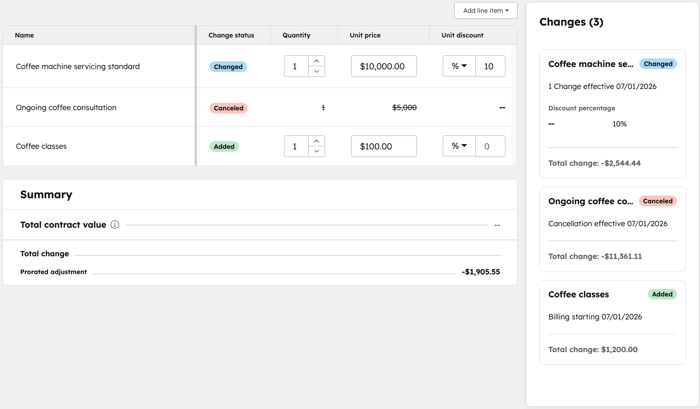
- El elemento de pedido se etiquetará como Modificado.
- Para deshacer los cambios, pase el ratón sobre el nombre del elemento de pedido, haga clic en Acciones y seleccione Deshacer cambios.
- Para cancelar un elemento de pedido, sitúese sobre él, haga clic en Acciones y seleccione Cancelar elemento de pedido. El elemento de pedido se etiquetará como Cancelado. Para deshacer la cancelación, pase el ratón por encima del elemento de pedido y haga clic en Deshacer cancelación.
- Para añadir un elemento de pedido, en la parte superior derecha, haga clic en Añadir elemento de pedido y, a continuación, seleccione una opción:
- Seleccionar de la biblioteca de productos: añade un elemento de pedido basado en un producto de tu biblioteca de productos, incluidos los elementos de línea creados mediante la integración HubSpot-Shopify.
- Tras seleccionar esta opción, busque por nombre de producto, descripción de producto o SKU, o haga clic en Filtros avanzados para afinar la búsqueda. Seleccione las casillas de verificación del panel derecho junto a los productos en los que desea basar su elemento de pedido.
- Si selecciona elementos de línea con precios por niveles , haga clic en Ver niveles para ver los diferentes niveles del producto antes de añadir el elemento de pedido.
- Crear elemento de pedido personalizado: si tiene permisos para Crear elementos de pedido personalizados, se creará un nuevo elemento de pedido personalizado exclusivo para cada cotización. Tras seleccionar esta opción, introduzca los detalles de su elemento de pedido en el panel derecho y elija si desea guardar el elemento de pedido personalizado en su biblioteca de productos. Haga clic en Guardar o en Guardar y añadir otro.
- Seleccionar de la biblioteca de productos: añade un elemento de pedido basado en un producto de tu biblioteca de productos, incluidos los elementos de línea creados mediante la integración HubSpot-Shopify.
- Si se ha activado el cálculo automático del impuesto sobre las ventas , selecciona las categorías fiscales para cada uno de los elementos de pedido añadidos.
- El elemento de pedido se etiquetará como Añadido. También puede revisar las actualizaciones en el panel Cambios de la derecha.
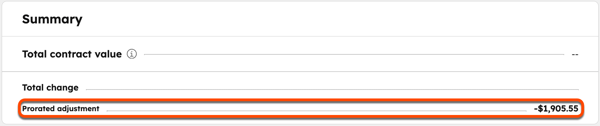
- Si se seleccionó la opción Prorratear cargos y abonos para el periodo de facturación restante al crear la cotización de modificación, el ajuste Prorrateado se muestra en el Resumen.
- Cuando haya terminado de actualizar los elementos de pedido, haga clic en Guardar en la parte inferior izquierda.
- Los cambios se reflejarán en el editor de cotizaciones.
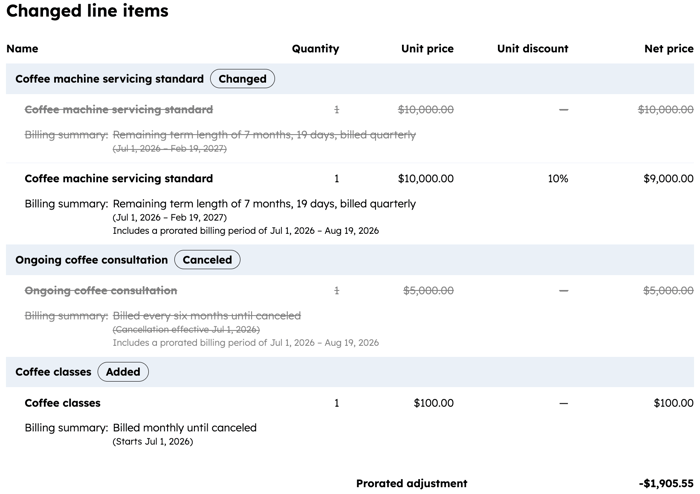
- Para editar el resumen, incluida la fecha de entrada en vigor del cambio, haga clic en la sección Resumen del editor de cotizaciones.
- En el editor de la barra lateral izquierda, en Cambiar fecha de entrada en vigor:
- En el campo Cambiar fecha de entrada en vigor, haga clic en el selector de fecha y seleccione la fecha en la que entrará en vigor el cambio.
- Si la opción «Permitir a los usuarios anular la configuraciónpredeterminada de prorrateo» está activada, desmarca la casilla «Prorratear cargos y abonos para el periodo de facturación restante » para que no se prorrateen los cargos. Si deja seleccionada la casilla de verificación, los gastos se prorratearán.
- En el campo Etiqueta , edite la etiqueta que aparece encima de la fecha de entrada en vigor.
- En el editor de la barra lateral izquierda, en Duración restante del plazo:
- En el campo Etiqueta , edite la etiqueta que aparece encima de la longitud del término.
- Desactive el interruptor Duración restante del plazo para ocultarlo.
Nota:
- La duración del plazo se calcula automáticamente en función de las fechas de inicio y fin de facturación de todos los elementos de pedido. La fecha final de facturación se calcula como fecha de inicio de facturación a partir de la frecuencia de facturación × número de pagos. Por ejemplo, si la facturación es mensual con seis pagos a partir del 1 de junio de 2025, la fecha final de facturación es el 1 de noviembre de 2025.
- Si todos los elementos de pedido están configurados para Renovación automática hasta cancelación, la duración del plazo se marca como Siempre verde.
- En el editor de la barra lateral izquierda, en Descuento total, haga clic en el menú desplegable Formato y seleccione una opción:
- Mostrar como cantidad: mostrar la cantidad del descuento en la divisa de cotización.
- Mostrar como porcentaje: muestra el descuento como un porcentaje.
- Mostrar como porcentaje y cantidad: muestra el descuento como porcentaje y como cantidad en la cotización divisa.
- En el campo Etiqueta , edite la etiqueta que aparece encima del descuento total.
- Desactive el interruptor Descuento total para ocultarlo.
- En el editor de la barra lateral izquierda, en Cambio total:
- En el campo Etiqueta , edite la etiqueta que aparece encima del cambio total.
- Desactive el interruptor Cambio total para ocultar el cambio del valor total del contrato.
- Continúe construyendo la cotización.
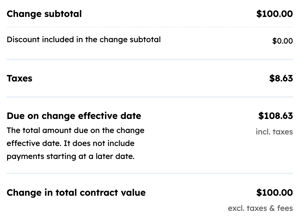
- El total actualizado, incluidos los impuestos adicionales, aparecerá debajo de los elementos de pedido.
- Para compartir la cotización del cambio, haga clic en Compartir en la parte superior derecha.
- Cuando el comprador acepta la cotización de cambio, para ver el contrato actualizado:
- En tu cuenta de HubSpot, haz clic en Más y luego ve a Ingresos > Contratos. Si Más no aparece en tu cuenta, ve directamente a Ingresos > Contratos.
- Haga clic en el nombre del contrato.
- Las cantidades ajustadas aparecen en la pestaña Resumen en Ejecución del contrato. Los cambios en los contratos también se muestran en las pestañas Actividades e Historial . Obtén más información sobre cómo consultar la visión general, las actividades y el historial.
Pasos siguientes
- Más información sobre la creación de plantillas de cotizaciones para cambios y renovaciones.
- Obtén más información sobre cómo consultar y gestionar contratos, incluyendo cómo editar y realizar la renovación de cotizaciones, rescindir, eliminar y exportar contratos, así como asociar contratos a otros registros.
