Última actualización: 28 de julio de 2026
Disponible con cualquiera de las siguientes suscripciones, a no ser que se indique de otro modo:
-
 Marketing Hub
Pro, Enterprise
Marketing Hub
Pro, Enterprise
-
 Sales Hub
Pro, Enterprise
Sales Hub
Pro, Enterprise
-
 Service Hub
Pro, Enterprise
Service Hub
Pro, Enterprise
-
 Data Hub
Pro, Enterprise
Data Hub
Pro, Enterprise
-
 Smart CRM
Pro, Enterprise
Smart CRM
Pro, Enterprise
-
 Revenue Hub
Pro, Enterprise
Revenue Hub
Pro, Enterprise
Seleccione uno de los tipos de objetos de workflow de la lista al crear un workflow. A la hora de decidir qué tipo de objeto utilizar, puede revisar casos de uso de ejemplo. También se recomienda utilizar la biblioteca de plantillas de workflows y aplicar dichas plantillas , o bien consultar labiblioteca de workflows de la Comunidad de HubSpot para conocer las diferentes formas en las que puedes automatizar tus procesos en HubSpot.
Tipos de objetos de workflow
Al crear workflows, dependiendo de su suscripción, puede seleccionar entre los siguientes tipos de objetos:
| Disponible para todas las suscripciones mencionadas anteriormente | Suscripciones adicionales necesarias |
|
|
Casos de uso de ejemplo
Los siguientes ejemplos describen las distintas formas en que puede utilizar los workflows para automatizar sus procesos. Para más ejemplos, puede revisar la biblioteca de plantillas de workflow y utilizar plantillas de workflow para agilizar su proceso de automatización. También se recomienda consultar la biblioteca de workflows de la comunidad en busca de ideas a la hora de configurar workflows.
Establecer tipos de objetos de workflow específicos
Cuando se crea un workflow desde cero, generalmente se recomienda ajustar primero los desencadenantes . Sin embargo, hay casos en los que es posible que desee seleccionar primero el tipo de objeto de inscripción de su workflow. Por ejemplo, es posible que desee crear un workflow basado en contactos o empresas y, a continuación, establecer los desencadenantes pertinentes.
Nota: después de seleccionar el tipo de registro de workflow, no podrá cambiarlo.
- En tu cuenta de HubSpot, haz clic en Más y luego ve a Automatización > Workflows. Si Más no aparece en tu cuenta, ve directamente a Automatización > Workflows.
- En la parte superior derecha, haga clic en Crear workflow y seleccione Desde cero.
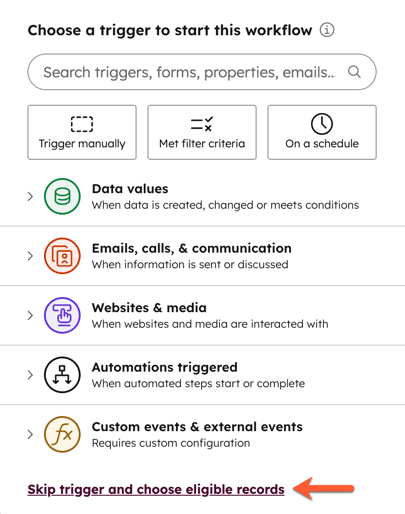
- En la parte inferior del panel izquierdo, haga clic en Omitir desencadenante y seleccione los registros elegibles.
 .
.
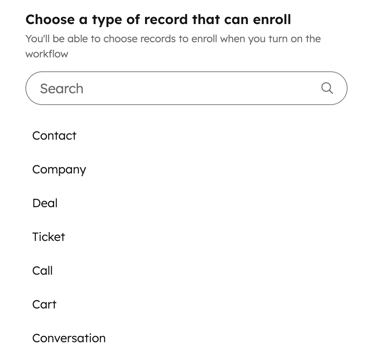
- En el campo Elija un tipo de registro que pueda inscribir , localice y seleccione el tipo de objeto deseado para sus registros inscritos.
- Por ejemplo, para crear un workflow basado en contactos, seleccione Contacto.
- Después de seleccionar el tipo de registro de workflow, no podrá cambiarlo.
- En el panel derecho, la tarjeta desencadenante de la inscripción mostrará Desencadenar inscripción para [tipo de objeto].
- En el interruptor superior, haz clic en Guardar y continuar.
- Continúe ajustando su workflow.