Ultimo aggiornamento: 28 luglio 2026
Disponibile con uno qualsiasi dei seguenti abbonamenti, tranne dove indicato:
-
 Marketing Hub
Professional, Enterprise
Marketing Hub
Professional, Enterprise
-
 Sales Hub
Professional, Enterprise
Sales Hub
Professional, Enterprise
-
 Service Hub
Professional, Enterprise
Service Hub
Professional, Enterprise
-
 Data Hub
Professional, Enterprise
Data Hub
Professional, Enterprise
-
 CRM HubSpot intelligente
Professional, Enterprise
CRM HubSpot intelligente
Professional, Enterprise
-
 Revenue Hub
Professional, Enterprise
Revenue Hub
Professional, Enterprise
Quando si crea un flusso di lavoro, selezionare uno dei tipi di oggetto del flusso di lavoro elencati. Per decidere quale tipo di oggetto utilizzare, è possibile consultare alcuni casi d'uso esemplificativi. Si consiglia inoltre di utilizzare la libreria dei modelli di flusso di lavoro e di avvalersi dei modelli disponibili oppure di consultare lalibreria dei flussi di lavoro della Community di HubSpot per scoprire i diversi modi in cui è possibile automatizzare i propri processi in HubSpot.
Tipi di oggetti del Flusso di lavoro
Quando si creano flussi di lavoro, a seconda dell'abbonamento, è possibile scegliere tra i seguenti tipi di oggetti:
| Disponibile per tutti gli abbonamenti sopra elencati | Sono necessari abbonamenti aggiuntivi |
|
|
Casi d'uso esemplificativi
Gli esempi seguenti illustrano i diversi modi in cui è possibile utilizzare i flussi di lavoro per automatizzare i propri processi. Per ulteriori esempi, puoi consultare la libreria dei modelli di flusso di lavoro e utilizzare tali modelli per ottimizzare il tuo processo di automazione. Si consiglia inoltre di attingere alla libreria dei flussi di lavoro della comunità per trarne spunti durante la configurazione dei flussi di lavoro.
Impostare tipi specifici di oggetti del flusso di lavoro
Quando si crea un flusso di lavoro da zero, in genere si consiglia di configurare prima le attivazioni . Tuttavia, in alcuni casi potrebbe essere opportuno selezionare prima il tipo di oggetto di iscrizione del proprio flusso di lavoro. Ad esempio, potresti voler creare un flusso di lavoro basato su un contatto o su un'azienda, per poi impostare le eventuali attivazioni pertinenti in un secondo momento.
Nota bene: una volta selezionato il tipo di record del flusso di lavoro,non sarà più possibile modificare il tipo di flusso di lavoro.
- Nel tuo account HubSpot, fai clic su Altro, quindi vai ad Automazione > Flussi di lavoro. Se Altro non compare nel tuo account, vai direttamente ad Automazione > Flussi di lavoro.
- In alto a destra, fai clic su " Crea flusso di lavoro " e seleziona " Da zero".
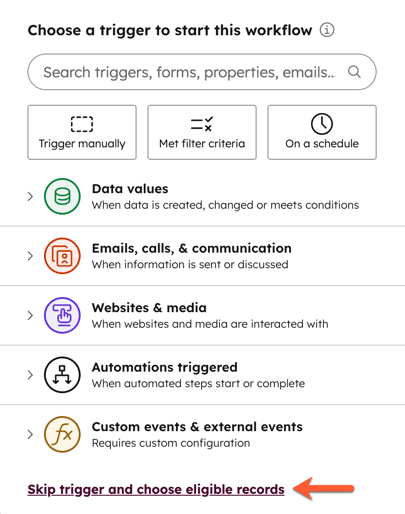
- Nella parte inferiore del pannello di sinistra, fare clic su “Salta attivazione” e selezionare i record idonei.
 .
.
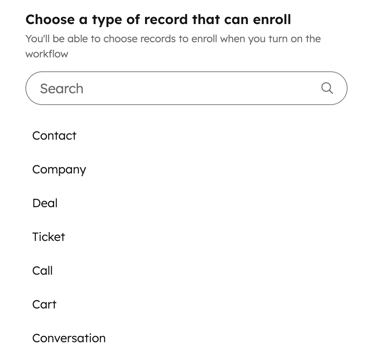
- Nel campo " Scegli un tipo di record che può essere iscritto ", individua e seleziona il tipo di oggettodesiderato per i record da iscrivere.
- Ad esempio, per creare un flusso di lavoro basato sui contatti, selezionare “Contatto”.
- Una volta selezionato il tipo di record del flusso di lavoro, non sarà più possibile modificare il tipo di flusso di lavoro.
- Nel pannello di destra, la scheda di attivazione dell'iscrizione mostrerà " Attiva iscrizione per [tipo di oggetto]".
- In alto, clicca su “Salva e continua”.
- Continua a configurare il tuo flusso di lavoro.