
Spring til indhold
Bemærk:Oversættelsen af denne artikel er kun til rådighed for nemheds skyld. Oversættelsen oprettes automatisk via en oversættelsessoftware og er muligvis ikke blevet korrekturlæst. Den engelske version af denne artikel bør således anses for at være den gældende version, der indeholder de seneste oplysninger. Du kan få adgang til den her.

Forstå objekttyper for arbejdsgange

Sidst opdateret: 28 juli 2026

Gælder for:

Vælg blandt de anførte objekttyper af arbejdsgang-objekter, når du opretter en arbejdsgang. Når du skal beslutte, hvilken objekttype du skal bruge, kan du se på eksempler på anvendelsesscenarier. Det anbefales desuden at benytte biblioteket med workflow-skabeloner og anvende disse skabeloner eller slå op icommunityets workflow-bibliotek for at se de forskellige måder, hvorpå du kan automatisere dine processer i HubSpot.

Objekttyper til arbejdsgange

Når du opretter arbejdsgange, kan du – afhængigt af dit abonnement – vælge mellem følgende objekttyper:

Gælder for alle ovenstående abonnementer Der kræves yderligere abonnementer
  • Opkaldsfunktioner
  • Kontakt
  • Virksomheder
  • Samtaler
  • Deals
  • E-mails (kun personlige e-mails)
  • Mål
  • Fakturaer
  • Medier
  • Møder 
  • Betaling
  • Projekter
  • Abonnementer
  • Opgaver
  • Brugere


  • Brugerdefinerede objekter (kunEnterprise)
  • Kampagner (kunMarketing Hub Professional eller Enterprise
  • Indlæg på sociale medier (BETA) (kunMarketing Hub Professional eller Enterprise )
  • Leads(Sales Hub Professional eller Enterprise)
  • Indsendelse af feedback (Service Hub Professional eller Enterprise)
  • Tickets (Service Hub Professional eller Enterprise)
  • Tilbud
  • Ordrer (Revenue Hub Professional eller Enterprise
  • Kreditnotaer (Revenue Hub Professional eller Enterprise
  • Kontrakter (BETA) (Revenue hub Professional eller Enterprise

Eksempler på brugsscenarier

De følgende eksempler viser de forskellige måder, hvorpå du kan bruge arbejdsgange til at automatisere dine processer. Hvis du vil se flere eksempler, kan du gennemse biblioteket med arbejdsgang-skabeloner og bruge disse skabeloner til at strømline din automatiseringsproces. Det anbefales også at bruge community-biblioteket med arbejdsgange som inspirationskilde, når man opretter arbejdsgange.

  • Kontaktbaserede arbejdsgange: 

    • Opret en ny deal, når en kontakt indsender en formular til anmodning om tilbud.

    • Opret en serie af opfølgende e-mails, når en kontakt indsender en formular via en CTA.

    • Opdater en kontacts livscyklusfase og egenskaber på baggrund af interaktioner med dit indhold.

    • Et eksternt Google-regneark opdateres, når en kontakt indsender en formular.

  • Virksomhedsbaserede arbejdsgange: 

    • Opdater ejendomsværdier på baggrund af tilknyttede kontaktoplysninger.

    • Begynd at spore hensigtssignaler, når virksomheden bliver en målkonto.

    • Indtast virksomhedsdata ved hjælp af agenthandlinger.

  • Transaktionsbaserede arbejdsgange:

    • Opret opgaver ud fra din dealfase.

    • Underret bestemte brugere, når en deal går ind i en bestemt dealfase.

  • Kampagnebaserede arbejdsgange: 

    • Trigger advarsler når en kampagne overskrider sit budget.

    • Opret opgaver afhængigt af kampagneejeren eller teamet.

    • Anvendelse Rediger register arbejdsgangshandling til at opdatere dine kampagneoplysninger.

  • Citatbaserede arbejdsgange: 

    • Trigger en e-mail eller en notifikation i appen, når en potentiel kunde ser et tilbud.

    • Send automatiske e-mails til opfølgning, når et tilbud ikke er blevet åbnet.

    • Send en automatisk e-mail, når et tilbud er underskrevet.

  • Mødebaserede arbejdsgange: 

    • Opret en arbejdsgang, der automatisk opdaterer en dealfase efter et møde.

    • Opret en arbejdsgang, der opretter et dealregister, hver gang der bookes et demo-møde. Derefter tildeles dealen automatisk til mødelederen.

    • Brug handlingen »Rediger register « til at opdatere mødeoplysninger, f.eks. møderesultatet , fra »Planlagt« til »Afsluttet«.

  • Arbejdsgange baseret på indlæg i sociale medier (BETA):

    • Send en besked til en Slack-kanal eller en intern e-mail, når et indlæg offentliggøres, så dit team kan dele og promovere indlægget.

    • Koordinere og trigger opfølgende tiltag på andre kanaler (f.eks. e-mail, annoncer), når et opslag på de sociale medier bliver offentliggjort.

    • Send notifikationer via appen eller interne e-mails for at underrette interessenterne, når planlagt indhold offentliggøres, så de kan se det.


Angiv specifikke objekttyper for arbejdsgangen 

Når man opretter en arbejdsgang fra bunden, anbefales det generelt at konfigurere triggersne først. Der er dog tilfælde, hvor du måske først vil vælge objekttypen for din arbejdsgangs tilmelding. Du kan f.eks. oprette en kontakt- eller virksomhedsbaseret arbejdsgang og derefter indstille de relevante triggers.

Bemærk: Når du har valgt din arbejdsgang-registertype, kan duikke længere ændre arbejdsgang-typen.

  1. Klik på Mere i din HubSpot-konto, og navigér derefter til Automatisering > Arbejdsgange. Hvis Mere ikke vises på din konto, skal du navigere direkte til Automatisering > Arbejdsgange.
  2. Klik på »Opret arbejdsgang « øverst til højre, og vælg »Fra bunden«. 
  3. Klik på »Spring trigger over« nederst i venstre panel, og vælg de relevante registere.
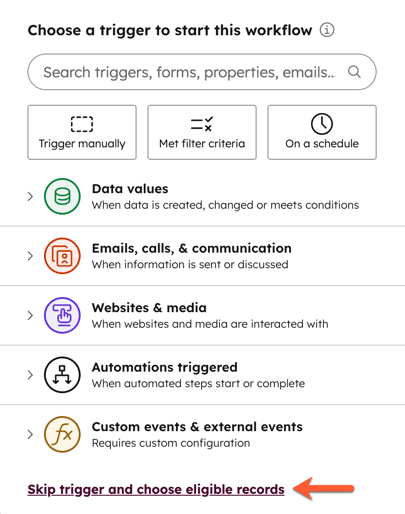
arbejdsgang-triggers-over-hovedet

  1. I feltet »Vælg en type register, der kan tilmeldes« skal du finde og vælge den ønskede objekttypefor de register, der skal tilmeldes.
    • Hvis du f.eks. vil oprette en kontaktbaseret arbejdsgang, skal du vælge »Kontakt«. 
    • Når du har valgt din arbejdsgang-registertype, kan du ikke længere ændre arbejdsgang-typen.
    • I højre panel vises kortet »Tilmeldingstrigger« med teksten »Tilmeldingstrigger for [objekttype]«.
  2. Klik på »Gem og fortsæt« øverst. 
  3. Fortsæt med at konfigurere din arbejdsgang.
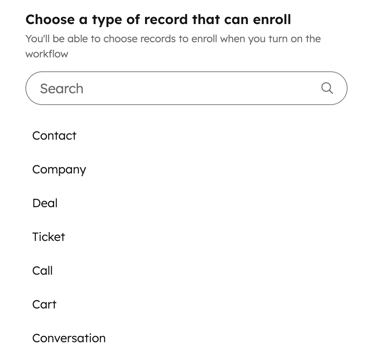
arbejdsgange-triggers-over-registre

Var denne artikel nyttig?
Denne formular bruges kun til dokumentationsfeedback. Læs, hvordan du kan få hjælp hos HubSpot.






