
Päivitetty viimeksi: 6 helmikuuta 2026
Saatavilla minkä tahansa seuraavan Tilauksen kanssa, paitsi jos toisin mainitaan:

Hallitse pääsyä useille HubSpot-tileille tarkistamalla, mille tilille olet parhaillaan kirjautuneena, vaihtamalla tilien välillä ja asettamalla oletustili. Tämä on hyödyllistä, jos työskentelet useammalla kuin yhdellä HubSpot-tilillä ja sinun on vahvistettava Hub-tunnuksesi, siirryttävä nopeasti tilien välillä tai varmistettava, että käytät oikeaa tiliä oikeilla tilauksilla.
Tarkista nykyinen tilisi
Jos HubSpotista puuttuu ominaisuuksia, tietoja tai työkaluja, saatat olla kirjautunut väärälle tilille. Tarkista ennen vianmääritystä, mille HubSpot-tilille olet tällä hetkellä kirjautunut:
- Napsauta oikeassa yläkulmassa tilin nimeä.
- Pudotusvalikosta, Account (Tili) -kohdasta, löydät tilin nimen ja yksilöllisen Hub ID:n.
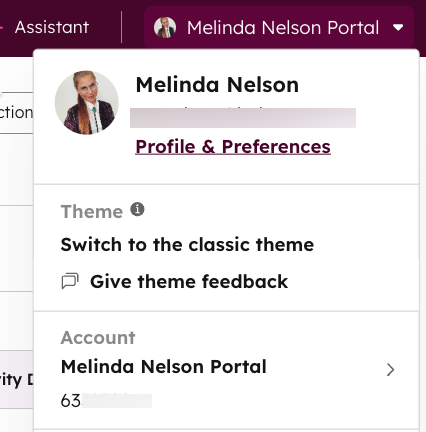
Kun olet kirjautunut HubSpotiin, Hub-tunnuksesi näkyy myös URL-osoitteessa numeerisena tilitunnisteena. URL-osoite voi esimerkiksi näyttää seuraavalta: app.hubspot.com/contacts/{HubID}/....
Vaihda tiliä
Jos olet käyttäjä, jolla on pääsy useille HubSpot-tileille, vaihda HubSpot-tilien välillä kirjautumisen jälkeen.
- Napsauta HubSpot-tililläsi tilin nimeä oikeassa yläkulmassa.
- Vie hiiren kursori tilisi nimen ja Hub ID: n yläpuolelle kohdassa Tili nähdäksesi luettelon viimeisimmistä tileistäsi.
- Napsauta pudotusvalikossa sen tilin nimeä, johon haluat vaihtaa.
Tilien hallinta
Voit tarkastella kaikkia tilejä, joihin sinulla on pääsy, kiinnittää usein käytettyjä tilejä ja asettaa oletustilin, joka avautuu automaattisesti kirjautuessasi sisään.
- Napsauta HubSpot-tililläsi tilin nimeä oikeassa yläkulmassa.
- Vie hiiren kursori tilisi nimen ja Hub ID:n päälle kohdassa Tili ja valitse Kaikki tilit.
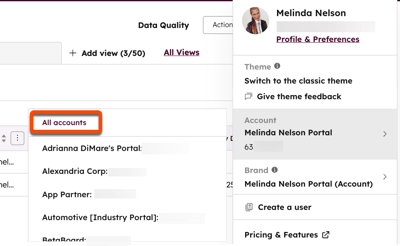
- Jos haluat kiinnittää tietyn HubSpot-tilin yläreunaan, vie hiiren kursori tilin päälle ja valitse Pin.
- Jos haluat valita, mikä tili on oletustili, joka avataan, kun kirjaudut HubSpotiin, vie hiiren kursori tilin päälle ja valitse Aseta oletustiliksi.
- Pääset HubSpot-tilille napsauttamalla tilin nimeä.
Huomaa: jos olet kirjautunut HubSpot-tilille ilman tiettyä tilausta, et pääse käyttämään toimintoja, ennen kuin vaihdat oikealle HubSpot-tilille, jolla on tilaus. Katso Tuotesarakkeesta, mihin tiliin sinun pitäisi siirtyä, jotta saat käyttöösi mahdollisesti puuttuvat toiminnot.
Vaihda tiliä HubSpotin mobiilisovelluksessa
Vaihda tilien välillä HubSpotin iOS- ja Android-mobiilisovelluksissa asetusvalikosta.
- Avaa HubSpot-sovellus laitteellasi.
- Napauta vasemmassa yläkulmassa -valikkokuvaketta.
- Napauta tilin nimeä.
- Napauta tili.
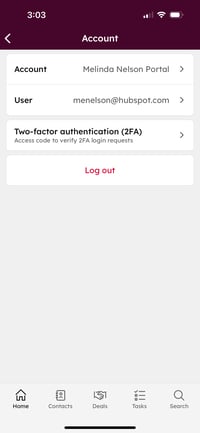
- Napauta tiliä, jolle haluat vaihtaa.
