
Päivitetty viimeksi: 22 syyskuuta 2026
Saatavilla minkä tahansa seuraavan Tilauksen kanssa, paitsi jos toisin mainitaan:

Hallitse blogin asetuksia, kuten blogin käyttämää mallia, pää-URL-osoitetta, tilaussähköpostiasetuksia, päivämäärämuotoa ja muita asetuksia. Jos luot blogisisältöä useammalla kuin yhdellä kielellä, lue ohjeet monikielisen blogin luomisesta.
Tilaus edellytetään Jotkin ominaisuudet edellyttävät lisäliittymiä:
- Blogin juuriosoitteen muuttaminen edellyttääMarketing Hub Enterprise -versiota.
- Blogin käyttöoikeuksien rajoittaminen käyttäjäryhmiin edellyttääContent Hub Professional- tai Enterprise-versiota.
Käyttöoikeudet edellytetään Blogin asetusten muokkaaminen edellyttää verkkosivuston asetuksiin liittyvää käyttöoikeutta.
Hallitse blogeja
Valitse olemassa oleva blogi, jotta voit hallita sen asetuksia. Voit myös luoda uuden blogin, tuoda ulkoista blogisisältöä tai poistaa blogin blogin asetuksista.
- Napsauta HubSpot-tilisi ylänavigointipalkin
asetuskuvaketta. - Siirry vasemman sivupalkin valikosta kohtaan Sisältö > Blogi.
- Napsauta Nykyinen näkymä -pudotusvalikkoa:
- Voit valita olemassa olevan blogin napsauttamalla sen nimeä, jonka asetuksia haluat hallita.
- Voit luoda uuden blogin napsauttamalla Luo uusi blogi. Lue lisää uuden blogin luomisesta
- Voit tuoda blogin napsauttamalla Tuo blogi. Lue lisää erilaisista blogin tuontitavoista.
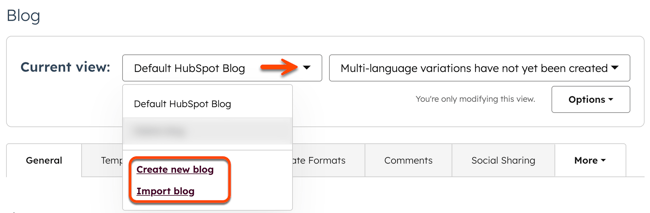
- Voit valita blogin monikielisen version napsauttamalla toista pudotusvalikkoaja valitsemallakielen. Lue lisää monikielisten blogien käytöstä.
- Jatka blogin yleisten asetusten muokkaamista.
Poista blogi
- Napsauta HubSpot-tilisi ylänavigointipalkin
asetuskuvaketta. - Siirry vasemman sivupalkin valikosta kohtaan Sisältö > Blogi.
- Napsauta Nykyinen näkymä -pudotusvalikkoa ja valitse blogi, jonka haluat poistaa.
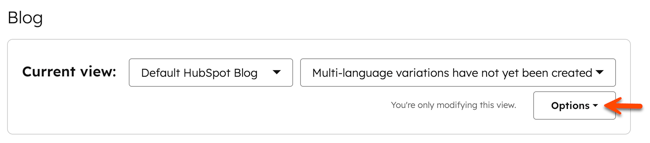
- Napsauta Asetukset -pudotusvalikkoa ja valitse oikeasta yläkulmasta Poista blogi.
- Kirjoita valintaikkunan tekstikenttään blogin nimi.
- Oletusarvoisesti myös blogin tilauslomake, tilaajille lähetettävät ilmoitusviestit, tilauspostituslistat, tilauksen yhteystiedot ja tilaustyyppi poistetaan. Jos haluat säilyttää jonkin näistä, poista valintasen vieressä olevasta valintaruudusta.
- Kun olet valmis, napsautaKyllä, poista, jotta blogin poisto saatetaan loppuun.
Muokkaa blogin yleisiä asetuksia
Muokkaa tunnisteita (esim. blogin nimi, otsikko, nimi jne.), käyttöoikeuksia, metatietoja ja URL-määrityksiä määrittääksesi, miten blogi esitetään ja miten siihen pääsee.
- Napsauta HubSpot-tilisi ylänavigointipalkin
asetuskuvaketta. - Siirry vasemman sivupalkin valikosta kohtaan Sisältö > Blogi.
- Kirjoita Yleiset-välilehdessä tekstiä muokataksesi seuraavia blogin tietoja:
- Blogin nimi: blogisi sisäinen nimi. Tätä nimeä ei näytetä vierailijoille.
- Blogin otsikko: blogin ulkoinen nimi, joka näkyy, jos mallisi käyttävät HubL-muuttujaa
group.public_title. - Sivun otsikko: teksti, joka näkyy selaimen välilehdessä ja hakukoneiden tuloksissa. On suositeltavaa, että otsikon pituus on alle 70 merkkiä.
- Metakuvaus: yhteenveto, joka yleensä näkyy hakukoneiden tuloksissa.
- Valitse Blogin juuriosoite -osiossa Käytä kielitunnistetta URL-osoitteessa -valintaruutu, jos haluat käyttää kielitunnistetta blogin juuriosoitteessa. Tätä suositellaan, jos blogisi kieli ei vastaa verkkotunnuksesi pääkieltä.
- Napsauta Verkkotunnus -osiossa Verkkotunnus -pudotusvalikkoa ja valitse verkkotunnus, jolla haluat muuttaa blogin juuriosoitetta.
Huomaa: jos muutat blogin juuriosoitetta,järjestelmä luo automaattisesti uudelleenohjauksia, jotka ohjaavat kaikki julkaistut blogisisällöt uusiin osoitteisiin. Jos julkaistua blogisisältöä ei ole, uudelleenohjauksia ei luoda automaattisesti.
- Jos haluat lisätä slugin blogin juuriosoitteen loppuun (esim. mywebsite.com/blog), kirjoita slug Blogin slug -kenttään.
- Jos haluat rajoittaa blogin käyttöoikeuksia, valitse vaihtoehto Käyttöoikeuksien hallinta -osiosta:
- Julkinen:kuka tahansa voi käyttääblogia. Valitse valintaruutu, jos haluat antaa vierailijoille pääsyn koko blogiin, mutta vain jäsenille pääsyn blogin täysimittaisiin viesteihin.
- Vaaditaan jäsenyys pääsyryhmässä: tietyt yhteyshenkilöt pääsevät blogiin. Lue lisää blogin pääsyn rajoittamisesta pääsyryhmiin.
- Yhden kirjautumisen (SSO) vaatiminen: blogiin pääsy edellyttää SSO-todennusta. Lue lisää SSO:n määrittämisestä yksityiselle sisällölle.
- Ota BlogPosting-skeema käyttöön blogissa kytkemällä Rakennetut tiedot -kytkin päälle.
- 4.8.2022 jälkeen luoduissa blogeissa tämä asetus on oletusarvoisesti käytössä.
- Tämä ottaa käyttöön BlogPosting -skeematyypin, joka tukee artikkelipitoisia tuloksia hakukoneissa.
- Kun olet valmis, napsauta Tallenna vasemmassa alakulmassa.
Huomaa: vältä strukturoidun datan käyttöönottoa, jos mukautettu skeema on jo olemassa. Päällekkäiset skeemat voivat aiheuttaa ongelmia hakukoneissa.
Hallitse blogimallipohjia
Voit muokata tai vaihtaa blogikirjoituksiin ja blogin luettelosivulle sovellettavia malleja Mallit- välilehdellä. Voit myös mukauttaa luettelosivun asetuksia ja lisätä mukautettua HTML-koodia mallien otsikkoon ja alatunnisteeseen.
- Napsauta HubSpot-tilisi ylänavigointipalkin
asetuskuvaketta. - Siirry vasemman sivupalkin valikosta kohtaan Sisältö > Blogi.
- Napsauta Mallit -välilehteä.
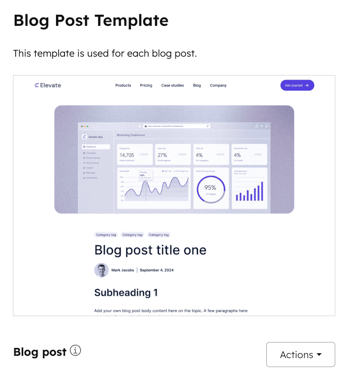
- NapsautaBlogikirjoituksen malli -osiossa Toiminnot-pudotusvalikkoaja valitse jokin vaihtoehto:
- Vaihda malli: valitse toinen malli. Valitse mallin valintanäytössä uusi malli janapsauta sittenValmis. Napsauta malliasetusten vasemmassaalakulmassa Tallenna.
- Muokkaa: muokkaa mallia suunnittelutyökalussa. Lue lisää blogikirjoituksen tai luettelomallin muokkaamisesta.
- Esikatselu: katso, miltä blogikirjoitus näyttää.
- Muokkaa teeman asetuksia: muokkaa blogin teeman asetuksia. Lue lisää teeman asetusten muokkaamisesta.
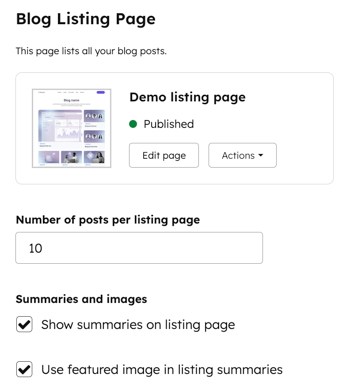
- Napsauta Blogien luettelosivun osiossa Toiminnot -pudotusvalikkoa ja valitse jokin vaihtoehto:
- Esikatselu: näet, miltä blogiluettelosivu näyttää.
- Tiedot: tarkastele blogiluettelosivun tietoja ja suorituskykytietoja.
- Vaihda malli: käytä blogiluettelosivulle eri mallia. Lue lisää eri mallien käytöstä.
- NapsautaMuokkaa sivua avataksesi blogin luettelosivun sisällönmuokkausohjelmassa.
- Syötä luettelosivulle näytettävien viestien määräkenttään Viestien määrä luettelosivua kohti.
- Jos haluat näyttää blogijulkaisujen sisällönLuue lisää -erottimeen asti luettelosivulla, valitse Näytä tiivistelmät luettelosivulla -valintaruutu.
- Jos haluat näyttää blogiviestien esikuvia luettelosivulla, valitse Käytä esikuvaa luettelon yhteenvedoissa -valintaruutu .
- KirjoitaOtsikon HTML-koodi- ja Alatunnisteen HTML-koodi -osioihin mukautettu HTML-koodi, jota haluat käyttää blogijulkaisujen ja luettelosivun malleissa. Jos haluat käyttää erilaista mukautettua HTML-koodia blogijulkaisumallissasi, napsauta Käytä mukautettua otsikon/alatunnisteen HTML-koodia blogijulkaisuissa.
- NapsautaCSS- ja tyylitiedostot-osiossa + Lisää tyylitiedosto lisätäksesi tyylitiedoston blogin luettelo- ja blogikirjoitusmalleihin.
- Napsauta valintaikkunassa Valitse tyylilehti -pudotusvalikkoa ja valitse tyylilehti. Napsauta sitten Lisää.
- Kun olet valmis, napsauta Tallenna vasemmassa alakulmassa.
Hallitse blogin tilauksia
Ota sähköpostitilausilmoitusten lähetystiheys käyttöön tai poista se käytöstä. Voit myös luoda, muokata ja poistaa blogin ilmoitussähköposteja kullekin lähetystiheydelle sekä mukauttaa RSS-syötteen asetuksia. Lue lisää blogin tilaussähköpostien määrittämisestä.
Määritä blogin päivämäärämuodot
Määritä blogin kieli sekä päivämäärämuoto blogikirjoituksissa ja blogin luettelosivulla. Tämä on erillinen asetus monikielisen blogin kielen määrittämisestä.
- Napsauta HubSpot-tilisi ylänavigointipalkin
asetuskuvaketta. - Siirry vasemman sivupalkin valikosta kohtaan Sisältö > Blogi.
- Napsauta Päivämäärämuodot-välilehteä .
- Voit asettaa kielen blogin päivämäärille napsauttamalla Päivämäärien kieli -pudotusvalikkoa ja valitsemalla kielen. Kun valitset kielen tai sijainnin, järjestelmä täyttää automaattisesti kyseiselle kielelle tai sijainnille tyypilliset päivämäärämuodot.
- Voit määrittää julkaisupäivämäärien päivämäärämuodon napsauttamalla Julkaisupäivämäärän muoto -pudotusvalikkoa ja valitsemalla päivämäärämuodon.
- Voit asettaa kuukausimuodon viesteille napsauttamalla Viestit kuukausittain -muodon pudotusvalikkoa ja valitsemalla päivämäärämuodon.
- Voit luoda mukautetun päivämäärämuodon napsauttamalla Mitä tämä on? -linkkiä ja lukemalla ohjeet Locale Data Markup Language -kielen käytöstä.
- Napsauta Mukauta muotoa -painiketta Julkaisupäivän muoto- tai Viestit kuukausittain -muoto-kohdan vieressä.
- Kirjoita valintaikkunaan mukautettu päivämäärämuoto ja napsauta sitten Luo päivämäärämuoto.
- Kun olet valmis, napsauta Tallenna vasemmassa alakulmassa.
Huomaa: jos blogisi päivämäärissä näkyy aina sama vuosi (esim. 2026), tarkista Julkaisupäivän muoto ja Julkaisu kuukausittain -muoto ja etsi kiinteästi määritetty vuosi (esim. MMMM dd, 2026) ja korvaa se dynaamisella vuosimerkillä (esim. MMMM dd, YYYY).
Hallitse blogin kommenttiasetuksia
Ota blogin kommentit käyttöön tai poista ne käytöstä. Hallitse blogin kommentti-ilmoituksia, moderointiasetuksia ja muuta. Lue lisää blogin kommenttien määrittämisestä ja moderoinnista.
Määritä sosiaalisen jakamisen asetukset
Määritä, mitkä sosiaalisen median tilit näkyvät blogin sosiaalisen jakamisen moduulissa. Kunkin sosiaalisen median jakamisikonin vieressä oleva laskuri näyttää, kuinka monta kertaa blogikirjoitus on jaettu kyseisessä verkostossa.
- Napsauta HubSpot-tilisi ylänavigointipalkin
asetuskuvaketta. - Siirry vasemman sivupalkin valikosta kohtaan Sisältö > Blogi.
- Napsauta Sosiaalinen jakaminen -välilehteä.
- Jos haluat määrittää X-käyttäjätunnuksen X Cards -palvelun kautta jaettaville blogikirjoituksille, napsauta Oletus-X-tili -pudotusvalikkoa ja valitseX-tili. Lue lisää X-tilin liittämisestä HubSpot-palveluun.
- Voit lisätä sosiaalisen jakamisen kuvakkeet blogikirjoitukseen valitsemalla Sosiaalisen jakamisen painikkeet -osiossa kunkin sosiaalisen verkostonvieressä olevan valintaruudun.
- Kun olet valmis, napsauta Tallenna vasemmassa alakulmassa.
Huomaa: sosiaalisen jakamisen painikkeet ovat tuettuja oletusblogimalleissa tai malleissa, joissa on tiettyjä HubL-muuttujia. Lue lisää kehittäjän ohjeista.
Hallitse Google AMP:tä
Ota Google Accelerated Mobile Pageskäyttöön tai poista se käytöstä. Accelerated Mobile Pages (AMP) lataa sisältösi välittömästi. Lue lisää AMP:n käytöstä blogissasi.
- Napsauta HubSpot-tilisi ylänavigointipalkin
asetuskuvaketta. - Siirry vasemman sivupalkin valikosta kohtaan Sisältö > Blogi.
- Napsauta Google AMP -välilehteä.
- Ota Google AMP käyttöön kytkemällä Google AMP -muotoiltujen sivujen kytkin päälle .
- Mukauta logon, otsikon ja tekstin ulkoasua. Lue lisää Googlen suosituksista AMP-muotoilun suhteen.
- Kun olet valmis, napsauta Tallenna vasemmassa alakulmassa.
