
Päivitetty viimeksi: 3 elokuuta 2026
Saatavilla minkä tahansa seuraavan Tilauksen kanssa, paitsi jos toisin mainitaan:
-
 Marketing Hub
Professional, Enterprise
Marketing Hub
Professional, Enterprise
Kampanjan tietosivulta saat yleiskuvan kampanjasta ja siihen liittyvistä aineistoista. Voit myös tarkastella kampanjan tuloksia ja siihen liittyviä tehtäviä sekä seurata kampanjan budjettia ja kuluja.
Käyttöoikeudet edellytetään Kampanjatyökalun käyttö edellyttää pääkäyttäjän tai kampanjan hallinnoijan käyttöoikeuksia.
- Napsauta HubSpot-tilissäsi Lisää ja siirry sitten kohtaan Markkinointi > Kampanjat. Jos Lisää-kohtaa ei näy tilissäsi, siirry suoraan kohtaan Markkinointi > Kampanjat.
- Napsauta kampanjaa, jota haluat tarkastella. Tarkastele vasemmassa paneelissa kampanjan tietoja ja siihen liittyviä aineistoja. Näihin kuuluu myös automaattisesti luotu yksilöllinen kampanjan UTM-koodi.
- Voit suorittaa toimia kampanjallesi napsauttamalla yläreunassa Toiminnot-pudotus valikkoa ja valitsemalla:
- Yhteenveto: luo kampanjan yhteenveto tekoälynavulla . Lue lisää kampanjatietojen luomisesta tekoälyn avulla.
- Muokkaa kampanjaa: muokkaa kampanjan tietoja. Lue lisää kampanjoiden luomisesta ja muokkaamisesta.
-
- Luo seuranta-URL: luo seuranta-URL, jolla voit seurata kampanjasta sivulle suuntautuvaa liikennettä HubSpot-seurantakoodin avulla.
- Luo tehtävä: luo markkinointitehtävä kampanjalle.
- Hallitse käyttöoikeuksia: valitse , millä käyttäjillä ja tiimeillä on pääsy tähän kampanjaan. Lue lisää kampanjoiden käyttöoikeuksien hallinnasta.
-
- Vie: vie valitun kampanjan tulostiedot. Voit viedä kampanjan tulostiedot CSV-, XLS-, XLSX- tai kuvapohjaisena PDF-tiedostona. Lue lisää kampanjan tulostietojen viemisestä.
-
- Poista: poista kampanja pysyvästi . Lue lisää kampanjoiden poistamisesta.
- Poista: poista kampanja pysyvästi . Lue lisää kampanjoiden poistamisesta.
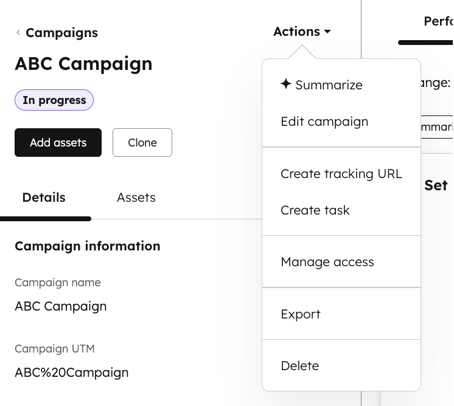
- Voit muokata kampanjaa napsauttamalla Muokkaa kampanjaa. Lue lisää kampanjan tietojen muokkaamisesta.
- Voit kloonata kampanjan napsauttamalla Kloonaa. Lue lisää kampanjoiden kloonaamisesta.
- Tarkista kampanjan ominaisuudet Tiedot-välilehdessä . Voit muokata ominaisuutta viemällä hiiren osoittimen ominaisuuden päälle ja napsauttamalla muokkauskuvaketta.
- Voit tarkastella kampanjaan liitettyjä aineistoja napsauttamalla Aineistot-välilehteä . Napsauta sitten aineistotyyppiä tarkastellaksesi siihen liittyviä aineistoja.
- Siirry oikeanpuoleisessa paneelissa johonkin seuraavista välilehdistä:

