
Päivitetty viimeksi: 9 huhtikuuta 2026
Saatavilla minkä tahansa seuraavan Tilauksen kanssa, paitsi jos toisin mainitaan:
-
 Marketing Hub
Professional, Enterprise
Marketing Hub
Professional, Enterprise
- Vanhentunut Marketing Hub Basic-versio
Kun olet luonut kampanjan HubSpotissa, voit hallita kampanjasi kampanjoiden hakemistosivulta. Voit muokata ja päivittää kampanjan tietoja, kloonata kampanjan, tehdä kampanjaan liittyviä toimenpiteitä ja viedä kampanjan tiedot.
Kampanjoiden hakemistosivulta voit myös segmentoida kampanjasi tai järjestää kampanjasi kansioiden avulla. Lisätietoja kampanjoiden järjestämisestä.
Huomaa: jos olet valinnut Marketing Studion beta-version, olemassa olevat kampanjasi siirretään Marketing Studion Hallitse-välilehdelle.
Muokkaa kampanjan tietoja
Kun olet luonut kampanjan, voit edelleen muokata kampanjan yksityiskohtia. Jos päivität kampanjan nimeä, huomioi seuraavat asiat:
- HubSpot luo ja lisää uuden utm_campaign-arvon kaikkiin kampanjaan liittyviin tuleviin seurantaosoitteisiin.
- Vanha utm_campaign-arvo liitetään edelleen kampanjaasi, jotta varmistetaan historiatietojesi jatkuvuus.
Voit muokata yksittäisen kampanjan tietoja tai useiden kampanjoiden tietoja kampanjataulukosta. Taulukkonäkymästä muokattavat ominaisuudet määräytyvät käytetyn kampanjanäkymän mukaan. Olemassa olevan kampanjan tietojen muokkaaminen:
- Siirry HubSpot-tililläsi kohtaan Markkinointi > Kampanjat.
- Yksittäisen kampanjan muokkaaminen:
- Valitse kampanja: Vie hiiren kursori taulukossa kampanjan päälle ja napsauta valikkokuvaketta ja valitse sitten Muokkaa kampanjaa.
- Oikeassa paneelissa voit muokata kampanjan tietoja.
- Kun olet päivittänyt kampanjan tiedot, valitse paneelin alareunassa Tallenna.
- Kampanjan yksityiskohtien muokkaaminen taulukkonäkymässä:
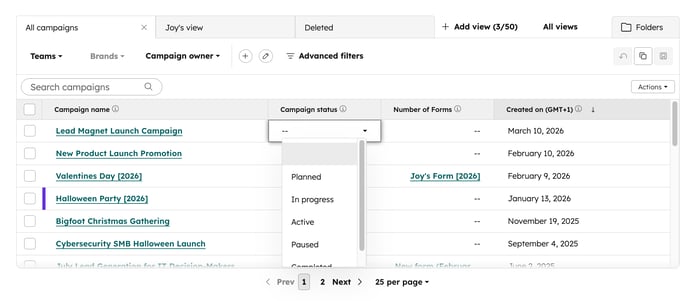
- Napsauta kampanjataulukossa sen kampanjan ominaisuutta , jota haluat muokata. Valitse tai syötä sitten ominaisuuden arvo.
-
- Jos haluat muokata toista ominaisuutta, napsauta toista kampanjan ominaisuutta taulukossa.
- Kun olet tehnyt muokkaukset, napsauta vasemmassa alakulmassa Tallenna.
Kampanjoiden hallinta
- Siirry HubSpot-tililläsi kohtaan Markkinointi > Kampanjat.
- Jos haluat tehdä lisätoimia työnkulkuusi, siirrä hiiren kursori kampanjan päälle ja valitse sitten Toiminnot. Valitse sitten seuraavista:
- Yhteenveto: Luo yhteenveto kampanjan oivalluksista Breeze Assistantilla. Lue lisää kampanjan oivallusten tuottamisesta tekoälyn avulla.
- Siirrä kansioon: siirrä kampanja tiettyyn kansioon.
- Näytä suorituskyky: tarkastele kampanjan suorituskykyraportteja. Lisätietoja yksittäisten kampanjoiden suorituskyvyn analysoinnista.
- Näytä tiedot: Tarkastele yksittäisen kampanjan tietoja.
- Luo tehtävä: luo tehtävä määritetylle kampanjalle. Lisätietoja tehtävien luomisesta ja osoittamisesta kampanjatyökalusta.
- Luo seuranta-URL: Luo seuranta-URL kampanjaa varten. Lisätietoja seuranta-URL:ien luomisesta.
- Muokkaa kampanjaa: Muokkaa ja päivitä kampanjan tietoja.
- Vertaa kampanjaa: Vertaa määritettyjen yksittäisten kampanjoiden suorituskykyä. Lisätietoja kampanjan suorituskyvyn analysoinnista.
- Hallitse käyttöoikeuksia (vainMarketing Hub Enterprise): Määritä käyttöoikeudet kampanjalle. Voit sallia pääsyn kaikille käyttäjille tai tietyille käyttäjille ja tiimeille. Tällöin vain käyttöoikeuden saaneet käyttäjät ja tiimit voivat muokata kampanjaa. Lisätietoja käyttöoikeuksien rajoittamisesta HubSpotissa.
- Vie: vie kampanjatiedot yksittäisen valitun kampanjan osalta.
- Poista: poista kampanja. HubSpot-kampanjan poistaminen ei poista siihen liittyviä varoja ja sisältöä. Kun olet poistanut kampanjan, voit palauttaa kampanjan 3 kuukauden kuluessa poistamisesta. Lisätietoja kampanjoiden poistamisesta ja palauttamisesta.
Kampanjan kloonaaminen
Voit kloonata olemassa olevanHubSpot-kampanjan ja siihen liittyvät varat. Kun kloonaat kampanjaa, ota huomioon seuraavat seikat:- Kun kampanjaa kloonataan, myös seuraavat siihen liittyvät varat kloonataan:
-
- Markkinointisähköpostit
- Laskeutumissivut
- Lomakkeet
- Työnkulut
- Sequences
-
- Blogikirjoitukset
-
- Verkkosivut
- Toimintakutsut (CTA)
-
- Markkinointitekstiviestit
- Markkinointitapahtumat
- Seuraavat varat voidaan yhdistää useisiin kampanjoihin. Olemassa olevat varat liitetään automaattisesti kloonattuun kampanjaan, eikä niitä kloonata.
- HubSpotista julkaistut sosiaaliset viestit. Jos ulkoisesti julkaistuja sosiaalisia viestejä liitetään mukaan, sosiaalisia viestejä koskeva vaihtoehto on harmaana.
-
- Segmentit (luettelot)
- Ulkoiset URL-osoitteet
- Tiedostot
- Kloonatun kampanjan omaisuuserän tai sisällön nimissä on 255 merkin rajoitus. Merkkirajan ylittävät omaisuuserien tai sisällön nimet typistetään.
Kampanjan kloonaaminen:
- Siirry HubSpot-tililläsi kohtaan Markkinointi > Kampanjat.
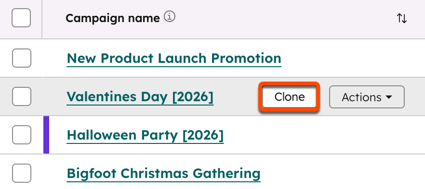
- Vie hiiren kursori kampanjan päälle ja valitse sitten Kloonaa.
- Kirjoita oikeassa paneelissa kaikki uudet tiedot kloonattua kampanjaa varten. Voit myös valita, kloonataanko laaditut varat, muistiinpanot, yhteysrivit, tehtävät ja seurantaurlit.
- Napsauta yläreunassa Varat-välilehteä.
- Valitse Varat-välilehdellä niiden varallisuustyyppien vieressä olevat valintaruudut, jotka haluat kloonata.
- Myös kaikki kyseisen asset-tyypin assetit valitaan automaattisesti.
- Ne omaisuuserätyypit, joita ei voi kloonata, näkyvät harmaina.
- Jos haluat kloonata vain tiettyjä omaisuuseriä, laajenna [omaisuuserätyyppi ] napsauttamalla sitä. Valitse sitten valintaruudut sen omaisuuserän vieressä, jonka haluat kloonata.
- Napsauta Kloonaa.
Kampanjan kokonaistietojen vieminen
Kun olet luonut kampanjan, voit viedä HubSpot-kampanjan tiedot, jos olet superadmin tai sinulla on vientioikeudet, jotta voit jakaa tietoja ulkoisten sidosryhmien kanssa. Voit viedä nämä tiedot csv-, xls- tai xlsx-tiedostona kampanjasi kojelaudalta.
- Siirry HubSpot-tililläsi kohtaan Markkinointi > Kampanjat.
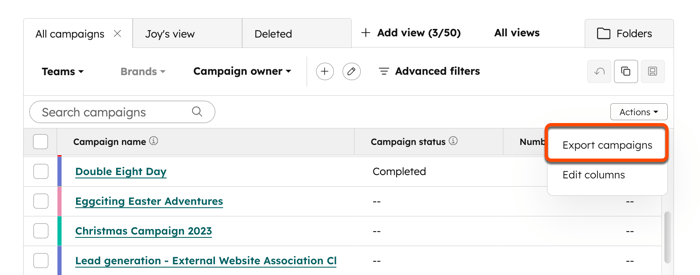
- Napsauta oikeassa yläkulmassa Toiminnot ja valitse sitten Vie kampanjat.
- Määritä vientitiedosto:
- Nimi: Anna nimi viennille.
- Formaatti: valitse viennin muoto, voit viedä kampanjan tiedot csv-, xls- tai xlsx-tiedostona.
- Lähetä osoitteeseen: tämä asetetaan oletusarvoisesti HubSpot-käyttäjäsi sähköpostiin.
- Valitse, mitä haluat viedä: Valitse valitun näkymän osalta, haluatko viedä taulukossa näkyvät tiedot vai kaikki käytettävissä olevat kojelaudan tiedot.
- Kampanjan kojelaudan tiedot nykyisessä näkymässä: vie tiedot, jotka perustuvat nykyisessä näkymässä näkyviin kampanjoiden kampanjatietoihin. Viennissä olevat kampanjatiedot vastaavat kampanjataulukon sarakeotsikoita.
- Kaikki käytettävissä olevat kojelaudan tiedot: vie kaikki tiedot nykyisessä näkymässä olevien kampanjoiden osalta. Tämä sisältää kampanjatiedot, joita ei näytetä kampanjataulukossa.
- Napsauta Vie, niin saat sähköpostiviestin, jossa on latauslinkki vientitiedostoon. Tämä latauslinkki on voimassa 90 päivää. Voit myös tarkastella kampanjavientiä ja käyttää sitä tuonti- ja vientiasetuksista.
