Päivitetty viimeksi: 30 maaliskuuta 2026
Saatavilla minkä tahansa seuraavan Tilauksen kanssa, paitsi jos toisin mainitaan:
-
 Content Hub
Professional, Enterprise
Content Hub
Professional, Enterprise
Luo vaikuttavaa videosisältöä HubSpotin videonmuokkausohjelmalla. Voit leikata ja poistaa osia videostasi tai luoda uusia pätkiä joko videon tekstityksen tai aikajanan muokkausohjelman avulla.
Voit myös muokata videotiedostojasi lisäämällä niihin ääni-, kuva- tai tekstipäällysteitä. Käytä videonmuokkausohjelmaa lisätäksesi videoihisi tekstityksiä tai organisaatiosi brändäystä. Lopuksi voit myös tehostaa muokkausprosessia tallentamalla ja käyttämällä uudelleen malleja.
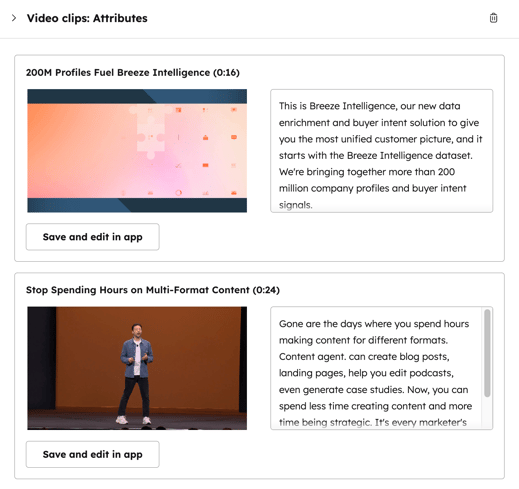
Videon päivittämisen jälkeen voit viedä muokatut leikkeet julkaistavaksi suoraan tiedostotyökalusta. Lue lisää videotiedostojen hallinnasta. Jos sinulla on Content Hub Professional- tai Enterprise-tilaus, voit myös tarkastella tekoälyn luomia leike-ehdotuksia.
Luo leikkeitä videosta
Voit luoda uuden leikkeen olemassa olevasta videotiedostosta seuraavasti:
- Siirry HubSpot-tililläsi kohtaan Sisältö > Video.
- Vie hiiri videon päälle videokirjastossa. Napsauta sitten muokkauskuvaketta. Sinut ohjataan automaattisesti videon muokkausohjelmaan.
Lisää ääntä, kuvia tai tekstiä videoosi
- Voit lisätä ääniraidan videoosi seuraavasti:
- Napsauta vasemmalla sivupalkissa olevaa +-lisäyskuvaketta. Vaihtoehtoisesti voit napsauttaa Lisää-painikettaaikajanaeditorissa.
- Valitse vasemmasta paneelista Ääni.
- Valitse oikealta paneelista olemassa oleva äänitiedosto tai napsauta Lataa lisätäksesi uuden äänitiedoston. Äänileike näkyy automaattisesti aikajanaeditorissa
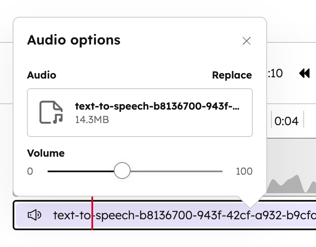
- Äänenvoimakkuuden määrittäminen äänipäällysteelle:
- Napsauta ääniraitaa aikajanaeditorissa ja napsauta sittenmuokkauskynäkuvaketta.
- Säädä äänenvoimakkuutta valintaikkunassa äänenvoimakkuuden liukusäätimellä.
- Voit lisätä kuvakerroksen videoon seuraavasti:
- Napsauta vasemmassa sivupalkin valikossa + Lisää-kuvaketta. Vaihtoehtoisesti voit napsauttaa Lisää-painiketta aikajanaeditorissa.
- Valitse vasemmasta paneelista Kuvakerros.
- Valitse oikealta paneelista olemassa oleva kuvatiedosto tai napsauta Lataa lisätäksesi uuden kuvatiedoston. Kuvasta muodostuva aikajanalipuke ilmestyy automaattisesti aikajanaeditoriin.
- Voit siirtää peittokuvaa napsauttamalla esikatseluruudussa kuvaa ja vetämällä sen haluttuun kohtaan. Kun siirrät peittokuvaa, esikatseluun ilmestyy automaattisesti ohjausviivat.
- Voit myös käyttää näppäimistön nuolinäppäimiä siirtääksesi peittokuvaa 1 pikseli kerrallaan.
- Voit siirtää päällekkäistä kuvaa 10 pikseliä kerrallaan pitämällä Shift-näppäintä painettuna ja painamalla nuolinäppäimiä.
- Voit muokata overlayn kokoa napsauttamalla ja vetämällä kuvan overlayn kulmaa esikatseluruudussa.
- Voit lisätä teksti-overlayn videoosi seuraavasti:
- Napsauta vasemmalla sivupalkin valikossa + Lisää-kuvaketta. Vaihtoehtoisesti voit napsauttaa Lisää-painiketta aikajanaeditorissa.
- Valitse vasemmasta paneelista Tekstipeite. Tekstin aikajanalipuke ilmestyy automaattisesti aikajanaeditoriin.
- Napsauta videon esikatseluruudussatekstikenttääja kirjoitateksti.
- Voit siirtää tekstikerroksen napsauttamalla esikatseluruudussa tekstikerrosta ja vetämällä sen haluttuun kohtaan. Kun siirrät tekstikerrosta, esikatseluruutuun ilmestyy automaattisesti apuviivat.
- Voit myös käyttää näppäimistön nuolinäppäimiä siirtääksesi tekstiä 1 pikseli kerrallaan.
- Siirrä tekstiä 10 pikseliä kerrallaan pitämällä Shift-näppäintä painettuna ja painamalla nuolinäppäimiä.
- Voit muokata tekstikerroksen kokoa napsauttamalla ja vetämällä tekstikerroksen kulmaa esikatselunäytössä.
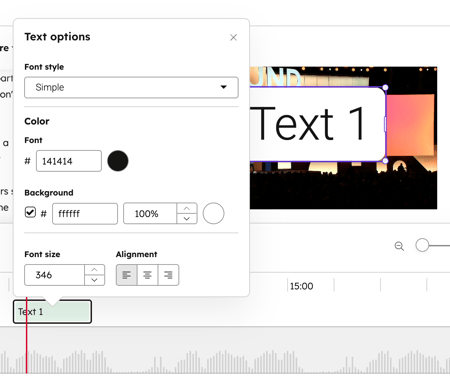
- Voit määrittää tekstin ulkoasun, kuten fontin tai taustan, napsauttamalla tekstipeitettä aikajanaeditorissa ja valitsemalla sittenmuokkauskynän kuvakkeen.
- Voit myös lisätä videon alkuun tai loppuun staattisen kuvan. Voit esimerkiksi lisätä otsikkokortin antamaan kontekstia tai yrityksesi logon videon loppuun.
- Napsauta vasemmassa sivupalkin valikossa + Lisää-kuvaketta. Vaihtoehtoisesti voit napsauttaa Lisää-painiketta aikajanaeditorissa.
- Valitse vasemmasta paneelista Tekstipäällys.
-
- Lataa tai valitse oikealta paneelilta kuva alku - tai lopputekstiksi . Kuva lisätään videon alkuun koko ruudun kokoisena diana.
- Voit siirtää dian videon loppuun napsauttamalla kuvaavideon aikajanalla ja valitsemallamuokkauskynän kuvakkeen. Valitse sitten Siirrä loppuun.
- Voit lisätä taustavärin kuvaan napsauttamalla kuvaavideon aikajanalla ja valitsemallamuokkauskynän kuvakkeen. Valitse sitten Taustaväri-valintaruutu ja aseta väri värivalitsimessa.
- Voit poistaa dian napsauttamalla kuvaa aikajanalla ja valitsemalla poistokuvakkeen.
Leikkaa ja muokkaa päävideoleikettä videon transkriptin avulla
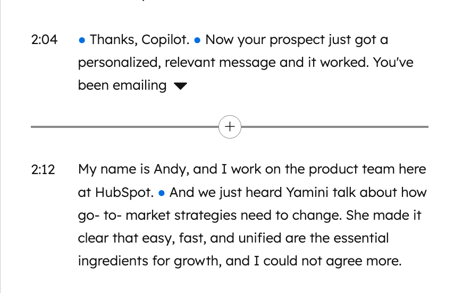
Videon muokkausohjelmassa voit leikata ja muokata videoleikettä lisäämällä tai poistamalla sanoja tai taukoja videon transkriptista.
- Transkriptiossa kukin osa vastaa video- tai kuvaosaa, ja aikaleimat vastaavat kompositiotimelinin järjestystä. Jos esimerkiksi video on jaettu kahtia, transkriptiossa näkyy kaksi osaa.
- Jos järjestät raitoja aikajanalla uudelleen, päivitetty järjestys näkyy automaattisesti myös transkriptiossa.
- Klipissä olevat osat näkyvät harmaana ja yliviivattuina. Esimerkiksi osat, jotka on leikattu pois.
- Diaesitysten tai videoiden kohdalla, joista ei ole transkriptiota, scrubber-lohkossa näkyy pikkukuva, raidan nimi ja hakuliukusäädin. Vedä liukusäädintä navigoidaksesi sisällössä tai käytä kolmen pisteen valikkoa poistaaksesi raidan.
Videoleikkeen leikkaaminen ja muokkaaminen transkriptin avulla:
- Siirry HubSpot-tililläsi kohtaan Sisältö > Video.
- Vie hiiri videon päälle videokirjastossa. Napsauta sitten muokkauskuvaketta. Sinut ohjataan automaattisesti videon muokkausohjelmaan.
- Tarkista vasemmassa paneelissa käytetyn videon transkripti.
- Voit säätää transkriptieditorin kokoa:
- Voit piilottaa tai näyttää transkriptieditorin kokonaan napsauttamalla vasemmassa yläkulmassa olevaa < piilota transkripti tai > näytä transkripti -kuvaketta.
- Voit hallita tekstityseditorin kokoa viemällä hiiren jakajan päälle ja napsauttamalla ja vetämällä jakajaa sen koon määrittämiseksi.
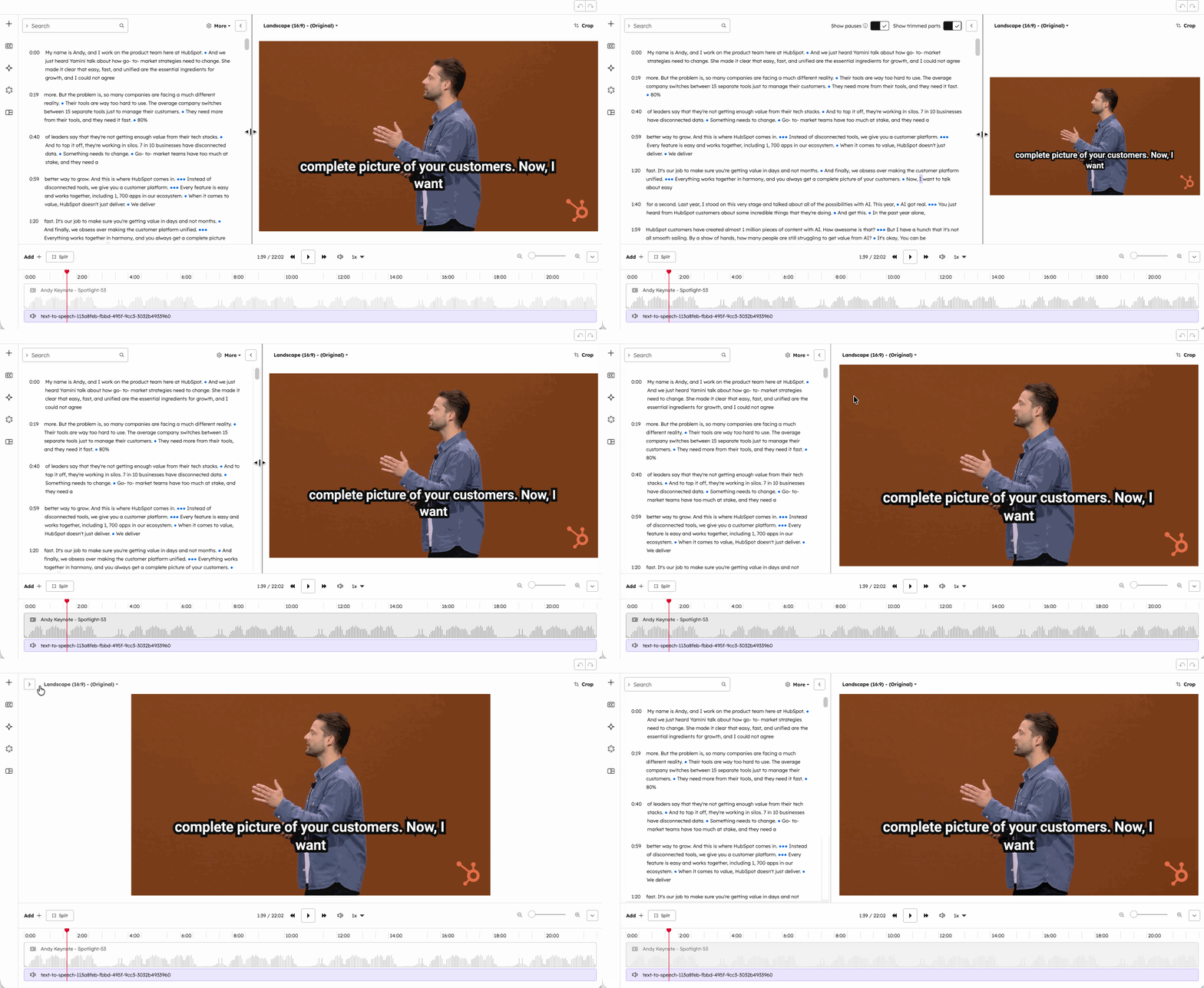
- Jos haluat tarkastella vain remiksatun leikkeen transkriptiota tai koko käsikirjoitusta, napsauta oikeassa yläkulmassa kohtaa Lisää. Napsauta sitten Näytä leikatut osat -kytkintä kytkeäksesi sen päälle tai pois päältä.
- Voit tarkastella transkriptin osia, joissa ei ole puhetta, napsauttamalla oikeassa yläkulmassa Lisää. Voit sitten kytkeäNäytä tauot -kytkimen päälle tai pois päältä.
- Jokainen piste edustaa 0,5 sekuntia, jolloin puhetta ei ole.
- Voit korostaa pisteet ja napsauttaa sittenLeikkaapoistaaksesi osat, joissa ei ole puhetta, leikkeestä.
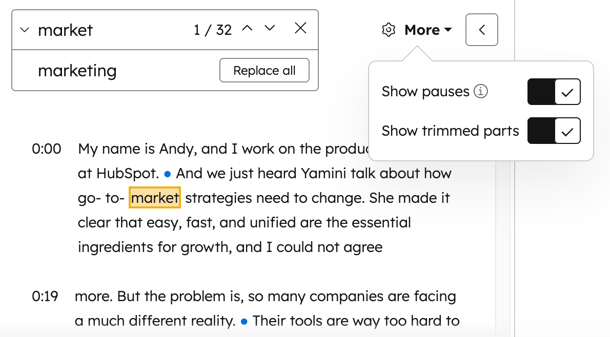
- Jos haluat lisätä osan takaisin videoon, korosta harmaaksi muuttunutosa ja napsauta Palauta.
- Voit poistaa osan videosta korostamalla sen ja napsauttamalla Leikkaa. Jos haluat leikata tiettyä sisältöä olemassa olevan osan alusta tai lopusta:
- Voit näyttää leikatun sisällön napsauttamalla -kuvaketta.
- Voit piilottaa leikatun sisällön napsauttamalla -kuvaketta.
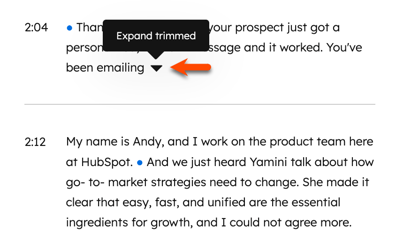
- Jos haluat muokata tiettyjä osia tai sanoja transkriptiossa:
- Napsauta osaa, jota haluat muokata, ja valitse Muokkaa.
- Kirjoita uusi sisältö ponnahdusikkunaan .
- NapsautaTallenna.
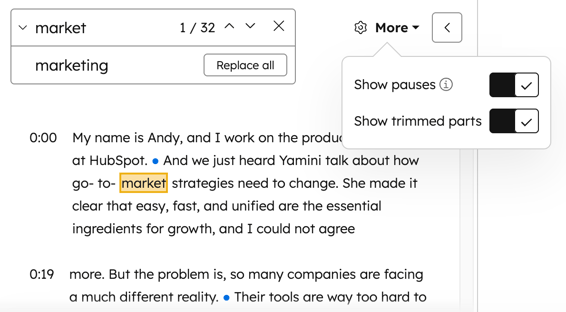
- Voit etsiä ja korvata kaikki tietyn sanan esiintymät transkriptiossa seuraavasti:
- Etsi oikeasta yläkulmasta sana, jonka haluat etsiä ja korvata. Vastaavat sanat korostetaan tekstissä kaikissa osioissa.
- Napsauta Etsi ja korvaa -painiketta laajentaaksesi osion.
- Kirjoita Korvaa-kenttään sana, jolla haluat korvata etsimäsi sanan.
- Napsauta Korvaa kaikki. Kaikki sanan esiintymät korvataan transkriptiossa.
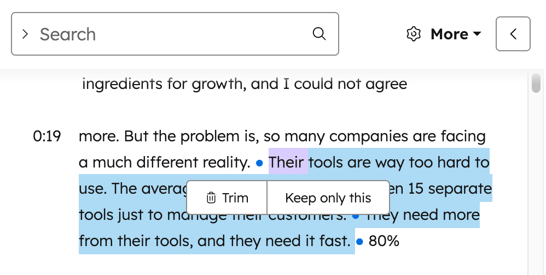
- Voit luoda kokonaan uuden leikkeen korostamalla osan ja valitsemalla Säilytä vain tämä. Tämä luo uuden leikkeen korostetun osan perusteella.
- Aiemmin lisättyjä tai poistettuja osia tai taukoja ei oteta huomioon.
- Voit tarkastella leikettä napsauttamalla oikeassa yläkulmassa olevaa Leike-painiketta.
-
Kun muokkaat videota transkriptin perusteella, voit lisätä aineistoja, kuten kuvia tai peittokuvia, vain olemassa olevien osioiden väliin. Lisää aineistoa videotranskriptista viemällä hiiren osioiden välisen jakajan päälle ja napsauttamalla + Lisää-kuvaketta.
Leikkaa ja muokkaa videoleikettä kokonaisuudessaan videon
aikajanalla
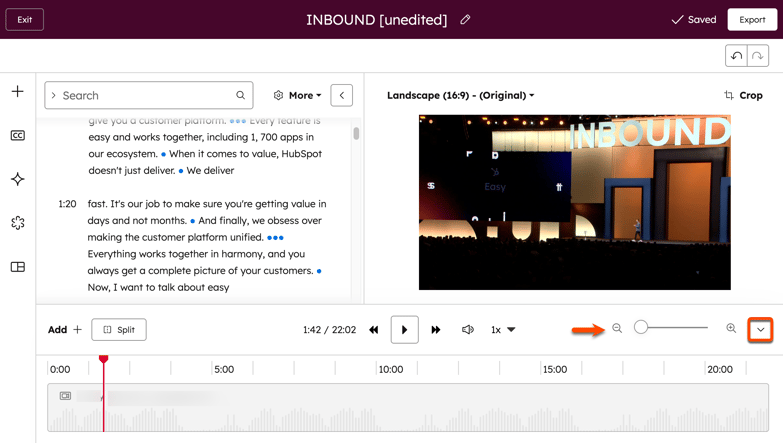
Videon muokkausohjelmassa voit myös leikata ja muokata videoleikettä suoraan videon aikajanalla. Jos videotiedoston koko on alle 200 Mt, aikajanalle ilmestyy äänen aaltomuoto.
- Voit zoomata aikajanaa sisään tai ulos oikeassa alakulmassa olevalla suurennuslasin liukusäätimellä.
- Voit tarkastella videon aikajanaa yksityiskohtaisesti viemällä hiiren tietyn kohdan päälle aikajanalla. Kyseisen kohdan aikaleima tulee näkyviin.
- Voit piilottaa tai näyttää aikajanan napsauttamalla oikeassa alakulmassa olevaa piilota aikajana -kuvaketta tai näytä aikajana -kuvaketta. Voit edelleen esikatsella ja selata videota pienennetyn aikajananauhan avulla.
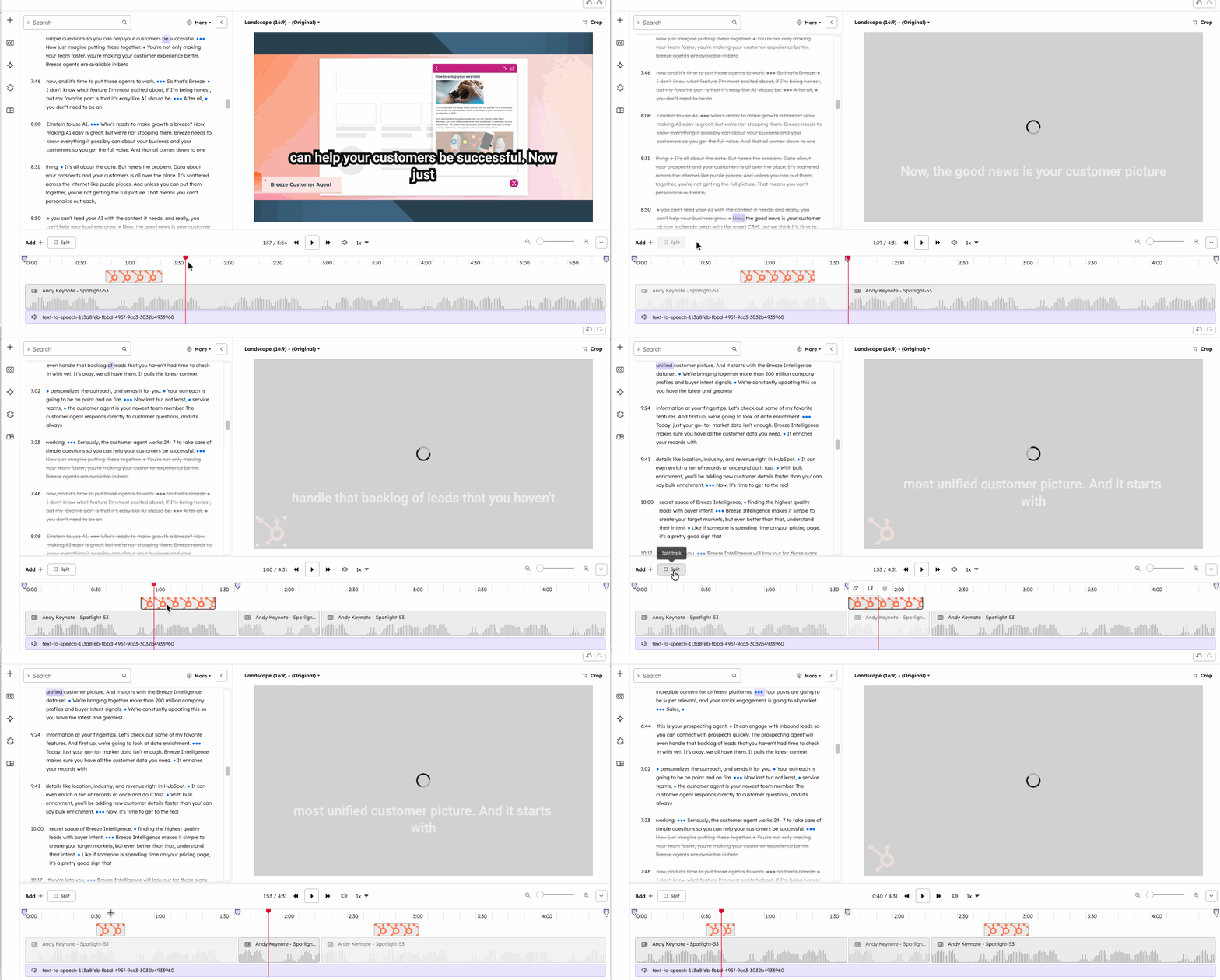
- Voit järjestää leikkeet uudelleen napsauttamalla leikettä ja vetämällä sen haluttuun kohtaan aikajanalla.
- Kun siirrät leikkeitä, kohdistusviivat tulevat näkyviin automaattisesti.
- Myös tekstitys päivittyy automaattisesti videon uuden järjestyksen mukaiseksi.
- Voit jakaa leikkeen viemällä hiiren tietyn kohdan päälle ja napsauttamalla Jaa. Voit jakaa videoleikkeitä, kuvapäällysteitä, tekstipäällysteitä ja äänileikkeitä. Kun olet jakanut sisällön, voit lisätä uutta sisältöä olemassa olevien osioiden väliin viemällä hiiren jakokohdan päälle ja napsauttamalla + Lisää-kuvaketta.
- Voit leikata videoleikkeitä videon alussa tai lopussa napsauttamalla ja vetämällä videon reunoja haluttuun pituuteen.
- Aikajanalla voit rajata pois tiettyjä videon osia. Esimerkiksi, jos haluat poistaa virheitä tai luoda hyppyleikkauksia videoosi.
- Napsauta ja vedä aluetta aikajanalla korostaaksesi osan, jonka haluat poistaa. Vastaava osa korostetaan transkriptiossa.
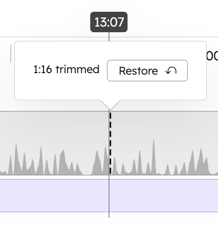
- Napsauta Leikkaa poistaaksesi osan. Leikatut osat näkyvät automaattisesti yliviivattuina transkriptiossa. Leikattu osa näkyy myös aikajanalla katkoviivalla.
- Voit palauttaa leikatun alueen aikajanalle viemällä hiiren katkoviivan päälle. Napsauta sitten Palauta.
- Aikajanalla voit valita, että vain tietty osa videoleikkeestä säilytetään muokkausta varten. Esimerkiksi, jos haluat luoda uuden leikkeen olemassa olevasta videosta.
- Napsauta ja vedä aluetta aikajanalla korostaaksesi osan, jonka haluat säilyttää. Vastaava osa korostetaan transkriptiossa.
- Napsauta Säilytä vain tämä, jos haluat säilyttää vain valitun osan. Tämä poistaa kaikki muut osat paitsi valitun alueen.
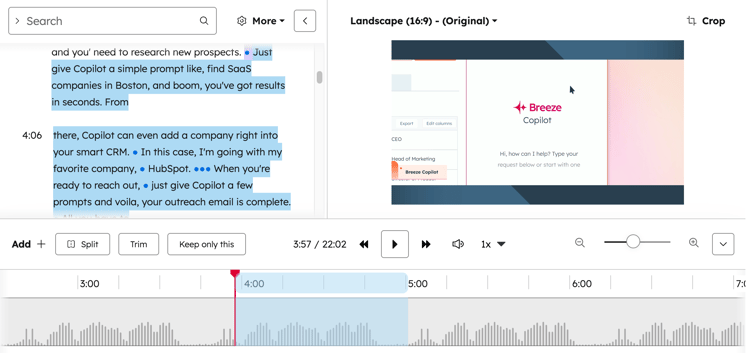
- Voit poistaa raidan aikajanalta napsauttamalla raitaa. Valitse sitten poistokuvake. Vaihtoehtoisesti voit käyttää myös näppäimistön backspace- tai delete-näppäintä.
- Voit poistaa videoleikkeitä, kuvapäällysteitä, tekstipäällysteitä ja äänileikkeitä.
- Poistetut osat näkyvät automaattisesti yliviivattuina transkriptiossa.
- Et voi poistaa ensisijaista videoleikkeen raitaa.
Videoleikkeen näytön rajaaminen ja muokkaaminen
- Napsauta oikean paneelin Rajaa-painiketta aloittaaksesi videon muokkaamisen.
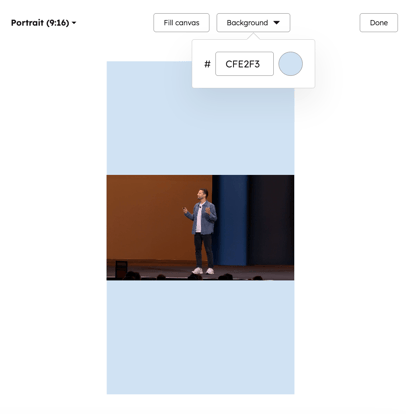
- Voit muokata videon kuvasuhdetta napsauttamalla ensimmäistä avattavaa valikkoa ja valitsemalla Pysty (9:16), Vaaka (16:9) tai Neliö (1:1).
- Kun olet muokannut videon kuvasuhdetta, jos videoleikkeen kankaalla on ylimääräistä tilaa ylä- tai sivuilla, voit valita myös seuraavista vaihtoehdoista:
- Sovita kankaalle: säädä video sopimaan valittuun kuvasuhteeseen. Aseta taustaväri napsauttamalla Taustan pudotusvalikkoa. Valitse sitten väri. Tämä väri täyttää taustan, jos videoleikkeen kankaalla on ylimääräistä tilaa ylä- tai sivuilla.
- Täytä kankaalle: laajenna leike täyttämään koko rajattu alue. Kun valitset tämän vaihtoehdon, voit vetää ja pudottaa leikkeen leike-esikatselussa päättääksesi, mikä osa videosta säilytetään.
Lisää videoleikkeen tekstitykset
Voit lisätä videoleikkeeseesi tekstityksiä transkriptin perusteella. Suunnittele tekstitys ja aseta sen sijainti.
- Siirry HubSpot-tililläsi kohtaan Sisältö > Video.
- Vie hiiri videon päälle videokirjastossa. Napsauta sitten muokkauskuvaketta. Sinut ohjataan automaattisesti videon muokkausohjelmaan.
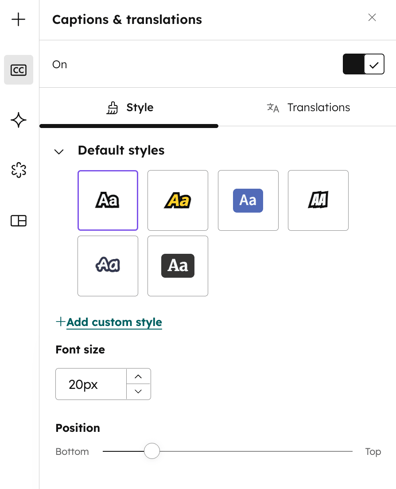
- Napsauta vasemmassa sivupalkin valikossa tekstityskuvaketta.
- Napsauta vasemmassa paneelissakytkintä kytkeäksesi sen päälle.
- Valitse tekstitystyyli. Voit valita kuudesta oletustyylistä. Vaihtoehtoisesti voit luoda mukautetun tekstityksen napsauttamalla + Lisää uusi mukautettu tekstitystyyli.
- Kirjoita tai muokkaa tekstityksen fonttikokoa Fonttikoko-osiossa.
- Valitse Sijainti-osiosta tekstityksen pystysuuntaisen korkeuden. Oletusarvoisesti kaikki tekstitykset keskitetään videossa.
Lisää
tekoälyn
kääntämät videoleikkeen tekstitykset
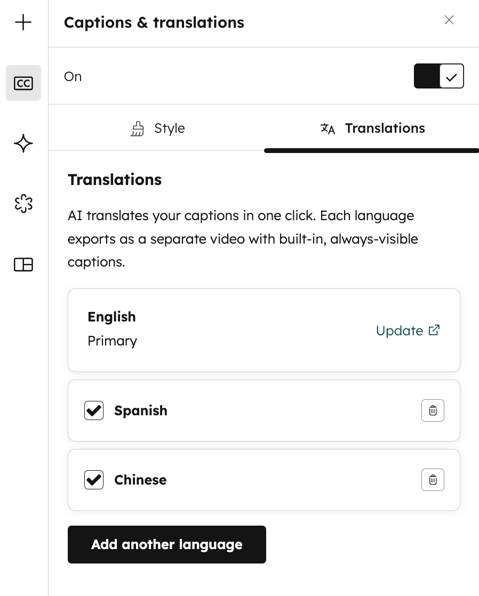
Lisää tekoälyn kääntämät tekstitykset suoraan videoleikkeeseen videon transkriptin perusteella. Videota viedessä jokaiselle lisäkäännökselle luodaan erillinen video.
- Voit siirtyä tekstityksiin Tekstitykset ja käännökset -asetuksista tai Tekoäly -asetuksista:
- Napsauta vasemmassa sivupalkin valikossa tekstityskuvaketta. Napsauta yläreunassa Käännökset -välilehteä.
- Vaihtoehtoisesti voit napsauttaa vasemmassa sivupalkin valikossa -kuvaketta. Valitse sitten Monikielinen.
- Napsauta vasemmassa paneelissakytkintä kytkeäksesi toiminnon päälle.
- Napsauta + Lisää kieli.
- Napsauta valintaikkunassa Käännä- pudotusvalikkoa ja valitse niiden kielten valintaruudut, joihin haluat kääntää.
- Napsauta alareunassa Käännä. Kielet näkyvät automaattisesti vasemmassa paneelissa käännöksen jälkeen.
- Voit esikatsella, miltä käännetty tekstitys näyttää videossasi, napsauttamalla kielen vieressä olevaa Esikatselu-painiketta.
- Voit poistaa käännetyn tekstityksen napsauttamallapoisto-kuvaketta.
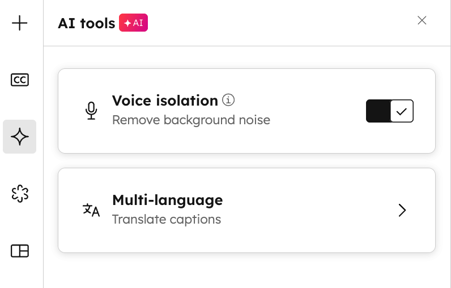
Käytä tekoälyä taustamelun poistamiseen
Käytä tekoälyä äänen eristämiseen poistaaksesi taustamelun videosi äänestä.
- Napsauta vasemmassa sivupalkin valikossa -kuvaketta.
- Napsauta kytke äänen eristys -kytkintä päälle. Sen jälkeen voit esikatsella muokattua ääntä videonmuokkausohjelman aikajanalla.
- Voit palata alkuperäiseen ääniin kytkemällä äänen eristys -kytkimen pois päältä.
Lisää brändäys videoleikkeeseesi
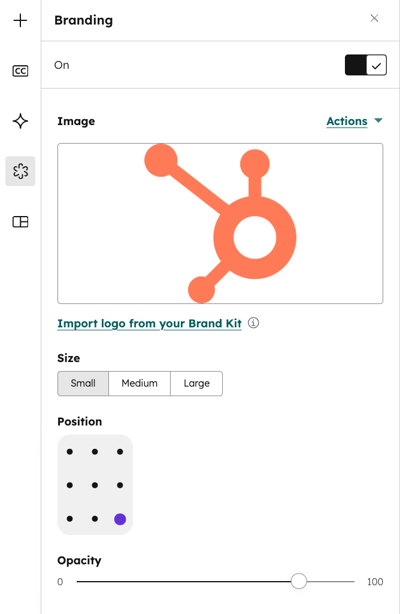
Lisää brändi tai vesileima videoosi. Brändikuvan esikatselu näkyy videossa oikean paneelin alueella.
- Napsauta vasemmassa sivupalkin valikossa brändäyskuvaketta.
- Napsauta vasemmassa paneelissa kytkintä kytkeäksesi sen päälle.
- Lisää brändikuva videoosi Kuvat -osiossa. Voit valita kuvan tiedostotyökalusta, ladata uuden kuvan tai tuoda yrityksesi logon brändipaketistasi.
- Valitse Koko-osiosta brändikuvasi koko. Voit valita pienestä, keskikokoisesta tai suuresta.
- Valitse Sijainti-osiosta paikka, johon haluat brändikuvasi näkyvän videossa.
- Käytä Läpinäkyvyys-osiossa liukusäädintä määrittääksesi brändikuvasi läpinäkyvyyden.
Luo ja käytä malleja videoleikkeessäsi Tallenna
tekstityksesi, brändäyksesi ja videon kuvasuhde, jotta voit käyttää niitä malleina aina, kun muokkaat uutta videota.- Napsauta vasemmassa sivupalkin valikossa mallikuvaketta.
- Napsauta + Luo uusi.
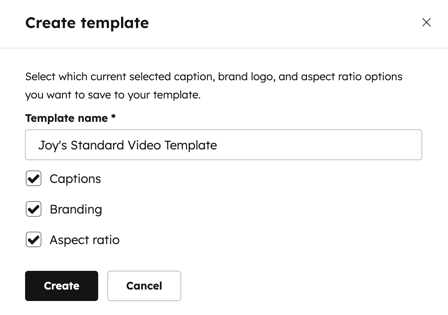
- Kirjoita valintaikkunaan mallin nimi.
- Valitse valintaruudut niiden asetusten vieressä, jotka haluat sisällyttää malliin.
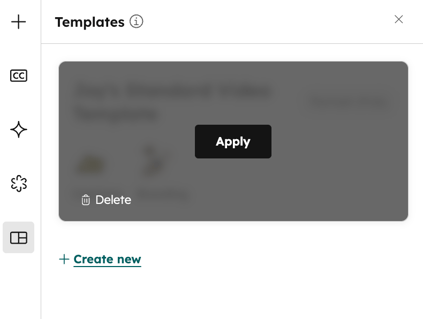
- Kun olet määrittänyt mallin, napsauta alareunassa Luo. Malli näkyy automaattisesti paneelissa, jossa on kunkin asetuksen tiedot.
- Voit käyttää mallia viemällä hiiren mallin päälle ja napsauttamalla Käytä.
- Suunnittelun valinnat otetaan käyttöön nykyisessä leikkeessä.
- Voit käyttää useita malleja samassa leikkeessä.
Kumoa
tai
toista
muutokset
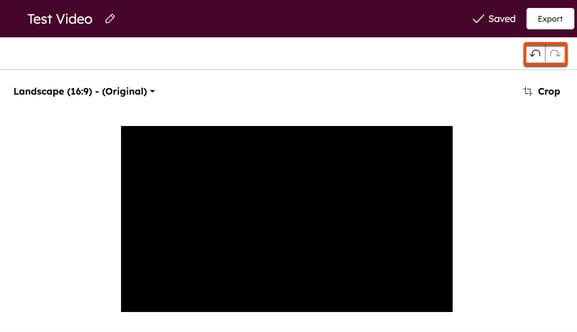
Kumoa ja toista toimet videon muokkausohjelmassa. Tämä koskee kaikkia toimia, mukaan lukien videon tekstityksen muokkaukset.
- Voit kumota muokkauksen napsauttamalla peruuta-kuvaketta oikeassa yläkulmassa. Muutokset peruutetaan yksi kerrallaan.
- Voit toistaa muokkauksen napsauttamallaToista-kuvakettaoikeassa yläkulmassa. Muutokset toistetaan yksi kerrallaan.
Vie videoleike
Kun olet määrittänyt videosi, voit viedä leikkeen seuraavasti:
- Kun olet muokannut videoleikettä, napsauta oikeassa yläkulmassa olevaa Vie-painiketta. Kun tiedosto on viety, palaat takaisin Videon tiedot -sivulle, jossa Vaihtoehdot-välilehti on auki.
- Kun vienti on valmis, saat siitä ilmoituksen sähköpostitse.
Huomaa: videoleikkeenvientiä seuraa oletuksena uuden videon tallentaminen tiedostotyökaluun.
Käytä Breeze
AI
:n videoleikkeen ehdotuksia
Käytä sisältöremix-työkalun Breeze AI:ta saadaksesi videoleikkeen ehdotuksia pidemmille videoille:
- Siirry HubSpot-tililläsi kohtaan Sisältö > Remix.
- Napsauta oikeassa yläkulmassa Aloita sekoittaminen.
- Napsauta editorissa Lisää sisältöä.
- Valitse vasemmasta paneelista Video. Napsauta Lataa tiedosto ladataksesi uuden videon tai napsauta Selaa tiedostonhallintaa ja valitse olemassa oleva video tiedostotyökalusta.
- Napsauta alareunassa Lisää sisältöä.
- Napsauta +-plus-kuvaketta.
- Napsauta vasemmassa paneelissa videovaihtoehdon vieressä olevaa valintaruutua.
- Napsauta alareunassa Seuraava.
- Lisää mukautetut ohjeet, valitse kuvasuhde ja syötä luotavien videoleikkeiden määrä. Napsauta sitten Luo.
- Napsauta Videoleikkeiden tulostus, jos haluat esikatsella luotuja leikkeitä.
- Tallenna leike napsauttamalla Tallenna ja muokkaa sovelluksessa. Sinut ohjataan leike-editoriin, jossa voit muokata leikettä edelleen.