Päivitetty viimeksi: 28 heinäkuuta 2026
Saatavilla minkä tahansa seuraavan Tilauksen kanssa, paitsi jos toisin mainitaan:

Kun olet luonut vanhan tyyppisen lomakkeen ja lisännyt siihen lomakekenttiä, voit muokata lomakekenttiä ja niiden asetuksia. Jos et ole vielä lisännyt lomakekenttiä, lue ohjeet olemassa olevien lomakekenttien lisäämisestä tai uuden lomakekentän luomisesta.
Huomaa: tämä artikkeli koskee vain vanhalla editorilla luotuja lomakkeita. Uusien lomakkeiden luomiseen ja hallintaan suositellaan päivitetyn lomakeeditorin käyttöä. Lue lisää lomakekenttien muokkaamisesta päivitetyssä lomakeeditorissa.
Käyttöoikeudet edellytetään Muokkaa lomakkeiden Lomakkeen luomiseen tai muokkaamiseen tarvitaan käyttöoikeudet.
Lomakekenttien vaihtoehtojen mukauttaminen
Oletusarvoisesti kaikki yhteystiedon ominaisuuden arvot ovat käytettävissä lomakekentän vaihtoehtoina. Voit kuitenkin mukauttaa käytettävissä olevia kenttävaihtoehtoja lomakekohtaisesti.
-
Napsauta HubSpot-tilissäsi Lisää ja siirry sitten kohtaan Markkinointi > Lomakkeet. Jos Lisää-kohtaa ei näy tilissäsi, siirry suoraan kohtaan Markkinointi > Lomakkeet.
- Vie hiiri lomakkeen nimen päälle ja napsautaMuokkaa.
- Napsauta lomakkeen muokkausnäkymässäkenttää, jonka asetuksia haluat muokata.
- Vasemmassa paneelissa, Kentän asetukset -osiossa:
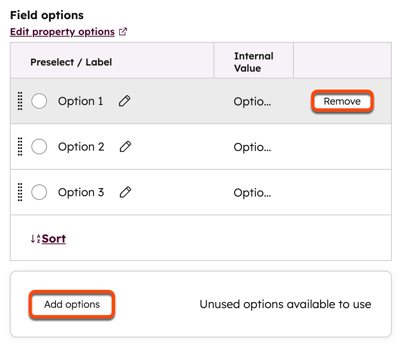
- Voit poistaa nykyisiä asetuksia viemällä hiiren osoittimenasetuksenpäälle ja napsauttamallaPoista.
- Voit lisätä käyttämättömiä vaihtoehtoja napsauttamalla osion alaosassa olevaaLisää vaihtoehtoja-painiketta. Valitse valintaikkunassa lisättävätvaihtoehdotja napsautaLisää.
- Napsauta oikeassa yläkulmassa Päivitä-painikettapäivittääksesi lomakkeen.
Uusien vaihtoehtojen lisääminen lomakekenttään
Jos haluat lisätä uusia vaihtoehtoja lomakekenttään, jossa onuseita valintaruutuja, valintapainikkeita tai pudotusvalikkoja, sinun on muokattava alkuperäistä ominaisuutta. Näin voit päivittää kentän kaikissa lomakkeissa, joissa tätä ominaisuutta käytetään.
-
Napsauta HubSpot-tilisi ylänavigointipalkin
asetuskuvaketta. - Siirry vasemmalla olevasta sivupalkin valikosta kohtaan Ominaisuudet.
- Etsi ominaisuudennimija napsauta sitä.
- Varmista, että Lomakkeissa-kytkin on kytketty päälle kaikkien niiden vaihtoehtojen kohdalla, jotka haluat näyttää lomakkeissasi.
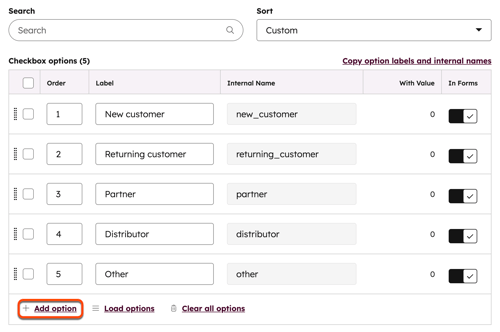
- Voit lisätä uuden ominaisuusvaihtoehdon napsauttamalla Lisää vaihtoehto.
- Anna uudelle vaihtoehdollenimi.
- Napsauta oikeassa yläkulmassaTallenna. Voit toistaa edellä mainitut vaiheet kaikille muillekin ominaisuusvaihtoehdoille, jotka haluat lisätä. Uudet ominaisuusvaihtoehdot näkyvät lomakkeen muokkausnäkymässä ja julkaistussa lomakkeessa.
Mukauta päivämääräkenttää
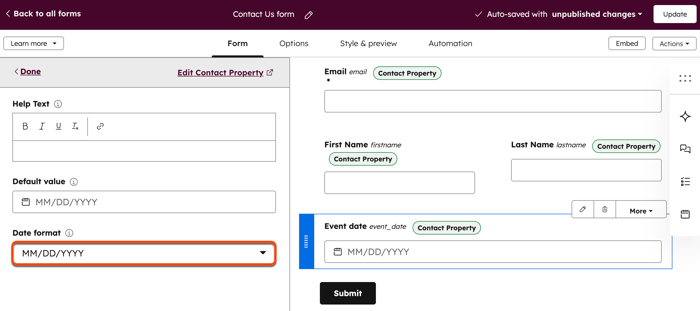
Kun olet lisännyt päivämääräkentän lomakkeeseesi, voit valita, minkälaista päivämäärämuotoa kävijät käyttävät lomakekentässä. EsimerkiksiDD/MM/YYYY tai MM-DD-YYYY.
-
Napsauta HubSpot-tilissäsi Lisää ja siirry sitten kohtaan Markkinointi > Lomakkeet. Jos Lisää-kohtaa ei näy tilissäsi, siirry suoraan kohtaan Markkinointi > Lomakkeet.
- Vie hiiri lomakkeen nimen päälle ja napsautaMuokkaa.
- Vie hiiri lomakkeen muokkausnäkymässä päivämääräkentän päälle ja napsauta muokkauskuvaketta.
- Vieritä vasemmassa paneelissa alaspäin ja napsauta Päivämäärämuoto -pudotusvalikkoa, valitse sitten haluamasi päivämäärämuoto.
- Napsauta oikeassa yläkulmassaPäivitä.
Mukauta tiedostojen lähetyskenttää
Kun olet lisännyt tiedostojen lähetyskentän lomakkeeseesi, voit sallia kävijöiden ladata yhden tai useamman tiedoston lomakkeen lähetyksen yhteydessä.
Kun kävijä lataa tiedoston ja lähettää lomakkeen, tiedosto tallennetaan piilotettuun kansioon tiedostonhallinnassasi. Oletusarvoisesti ladatun tiedoston näkyvyys asetetaan tilaan Yksityinen. Tiedostojen latauskentistä ladattujen tiedostojen näkyvyyttä ei voi muuttaa.
Linkki tiedostoon näkyy kontaktin tietueessa HubSpotissa. Kaikki ladattujen tiedostojen linkit sisällytetäänlomakkeen lähetystietoihin sekä yksittäisen kontaktin aikajanalla näkyviin lomakkeen lähetystapahtumiin.
Voit mukauttaa tiedostojen lähetyskenttää seuraavasti:
-
Napsauta HubSpot-tilissäsi Lisää ja siirry sitten kohtaan Markkinointi > Lomakkeet. Jos Lisää-kohtaa ei näy tilissäsi, siirry suoraan kohtaan Markkinointi > Lomakkeet.
- Vie hiiri lomakkeen nimen päälle ja napsautaMuokkaa.
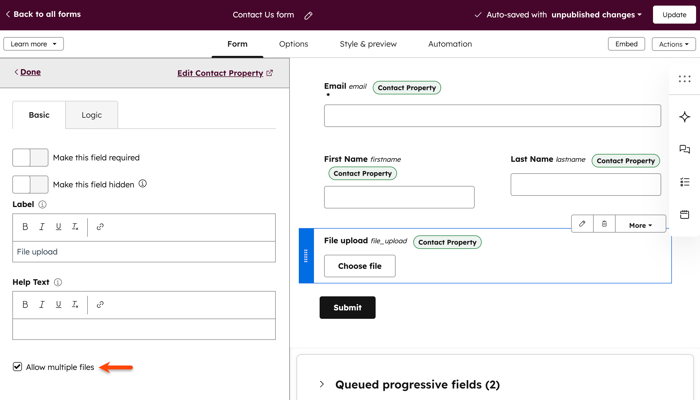
- Vie hiiri lomakkeen muokkausnäkymässä tiedoston latauskentän päälle ja napsauta muokkauskuvaketta.
- Vieritä vasemmassa paneelissa alaspäin ja valitseSalli useita tiedostoja-valintaruutu.
- Napsauta oikeassa yläkulmassaPäivitä.
- Tiedostojen lähetyskentän tiedostokokorajoitus on 100 Mt sekä yhden että useamman tiedoston lähetyskentissä. Useamman tiedoston lähetyskentissä lähetettävien tiedostojen lukumäärää ei ole rajoitettu, kunhan tiedostojen kokonaiskoko on enintään 100 Mt.
- Kun olet ladannut tiedostoja lomakkeeseen ja napsautat uudelleen Valitse tiedosto -painiketta ja valitset toisen tiedoston, alkuperäiset tiedostot korvataan uusilla.
Määritä puhelinnumerolomakekenttä
Kun määrität puhelinnumeron lomakekentän, ota huomioon seuraavat seikat:
- Puhelinnumeron asetukset on määritettävä lomakekohtaisesti.
- Oletusarvoinenpuhelinnumerokenttä hyväksyy vain numeroita ja merkkejä, joita yleisesti esiintyy puhelinnumeroissa, kuten: + - ( ) . x.
- Jos olet valinnut vaihtoehdon Näytä maakoodin pudotusvalikko, ota huomioon seuraava:
- Maakoodi otetaan huomioon numeron pituutta koskevissa rajoituksissa.
- Oletusmaakoodia ei voi määrittää. Oletusarvoisesti maakoodi vastaa kävijän laitteen IP-osoitetta.
Puhelinnumeron lomakekentän määrittäminen:
-
Napsauta HubSpot-tilissäsi Lisää ja siirry sitten kohtaan Markkinointi > Lomakkeet. Jos Lisää-kohtaa ei näy tilissäsi, siirry suoraan kohtaan Markkinointi > Lomakkeet.
- Vie hiiri lomakkeen nimen päälle ja napsautaMuokkaa.
- Vie hiiri lomakkeen muokkausnäkymässäPuhelinnumero-kentänpäälle ja napsauta muokkauskuvaketta.
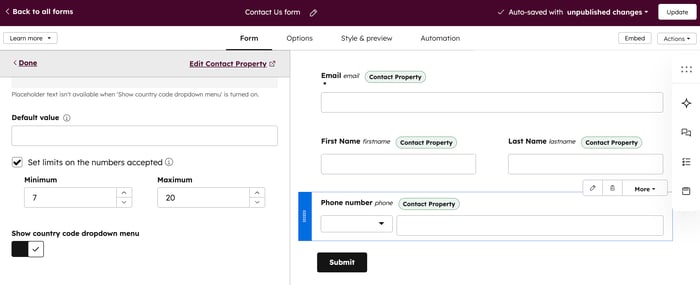
- Syötä vasempaan paneeliin numeronvähimmäis-jaenimmäispituus. Jos kävijä syöttää puhelinnumeron, joka ei täytä näitä pituusrajoituksia, hän ei voi lähettää lomaketta.
- Jos haluat, että kävijät valitsevat maansa avattavasta valikosta ja lisäävät maakoodin, napsauta Näytä maakoodi -valikon kytkintä , jolloin se kytkeytyy päälle.
- Napsauta oikeassa yläkulmassaPäivitä.
Lisää blogin tilauskenttä lomakkeeseen
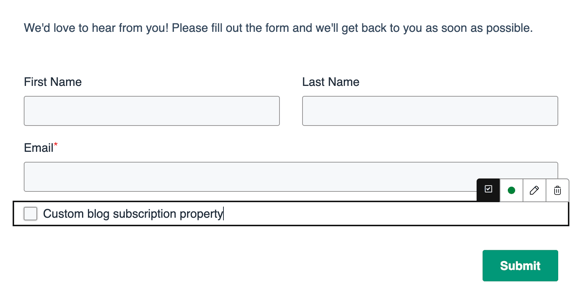
On suositeltavaamäärittää ja käyttää oletusarvoista blogin tilauslomaketta, jotta kävijät voivat tilata blogisi. Jos sinulla on pääsy työnkulkuihin, voit myös luoda lomakkeisiisi mukautetun valintaruutukentän ja käyttää sitten työnkulkua näiden yhteystietojen tilaamiseen.
Lisää oletusarvoinen blogin tilauskenttä lomakkeeseesi
-
Napsauta HubSpot-tilissäsi Lisää ja siirry sitten kohtaan Markkinointi > Lomakkeet. Jos Lisää-kohtaa ei näy tilissäsi, siirry suoraan kohtaan Markkinointi > Lomakkeet.
-
Napsauta lomakkeen .
-
Kirjoita vasempaan ruutuun Tilaus kenttään Haku -kenttään. Tuloksissa näkyvät blogisi tilausasetukset, joiden otsikkona on [Blogin nimi] Sähköpostitilaus.
-
Napsauta ja vedä blogin sähköpostitilauskenttä haluamaasi kohtaan lomakkeessa.
-
Napsauta lomakkeen muokkausnäkymässä sähköpostitilaus -kenttää muokataksesi muokata sen näyttöasetuksia.
-
Napsauta oikeassa yläkulmassa Päivitä päivittääksesi reaaliaikaisen lomakkeen.
Lisää mukautettu blogin tilausvalintaruutukenttä lomakkeeseesi
Tilaus edellytetään Mukautetun tilauskentän päivittäminen työnkulun kautta edellyttääProfessional- tai Enterprise-tilausta.
- Luo yksi valintaruutu-tyyppinen yhteystietokenttä:
- Luo mukautettu yhteystietomääritelmäja asetaKenttätyypiksiYksittäinen valintaruutu.
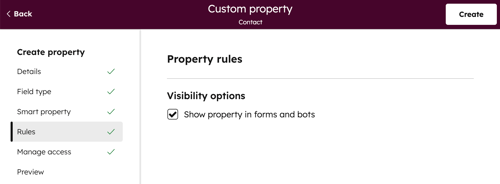
- Varmista, että Näytä ominaisuuslomakkeissa ja boteissa -valintaruutu on valittuna.
- Määritä työnkulku, jolla yhteystiedot lisätään blogin tilaajiksi:
- Luo yhteystietopohjainen työnkulku.
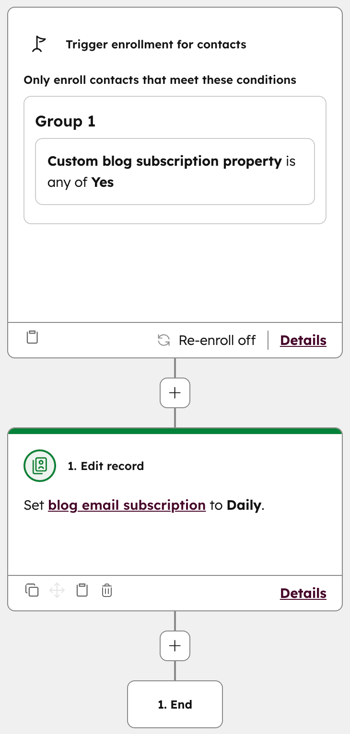
- Määritä rekisteröintikynnyksetniin, että nerekisteröivät valintaruudun valinneet yhteystiedot.
- Napsauta työnkulussaMääritä laukaisijat.
- Valitse oikeanpuoleisesta paneelista Yhteystiedon ominaisuudet.
- Etsi ja valitse uusi tilausvalintaruutu-ominaisuus.
- Valitsevaihtoehto "Mikä tahansa", napsauta sitten avattavaa valikkoa ja valitse"Kyllä".
- Napsauta+-kuvakettalisätäksesi työnkulun toiminnon.
- Valitse oikeanpuoleisesta paneelista Määritä yhteystiedon ominaisuuden arvo.
- NapsautaValitse yhteystiedon ominaisuus-pudotusvalikkoa ja valitse [Blogin nimi]-sähköpostitilausominaisuus.
- NapsautaValitse ominaisuuden arvo-pudotusvalikkoa ja valitse kontaktintilausväli.
- Napsauta oikeassa yläkulmassaTarkista ja julkaise.
- Tarkista työnkulun toimet ja asetukset. Napsauta oikeassa yläkulmassaOta käyttöön.
- Lisää valintaruutukenttä lomakkeeseesi:
-
Napsauta HubSpot-tilissäsi Lisää ja siirry sitten kohtaan Markkinointi > Lomakkeet. Jos Lisää-kohtaa ei näy tilissäsi, siirry suoraan kohtaan Markkinointi > Lomakkeet.
- Napsautalomakkeennimeä.
- Etsi vasemmasta ruudustahakukenttäänyksittäisen valintaruudunyhteystietomääritteennimi.
- Napsautaominaisuutta, vedä ja pudotase haluttuunkohtaanlomakkeessa.Napsautakenttäälomakkeen muokkausnäkymässämuokataksesi sen näyttöasetuksia.
-
-
- Napsauta oikeassa yläkulmassaJulkaise-painikettapäivittääksesilomakkeen.
- Napsauta oikeassa yläkulmassaJulkaise-painikettapäivittääksesilomakkeen.