
Päivitetty viimeksi: 8 syyskuuta 2026
Saatavilla minkä tahansa seuraavan Tilauksen kanssa, paitsi jos toisin mainitaan:

Jos muutat sähköpostiosoitteesi HubSpotissa, siirrä alkuperäiseen sähköpostiosoitteeseesi liitetyt, jo suoritetut ja keskeneräiset HubSpot Academy -sertifikaatit uuteen sähköpostiosoitteeseesi.
Ennen kuin aloitat
Ennen kuin aloitat sertifikaattien siirtämisen, varmista, että ymmärrät täysin, mitkä vaiheet on suoritettava etukäteen, sekä tämän ominaisuuden rajoitukset.
Tutustu vaatimuksiin
- Jotta sertifikaatit voidaan siirtää uuteen sähköpostiosoitteeseen, kyseisen sähköpostiosoitteen on oltava liitetty aktiivisen HubSpot-tilin käyttäjään (ei pelkästään tiliin). Lue lisää käyttäjien luomisesta HubSpot-tililläsi.
Tutustu rajoituksiin ja huomioitaviin seikkoihin
- Siirron yhteydessä kaikki Tracks-moduulin edistymistiedot, tenttiyritykset, kelpoiset sertifikaatit ja palkinnot siirretään uuteen sähköpostiosoitteeseen.
- Vanhentuneita sertifikaatteja ei voi siirtää.
- Siirto tapahtuu yhtenä eränä; yksittäisiä sertifikaatteja tai kursseja ei voi siirtää.
- HubSpot-tilauksestasi riippuen joitakin sertifikaatteja ei siirretä. Jos olet esimerkiksi Solutions Partner -tilin käyttäjä, kumppanikohtaisia sertifikaatteja ei siirretä muuhun kuin kumppanitiliin.
Siirrä HubSpot Academy -sertifikaatit
Voit siirtää suorittamasi ja keskeneräiset HubSpot Academy -sertifikaatit seuraavasti:
- Napsauta HubSpot-tilisi oikeassa yläkulmassa tilisi nimeä ja valitse sittenHubSpot Academy.
- Napsauta Oma tiimi -välilehteä, jossa voit tarkastella kaikkien tilin käyttäjien sertifiointien tilaa.
- Napsauta Tiimin jäsenet -osiossa Näytä kaikki tiimin jäsenet.
- Napsauta oikeassa yläkulmassa Toiminnot- pudotusvalikkoa ja valitse sitten Siirrä sertifikaattisi. Jos sähköpostiosoitetta ei ole vielä liitetty aktiivisen HubSpot-tilin käyttäjään, luo ensin käyttäjä erilliseen HubSpot-tiliin kyseisellä sähköpostiosoitteella.
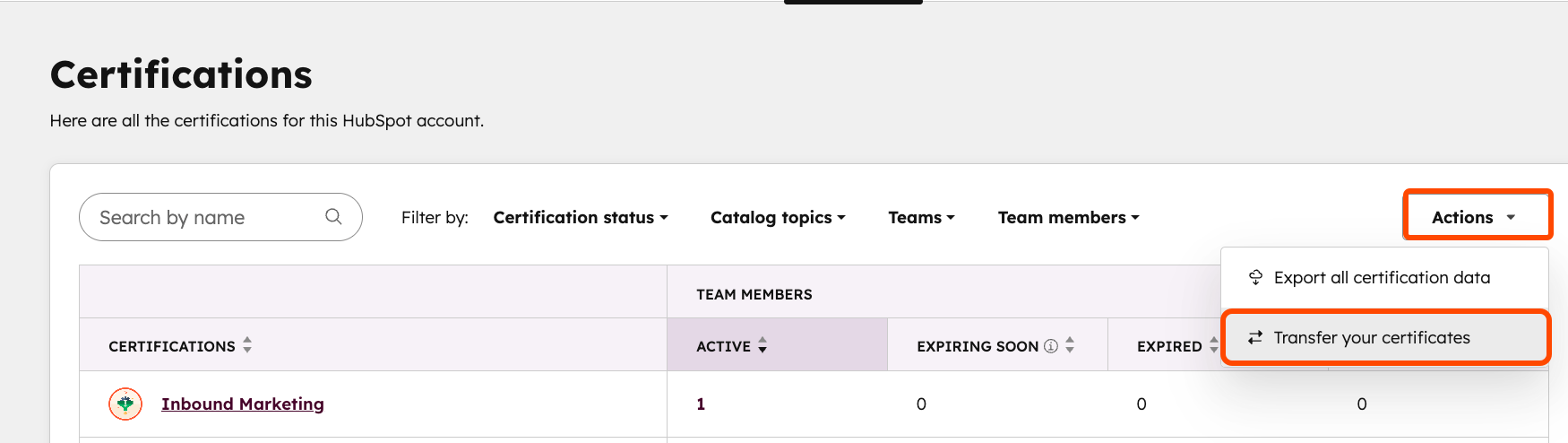
- Kirjoita valintaikkunaan uusi sähköpostiosoite, johon sertifikaatit siirretään, ja napsauta sitten Siirrä.
- Tarkista ja vahvista keskeneräiset ja valmiit sertifikaatit, jotka siirretään uuteen sähköpostiosoitteeseen, ja napsauta sitten Kyllä, siirrä.
- Sinut ohjataan takaisin Oma tiimi -välilehdelle, jossa näkyy sovelluksen sisäinen viesti: ”Olemme lähettäneet sähköpostin, jossa on linkki osoitteeseen [uusi sähköpostiosoite]. Napsauta sähköpostin linkkiä vahvistaaksesi osoitteesi ja viimeistelläksesi siirron.”
- Siirry uuden sähköpostiosoitteesi saapuneet-kansioon ja avaa sähköpostiviesti, jonka otsikkona on ”Palkintojesi siirto”. Jos sähköpostiviestiä ei näy saapuneet-kansiossa, tarkista ”Tarjoukset”- tai ”Roskaposti”-kansiot.
- Napsauta sähköpostin tekstissä Vahvista sähköpostiosoite.
- Sinut ohjataan HubSpot Academyn Oma tiimi -välilehdelle, jossa sertifikaatit liitetään nyt käyttäjään, jolla on uusi sähköpostiosoite.
