
Päivitetty viimeksi: 22 syyskuuta 2026
Saatavilla minkä tahansa seuraavan Tilauksen kanssa, paitsi jos toisin mainitaan:

Voit viedä sähköpostikampanjoiden tulostietoja joko kokonaisuudessaan tai tietyn sähköpostiviestin osalta, jotta voit jakaa tulokset muiden yrityksesi työntekijöiden kanssa. Lue lisää markkinointisähköpostien tulosten analysoinnista.
Käyttöoikeudet edellytetään Markkinointisähköpostitietojen vieminen edellyttää CRM-työkalujen vientioikeuksia.
Vie sähköpostien suorituskykytiedot kokonaisuudessaan
- Napsauta HubSpot-tilissäsi Lisää ja siirry sitten kohtaan Markkinointi > Sähköposti. Jos Lisää-kohtaa ei näy tilissäsi, siirry suoraan kohtaan Markkinointi > Sähköposti.
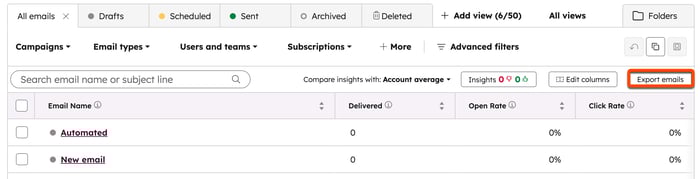
- Napsauta taulukon oikeassa yläkulmassa kohtaa Vie sähköpostit.
- Kirjoita valintaikkunaan vientiä varten nimi .
- Napsauta Tiedostomuoto -pudotusvalikkoa ja valitse CSV, XLS tai XLSX.
- Valitse Sarakkeet-osiosta, haluatko viedä tiedot kaikista mahdollisista sarakkeista, vain nykyisessä näkymässä näkyvistä sarakkeista vai oletusvalinnasta.
- Valitse Päivämäärä-osiosta , haluatko viedä kaikki sähköpostit vai vain tietyn ajanjakson sähköpostit.
- Jos haluat viedä raportin, joka sisältää tietoja siitä, miksi sähköposti palautui tai jäi lähettämättä, valitse Sisällytä lisätietoja toimituksesta -valintaruutu.
- Napsauta Vie. Saat sähköpostiviestin, jossa on latauslinkki vientitiedostoon.
Vie tietyn sähköpostin perustiedot suorituskyvystä
Yksittäisten sähköpostiviestien osalta voit viedä perustietoja suorituskyvystä nähdäksesi, mitkä sähköpostitapahtumat (kuten avaamiset, klikkaukset ja tilausten peruutukset) koskivat mitäkin vastaanottajia.
- Napsauta HubSpot-tilissäsi Lisää ja siirry sitten kohtaan Markkinointi > Sähköposti. Jos Lisää-kohtaa ei näy tilissäsi, siirry suoraan kohtaan Markkinointi > Sähköposti.
- Napsauta lähetetyn sähköpostiviestin nimeä.
- Napsauta Vastaanottajat -välilehteä.
- Napsauta vasemmalla olevassa sivupalkin valikossa sähköpostin tilaa, kuten Toimitettu tai Palautunut.
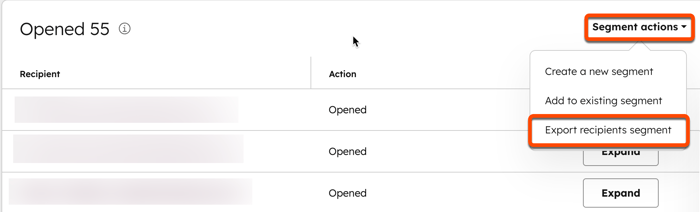
- Napsauta oikeassa yläkulmassa Segmenttitoiminnot -pudotusvalikkoa ja valitse Vie vastaanottajasegmentti.
- Napsauta valintaikkunassa Tiedostomuoto-pudotusvalikkoa ja valitse CSV, XLS tai XLSX.
- Oletusarvoisesti vienti vie valitsemasi sähköpostin tilan tiedot. Jos haluat viedä muita tietoja, napsauta Vienti-pudotusvalikkoa ja valitse tapahtuma – kuten avaukset, napsautukset tai palautukset – tai valitse Kaikki tapahtumat, jos haluat nähdä kaikki tiedot.
- Joidenkin tapahtumien kohdalla voit napsauttaa Suodatettu- kohtaa ja valita vientiin kyseisen tapahtuman tietojen osajoukon .
- Napsauta ”Vie”.
- Kun vienti on valmis, napsauta ylävalikk orivillä olevaa ” ” -ilmoituskuvaketta ja lataa vienti napsauttamalla vienti-ilmoitusta .
Vie tietyn sähköpostiviestin edistyneitä suorituskykytietoja
Tilaus edellytetään Edistyneiden suorituskykytietojen vieminen edellyttää Marketing Hub Starter-, Professional- tai Enterprise-tilaus vaaditaan edistyneiden suorituskykytietojen viemiseksi.
Yksittäisten sähköpostiviestien osalta voit viedä edistyneitä suorituskykytietoja nähdäksesi kunkin vastaanottajan yksittäisten sähköpostitapahtumien (kuten avaamisten, napsautusten ja tilausten peruutusten) aikaleimat.
- Napsauta HubSpot-tilissäsi Lisää ja siirry sitten kohtaan Markkinointi > Sähköposti. Jos Lisää-kohtaa ei näy tilissäsi, siirry suoraan kohtaan Markkinointi > Sähköposti.
- Napsauta lähetetyn sähköpostin nimeä.
- Napsauta Vastaanottajat -välilehteä.
- Napsauta vasemmassa sivupalkin valikossa sähköpostin tilaa, kuten Toimitettu tai Palautunut.
- Napsauta oikeassa yläkulmassa Segmenttitoiminnot -pudotusvalikkoa ja valitse Vie vastaanottajasegmentti.
- Napsauta valintaikkunassa Tiedostomuoto-pudotusvalikkoa ja valitse CSV, XLS tai XLSX.
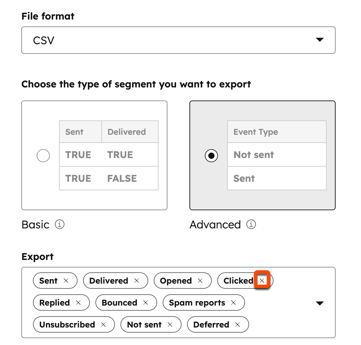
- Valitse ”Valitse vietävä segmenttityyppi” -osiosta ”Edistynyt”.
- Vienti-osiossa kaikki sähköpostitapahtumat – kuten avaukset, palautukset tai klikkaukset – ovat valittuna oletuksena. Poista tapahtumatyyppi napsauttamalla sen nimen vieressä olevaa X-painiketta .
- Jos Klikattu-tapahtuma on valittuna, vienti raportoi oletusarvoisesti kaikista klikatuista linkeistä. Jos haluat keskittyä tiettyyn linkkiin, napsauta Klikatut linkit -pudotusvalikkoa ja valitse linkki.
- Napsauta ”Vie”.
- Kun vienti on valmis, napsauta ylävalikkorivillä olevaa ilmoituskuvaketta ( ) ja lataa vienti napsauttamalla vienti-ilmoitusta .
