
Päivitetty viimeksi: 30 huhtikuuta 2026
Saatavilla minkä tahansa seuraavan Tilauksen kanssa, paitsi jos toisin mainitaan:
-
 Sales Hub
Starter, Professional, Enterprise
Sales Hub
Starter, Professional, Enterprise
-
 HubSpot-krediittejä edellytetään
Käytä prospektointityökalua löytääksesi sopivia yrityksiä todellisten tekijöiden perusteella ja etsiäksesi näistä yrityksistä oikeat yhteyshenkilöt yhteydenottoja varten. Luo tarkat toimintasuunnitelmat, jotka ohjaavat prospektointityökalun tutkimusta ja tarkentavat sen yhteydenottostrategioita kohderyhmän ja kohderyhmäprofiilin perusteella.
Prospektointitoiminto auttaa sinua rakentamaan tehokkaamman myyntiputken seuraavasti:
-
Tunnista yritykset, jotka vastaavat sinulle tärkeimpiä ostosignaaleja.
-
Tunnista kyseisten yritysten merkitykselliset yhteyshenkilöt.
-
Luo henkilökohtaisia yhteydenottoja CRM-tietojen ja tuoreiden, vahvan ostohalukkuuden signaalien perusteella.
Huomaa: jos olet pääkäyttäjä, voit liittää tilisi Prospektointityökalu älykkäämmäksi: ostosignaalit ja kontaktien hankinta -beetaohjelmaan.
Ennen kuin aloitat
Ennen kuin aloitat tämän ominaisuuden käytön, varmista, että ymmärrät täysin, mitkä vaiheet on suoritettava etukäteen, sekä ominaisuuden rajoitukset ja sen käytön mahdolliset seuraukset.
HubSpot-krediittejä edellytetään HubSpot-krediittiä kuluu, kun agentti suosittelee kontaktia yhteydenottoa varten. Tarkista, miten Breeze-agentit käyttävät HubSpot-krediittejä
Ymmärrä vaatimukset
- Superjärjestelmänvalvojanon liitettävä tilisi beetaversioon.
- AI-asetuksissa seuraavien kytkimien on oltava päällä:
- Anna käyttäjille oikeus luoda tekoälytyökaluja ja -ominaisuuksia
- CRM-tiedot
- Asiakaskeskustelutiedot
- Tiedostotiedot
- Prospektointitoiminnon määrittämiseksi ja käyttämiseksi käyttäjän on oltava pääkäyttäjä tai hänellä on oltava Prospektointitoiminto-oikeudet.
Ymmärrä rajoitukset ja huomioitavat seikat
- Prospektointitoiminto ottaa huomioon viimeisen vuoden aikana tapahtuneet, yhteystietoihin liittyvät vuorovaikutukset, mukaan lukien:
- Lomakkeiden lähetys
- Sivun katselukerrat
- Puhelut
- Kokoukset
- Muistiinpanot
- Sähköpostien avaamiset
- HubSpot-krediittejä vaativia prospektointitoimintoja ei voi suorittaa sandbox-tileillä.
- Käyttäjät, joilla on oikeudet muokata laskutusta ja muuttaa nimeä sopimuksessa, voivat keskeyttää väliaikaisesti prospektointitoiminnon krediittien käytön seuraamalla ohjeita krediittien käytön seurannasta.
- Voit jatkaa liidien käsittelyä ilman prospektointiaineistoa. Opi hallinnoimaan liidejä manuaalisesti.
Ymmärrä aiesignaalit
Määrittääkseen potentiaaliset sopivat kohteet lähestymiselle, prospektointitoiminto seuraa "aikomussignaaleja", kuten yrityksiin liittyviä uutisia (esim. rahoituksen saaminen, uuden tuotteen lanseeraus) tai merkkejä siitä, että yritykset tutkivat sinulle tärkeitä aiheita. Kun luot pelisuunnitelman, voit valita, mitä signaaleja prospektointitoiminto seuraa kyseisen pelisuunnitelman osalta.
Lue lisää eri tyyppisistä aiesignaaleista.
Luo toimintasuunnitelmia
Prospektointiaineisto perustuu käyttäjän määrittelemiin "toimintamalleihin", jotka ovat ohjeita siitä, miten aineisto suorittaa tutkimuksensa ja yhteydenottonsa. Voit luoda useita toimintamalleja, jotka vastaavat kohdemarkkinoitasi ja kunkin markkinan erityisiä arvolupauksia.
Uuden strategian luominen:
- Siirry HubSpot-tililläsi kohtaan Myynti > Prospektointiagentti.
- Napsauta oikeassa yläkulmassa Luo play.
- Seuraa toistokäsittelyohjelmassa alla olevia ohjeita määrittääksesi toistokäsittelyn:
- Kun muokkaat skenaariota, voit napsauttaa oikeassa yläkulmassa olevaaEsikatsele skenaario -painiketta saadaksesi yleiskuvan siitä, miten prospektointirobotti toimii nykyisten valintojesi perusteella.
- Kun olet muokannut pelin, napsauta oikeassa yläkulmassa Tarkista ja ota käyttöön. Napsauta sitten valintaikkunassaJulkaise.
Kohdeyleisö
Määritä kohdeyleisösiKohdeyleisö- välilehdessä.
- Napsauta yläreunassaKohdeyleisö -välilehteä.
- Valitse Kohdeyritykset-kohdasta yrityssegmentit, jotka haluat liittää tähän skenaarioon. Valitsemasi segmentit määrittävät, minkä yritysten signaaleja agentti seuraa.
- Napsauta Lisää segmenttejä.
- Etsi segmenttejä oikean sivupalkin hakupalkin avulla ja valitse sisällytettävien segmenttien vieressä olevat valintaruudut.
- Napsauta sivupalkin oikeassa yläkulmassa olevaaX- painiketta palataksesi pelin muokkausnäkymään.
- ValitseSignaalit-kohdasta ne aikomussignaalit, joita prospektointiedustaja käyttää yrityksiä seuratessaan.
- NapsautaMuokkaa signaaleja.
- Etsi oikean sivupalkinhakupalkista signaalit ja valitse niiden vieressä olevatvalintaruudut, jotka haluat sisällyttää.
- Voit muokataResearch -signaalin aiheita seuraavasti:
- Napsauta oikean sivupalkin Tutkimus -signaalin vieressä olevaaMuokkaa-painiketta.
- Napsauta sivupalkin vasemmalla puolellaAvainsana ja etsi aiheeseen liittyviä aiheitahakupalkin avulla. Vaihtoehtoisesti voit napsauttaaYrityksen URL-osoite ja kirjoittaa yrityksesi verkkotunnuksenhakupalkkiin.
- NapsautaLisää niiden aiheiden vieressä, jotka haluat lisätä.
- Napsauta oikealla- kuvaketta poistaaksesi aiheenResearch -signaalista.
- Kun olet muokannut aiheet, napsauta alareunassaTallenna.
- Opi muokkaamaan Vierailijan aikomussignaalin kriteereitä.
- Napsauta sivupalkin oikeassa yläkulmassa olevaaX- painiketta palataksesi toistotoiminnon muokkaustilaan.
- ValitseKohderyhmät-kohdasta nekohderyhmät, joille haluat myydä tässä kampanjassa. Myyntiedustaja etsii enintään kolme kohderyhmääsi vastaavaa yhteyshenkilöä kustakin kampanjaan osallistuvasta yrityksestä.
- Napsauta Lisää persoonat.
- Käytä oikean sivupalkin hakupalkkia persoonien etsimiseen ja valitse valintaruudut niiden persoonien vieressä, jotka haluat sisällyttää.
- Napsauta sivupalkin oikeassa yläkulmassa olevaaX- painiketta palataksesi kampanjan muokkausnäkymään.
- Aseta kohdassaPäivittäisten uusien kontaktiehdotusten raja agentin päivittäinen enimmäismäärä kontakteja, joita hän voi ehdottaa tälle kampanjalle.
- Syötäluku, joka kuvaa, kuinka monta uutta kontaktia pelin tulisi suositella päivittäin.
- Ehdotukset perustuvat signaaleja näyttäviin yrityksiin, joten saatat nähdä vähemmän yhteyshenkilösuosituksia kuin asettamasi raja.
Myyntikonteksti
Määritä yrityksesi myyntitiedot Myyntikonteksti-välile hdessä.
- Napsauta yläreunassa Myyntikonteksti -välilehteä.
- Voit luoda myyntikontekstin tiedot verkkosivustosi perusteella kirjoittamalla Analysoi verkkosivustolta -kenttäänURL-osoitteenja napsauttamallaAnalysoi verkkosivusto. Muokkaa sittentekstiä tarpeen mukaan.
- Voit lisätä myyntikontekstin tiedot manuaalisesti kirjoittamallatekstiä seuraaviin kenttiin:
- Mitä yrityksesi myy?
- Mikä on arvolupauksesi?
- Mitä ongelmia yrityksesi ratkaisee?
- Napsauta Mitä tuotteita ja palveluita haluat myydä? -pudotusvalikkoa valitaksesituotteet ja palvelut, joita haluat agentin myyvän. Opi lisäämään tuotteita ja palveluita.
Yhteydenotto
Käytä Tiedotus-välilehteä valitaksesi agentin tiedotusmenetelmän, esikatsellaksesi, miltä tiedotus tulee näyttämään, ja (valinnaisesti) antaaksesi agentille mukautettuja ohjeita.
-
Napsauta yläreunassa Outreach -välilehteä.
- NapsautaValitse menetelmä -pudotusvalikkoa valitaksesi, millaista yhteydenottoa agentin tulisi suorittaa:
- Sekvenssi: lähettää henkilökohtaisia, monikanavaisia viestejä tekoälysekvenssin avulla.
- Mukautuva: lähettää henkilökohtaisia sähköposteja, jotka mukautuvat rekisteröityneen potentiaalisen asiakkaan toimien, sitoutumisen ja signaalien perusteella.
- Jos valitsetSekvenssi:
- NapsautaLisää kuvaketta lisätäksesi sekvenssin vaiheita.
- Napsautamuokkaus muokataksesi automatisoidun sähköpostivaiheen sisältöä.
- Voit räätälöidä otsikkokentän Breezen luomalla sisällöllä napsauttamalla otsikkokentässäSmart subject (Älykäs otsikko). Napsauta sittenUse a dynamic subject(Käytä dynaamista otsikkoa).
- Voit mukauttaa sähköpostin tekstin Breezen luomalla sisällöllä napsauttamalla oikeassa alakulmassa Lisää älykäs lohko ja valitsemalla älykäs lohko -vaihtoehdon. Vaihtoehtoisesti voit napsauttaaMukautettu kehoteja kirjoittaa ponnahdusikkunaanÄlykäs lohkon nimi jaKehotteen ohjeet ja napsauttaa sittenLisää.
- Voit muokata älykkään lohkon ohjeita napsauttamallaälykkään lohkon nimeä otsikkokentässä tai sähköpostin tekstissä. Muokkaa sitten älykkään lohkon nimeä ja/taikehoteohjeita ja napsautaTallenna.
- Kun olet muokannut sähköpostivaiheen, napsauta vasemmassa alakulmassaTallenna.
-
- Voit poistaa vaiheen napsauttamalla vaiheen oikeassa yläkulmassaToiminnot ja sittenPoista.
- Voit säätää vaiheiden ajoitusta napsauttamalla kahden vaiheen välistäViive-kohtaa, valitsemalla viivästettävien työpäivienmäärän ja napsauttamalla sittenTallenna.
- Jos valitsetMukautuva:
- NapsautaOutreach-tiheys-kohdassa avattavia valikoita ja määritäVähimmäispäivät sähköpostien välillä jaEnimmäismäärä sähköposteja rekisteröitymistä kohti. Asiakaspalvelija noudattaa näitä tiheysohjeita riippumatta antamistasi mukautetuista ohjeista.
- KohdassaMukautuva yhteydenotto voit esikatsella, miltä yhteydenottostrategia näyttää rekisteröityneille kontakteille.
- Kirjoita kohtaanLisäohjeetteksti, joka auttaa agenttia lisäohjeiden avulla. Esimerkiksi: "Keskity suhteiden rakentamiseen ja arvon tarjoamiseen potentiaalisille asiakkaille. Korosta todistettua kykyämme sopeutua markkinamuutoksiin."
Suojatoimet
KäytäSuojakaiteet-väl ilehteä määrittääksesi sähköpostiviestien yksityiskohdat, kuten lähettäjän sähköpostiosoitteen, kirjoitustyylin ja kellonajan, jolloin sähköpostit lähetetään.
- Napsauta yläreunassaGuardrails -välilehteä.
- ValitseLähetä puolesta-kohdasta käyttäjä, jonka liitettyä sähköpostiosoitetta agentti käyttää sähköpostien lähettämiseen:
- Lähetä yhteyshenkilön omistajalta: agentti käyttää yhteyshenkilön omistajan liitettyä sähköpostiosoitetta.
- NapsautaKäytä tätä yhteystiedon ominaisuutta -pudotusvalikkoa ja valitse yhteystiedon ominaisuus, johon oikea omistaja on tallennettu. Voit esimerkiksi valita mukautetun omistajaominaisuuden oletusominaisuudenYhteyshenkilön omistaja sijaan.
- NapsautaVaralähettäjä -pudotusvalikkoa ja valitsekäyttäjä, joka toimii lähettäjänä, jos yhteyshenkilön omistajalla ei ole liitettyä postilaatikkoa.
- Jos varalähettäjällä on useampi kuin yksi liitetty postilaatikko, valitsepostilaatikko.
- Lähetä yhdeltä käyttäjältä: agentti käyttää aina samaa liitettyä postilaatikkoa jokaiselle kontaktille.
- NapsautaValitse käyttäjä -pudotusvalikkoa ja valitsekäyttäjä.
- Jos käyttäjällä on useampi kuin yksi liitetty postilaatikko, valitsepostilaatikko.
- Lähetä yhteyshenkilön omistajalta: agentti käyttää yhteyshenkilön omistajan liitettyä sähköpostiosoitetta.
- ValitseSävy-kohdastavaihtoehto, jota agentti käyttää kirjoitustyylissään:
- Käytä valmiita sävyjä: agentti kirjoittaa sähköpostit yleisellä sävyllä (esim. Ammattimainen, Avulias jne.). NapsautaValitse sävy -pudotusvalikkoa ja valitse sävy.
- Käytä brändin ääntä: agentti noudattaa yrityksesi myyntisähköpostien brändin ääntä ja sävyä. Opi määrittämään brändin ääni.
- Jos valitsit mukautuvan yhteydenottomenetelmän, valitseKielet-kohdasta, pitäisikö agentin mukautua kontaktin ensisijaiseen kieleen.
- Kytke Ota monikielinen yhteydenotto käyttöön -kytkin päälle, jotta agentti voi käyttää kontaktin ensisijaista kieltä (jos se on määritetty).
- Napsauta Varakieli-pudotusvalikkoa ja valitsekieli, jota agentti käyttää, jos kontaktilla ei ole ensisijaista kieltä.
- Jos valitsit mukautuvan yhteydenottomenetelmän, valitseToimenpide-kohdasta, mitä agentti voi sisällyttää yhteydenottoonsa. Agentti päättää kontekstin perusteella, milloin kutakin kohtaa käytetään.
- Pyydä yhteyshenkilöä varaamaan tapaaminen: valitse tapaamislinkki, jonka agentti voi jakaa auttaakseen yhteyshenkilöä varaamaan tapaamisen.
- Jos valitsetMuu kuin HubSpot-kokouslinkki, kirjoita URL- kenttäänURL-osoite.
- Jos valitsetHubSpot-kokouslinkin, valitsekäyttäjä jakokouslinkkiavattavista valikoista.
- Liitä HubSpot-asiakirja: lisää asiakirja, jonka agentti voi sisällyttää yhteydenottoon.
- NapsautaLiitä asiakirja.
- Vie hiiri asiakirjan päälle valintaikkunassa ja napsautaValitse.
- KirjoitaKuvaus-kenttäänteksti, joka kuvaa liitettyä asiakirjaa (esim. "tuotekuvaus").
- Voit poistaa liitetyn asiakirjan napsauttamallapoistokuvaketta.
- Lisää URL-osoite: lisää linkki, jonka haluat prospektointiedustajan jakavan.
- NapsautaLisää linkki.
- KirjoitaURL -kenttäänURL-osoite.
- KirjoitaKuvaus-kenttäänteksti, joka kuvaa URL-osoitteen kohdetta (esim. "ostosivu").
- Voit poistaa linkin napsauttamallaisto -kuvaketta.
- Pyydä yhteyshenkilöä varaamaan tapaaminen: valitse tapaamislinkki, jonka agentti voi jakaa auttaakseen yhteyshenkilöä varaamaan tapaamisen.
- Työpäivät ja lähetysaika -kohdassa voit valita, minä päivinä ja kellonaikoina agentti voi lähettää sähköposteja.
- KytkeSuorita arkipäivinä -kytkinpäälle, jotta agentti voi ajoittaa sähköposteja vain arkipäivinä.
- NapsautaAutomaattisen sähköpostin lähetysaika -pudotusvalikkoja ja valitse alkamis- ja päättymisajat, jolloin agentti voi lähettää sähköposteja päivän aikana. Agentti valitsee tämän ajanjakson aikana ajat, jolloin avausprosentti on korkein.
- NapsautaOletusaikavyöhyke -pudotusvalikkoa ja valitse aikavyöhyke, jota käytetään, kun yhteyshenkilön aikavyöhykettä ei ole saatavilla.
Automaatio
KäytäAutomaatio-välilehteä valitaksesi, toimiiko agentti itsenäisesti.
- Napsauta yläreunassa Automaatio- välilehteä.
- ValitseAutonominen tila-kohdasta jokin seuraavista vaihtoehdoista:
- Tarkista ennen lähettämistä: tarkistat ja hyväksyt jokaisen viestin ennen sen lähettämistä.
- Lähetä automaattisesti: agentti lähettää sähköpostit tarkistamatta niitä, ulottuvuusasetustesi mukaisesti.
Hallitse toimintoja
Voit hallita olemassa olevia prospektointiaineistojen toimintoja seuraavasti:
- Siirry HubSpot-tililläsi kohtaan Myynti > Prospektointiagentti.
- Napsauta yläreunassaHallitse.
- Voit muokata skenaariota viemällä hiiren skenaarion päälle taulukossa ja napsauttamallaMuokkaa. Kun olet tehnyt muutokset, napsauta Tarkista muutokset oikeassa yläkulmassa. Napsauta sitten valintaikkunassaHyväksy X muutosta.
- Voit asettaa skenaarion oletusskenaarioksi viemällä hiiren skenaarion päälle taulukossa ja napsauttamallaToiminnot>Aseta oletukseksi.
- Voit kloonata pelisuunnitelman viemällä hiiren taulukon pelisuunnitelman päälle ja napsauttamallaToiminnot>Kloonaa.
- Voit poistaa pelin viemällä hiiren taulukon pelin päälle ja napsauttamallaToiminnot>Poista. Napsauta valintaikkunassaPoista.
Lisää yhteystietoja ja yrityksiä HubSpotista
Kun olet määrittänyt toimintamallisi, prospektointiauto seurantaa yrityksiä signaalien varalta ja suosittelee yrityksiä rekisteröitäväksi agenttiin. Voit myös automatisoida kontaktien rekisteröinnin tiettyjen kriteerien perusteella tai rekisteröidä kontaktit ja yritykset manuaalisesti.
Seuraa yrityksiä signaalien varalta
Jos olet lisännyt kohderyhmän pelinkontekstitietoihin, prospektointiaineisto seuraa kyseisen kohderyhmän yrityksiä ostosignaalien varalta.
- Siirry HubSpot-tililläsi kohtaan Myynti > Prospektointiagentti.
- Napsauta yläreunassaIlmoittautumiset.
- NapsautaSuositellut -välilehteä tarkastellaksesi yrityksiä, joita agentti suosittelee rekisteröitymiseen.
- NapsautaKaikki seurattavat yritykset -välilehteä tarkastellaksesi kaikkia yrityksiä, jotka kuuluvat agentin seuraamiin kohderyhmiin.
- Taulukossa voit tarkastella kunkin yrityksen osalta seuraavia tietoja:
- Ehdotetut yhteyshenkilöt rekisteröitymistä varten prospektointivälittäjään.
- Kyseisen yrityksen osalta havaitut aikomussignaalit.
- Syyt ottaa yhteyttä kyseiseen yritykseen.
- Milloin kyseisen yrityksen yhteyshenkilöön otettiin viimeksi yhteyttä.
- Toiminnot, joihin yritys liittyy.
- Voit aloittaa yhteydenoton seuraavasti:
- Napsauta taulukossayrityksen nimeä.
- Napsauta vasemmalla olevaayhteyshenkilöiden pudotusvalikkoa suodattaaksesi ehdotetut yhteyshenkilöt, aktiiviset yhteyshenkilöt tai kaikki yhteyshenkilöt.
- Napsauta vasemmalla puolellayhteyshenkilön nimeä.
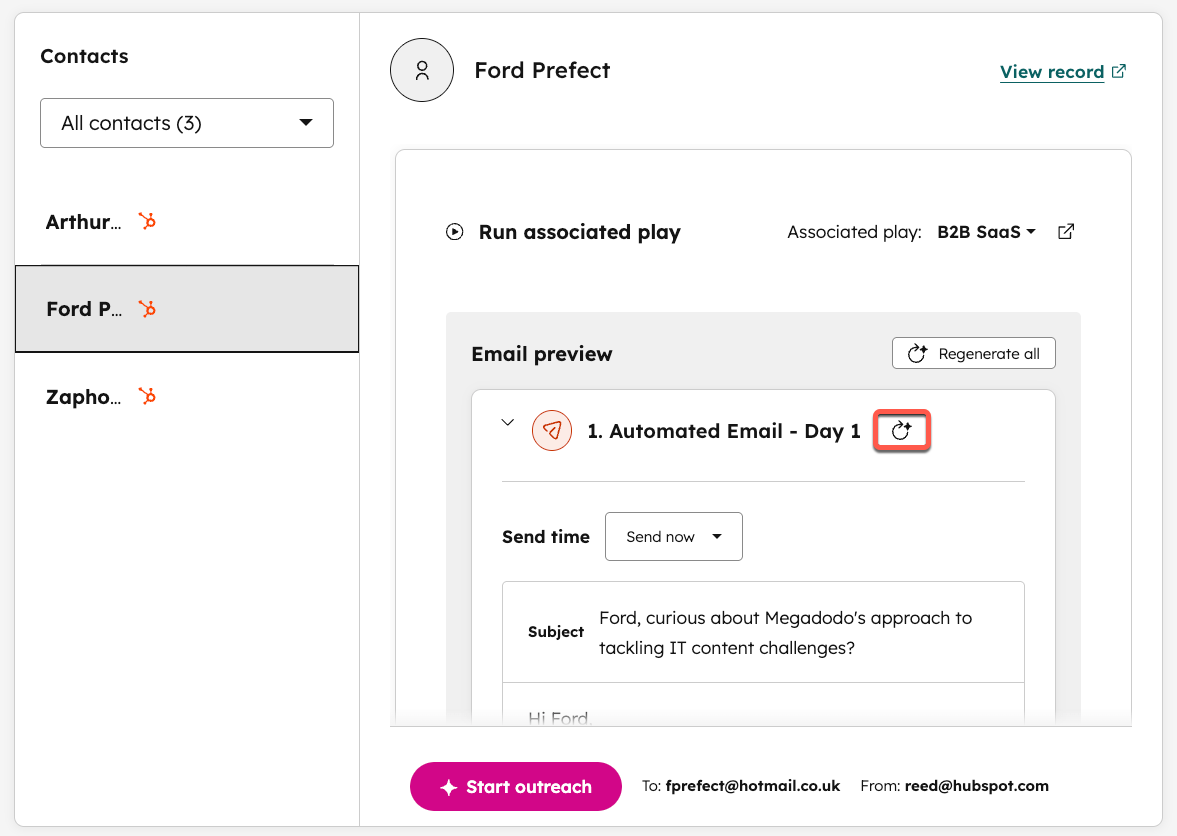
- Napsauta oikealla olevaaLiittyvät toimet -pudotusvalikkoa ja valitsetoimi.
- Tarkista luodut sähköpostit. Napsauta sähköpostin vieressä olevaaLuo sähköposti uudelleen-painiketta luodaksesi uuden sisällön. Vaihtoehtoisesti voit napsauttaaLuo kaikki uudelleen -painiketta luodaksesi kokonaan uuden sarjan sähköposteja.
-
- Napsauta mitä tahansasähköpostia muokataksesi sen sisältöä ja napsauta sittenTallenna sähköpostin päivitykset.
- Kun olet muokannut yhteydenottosähköpostisi, napsauta alareunassa Aloita yhteydenotto.
Automaattiset rekisteröinnit
Voit automatisoida kontaktien rekisteröinnin tiettyjen laukaisimien ja kriteerien avulla.
- Siirry HubSpot-tililläsi kohtaan Myynti > Prospektointiagentti.
- Napsauta oikeassa yläkulmassaAsetukset-painiketta.
- Napsauta yläosassaAutomaattiset rekisteröinnit -välilehteä.
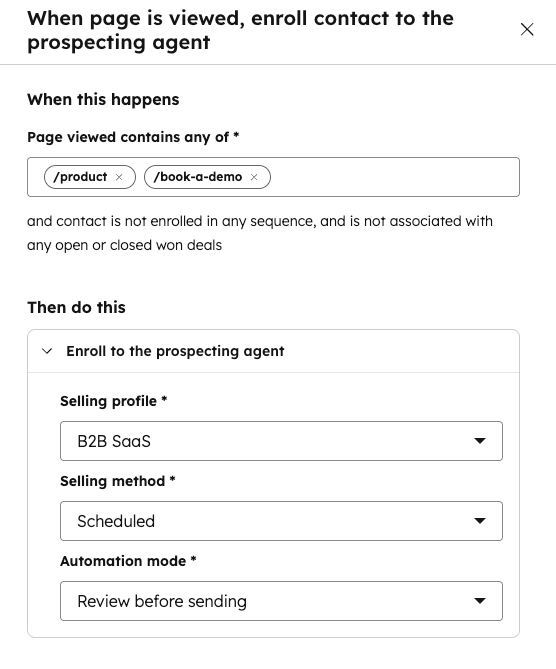
- Käytettävissä olevat liittymistavat ovat:
- Kun sivua katsellaan: kun katsotut sivut sisältävät jonkin valituista sivuista.
- Kun lomake lähetetään: kun valitut lomakkeet lähetetään.
- Kun viimeisestä vuorovaikutuksesta on kulunut yli x päivää: kun valittu määrä päiviä on kulunut viimeisestä vuorovaikutuksesta.
- Kun lisätään mihin tahansa luetteloon: kun kontakti lisätään johonkin valituista luetteloista.
- Napsauta ilmoittautumistavan vieressä olevaaMuokkaa -painiketta, jotta voit:
- Määritä valitun menetelmän kriteerit (katsellut sivut, lähetetyt lomakkeet, päivien määrä viimeisestä vuorovaikutuksesta, luettelot, joihin kontakti lisätään).
- Valitse tietty toistotapa.
- Valitse myyntimenetelmä (Adaptiivinen tai Aikataulutettu).
- Valitse automaatiotila (Lähetä automaattisesti tai Tarkista ennen lähettämistä).
- Napsauta alareunassaTallenna.
- Kytkekytkin päälle jokaisen haluamasi rekisteröintimenetelmän kohdalla. Napsauta sitten valintaikkunassa Kytke päälle.
Manuaalinen rekisteröinti
- Siirry HubSpot-tililläsi kohtaan Myynti > Prospektointiagentti.
- Napsauta oikeassa yläkulmassaRekisteröija valitse yksivaihtoehdoista:
- Rekisteröi yhteystiedot manuaalisesti
- Rekisteröi yritykset manuaalisesti
- Käytähakupalkkia jasuodattimia löytääksesi tiedot, jotka haluat rekisteröidä.
- Napsauta tietueiden vieressä oleviavalintaruutuja.
- Napsauta alareunassaSeuraava.
- NapsautaPlay -pudotusvalikkoa ja valitsetoisto, johon haluat rekisteröidä tietueet.
- Voit esikatsella agentin yhteydenoton ajoitusta kyseiselle näytelmälle napsauttamalla oikeassa yläkulmassa olevaaNäytä esikatselu -painiketta.
- Napsauta oikeassa alakulmassaAloita rekisteröinti.
Rekisteröi kontakteja muista lähteistä
Sen lisäksi, että rekisteröit olemassa olevat HubSpot-yhteystiedot prospektointiaineistoon, voit liittää tietolähteen löytääksesi uusia yhteystietoja, jotka aineisto voi rekisteröidä peliin.
Huomaa: kerrallaan voi olla kytkettynä vain yksi ulkoinen tietolähde.
- Siirry HubSpot-tililläsi kohtaan Myynti > Prospektointiagentti.
- Napsauta vasemmalla kohdassaHallinnoi valintaaIntegraatiot.
- NapsautaTietolähde -pudotusvalikkoa ja valitsetietolähde.
- Jos valitsitApollon:
- NapsautaYhdistä.
- Napsauta valintaikkunassaYhdistä Apolloon.
- Jos valitsitSurfe:
- KirjoitaAPI-avain -kenttäänAPI-avaimesi.
- NapsautaYhdistä.
- Jos valitsitZoomInfo:
- NapsautaYhdistä.
- Napsauta valintaikkunassaYhdistä ZoomInfoon.
Vastaanota päivittäinen yhteenveto yhteydenotoista tarkistettavaksi
Voit vastaanottaa päivittäin sähköpostin, jossa on yhteenveto prospektointitoiminnon laatimista yhteydenotoista, jotka odottavat tarkistustasi. Yhteenvetosähköpostissa on suora linkki luonnokseen, jotta voit tarkistaa ja käsitellä jokaisen luonnoksen.
Saadaksesi päivittäisen yhteenvedon, sinun on:
- Varmista, että prospektointitoiminto on aktivoitu tililläsi.
- Varmista, että vähintään yksi prospektointitoiminnon luoma yhteydenotto on odottamassa tarkistusta sähköpostin luomisen hetkellä.
Yhteenveto lähetetään klo 9.00 tilisi aikavyöhykkeen mukaan.
Toimenpiteiden toteuttaminen odottavissa olevien yhteydenottojen osalta:
- Napsauta sähköpostissaTarkista kyseisen kontaktin kohdalla. Sinut ohjataan prospektointitoiminnonValmis tarkistettavaksi -välilehdelle, jossa kyseinen kontakti on valittuna ja luonnos auki.
- Jos tarkistusta odottavia luonnoksia on kolme tai enemmän, napsautaTarkista kaikki sähköpostit. Sinut ohjataan prospektointitoiminnon Valmis tarkistettavaksi -välilehdelle, jossa voit valita yhteyshenkilöt ja käsitellä luonnoksia yksitellen.
Voit peruuttaa päivittäisen yhteenvedon tilauksen muuttamalla käyttäjäilmoituksiasi ja poistamalla Prospecting Agent Daily Digest -sähköpostin käytöstä.
Analysoi suorituskyky
Tarkista prospektointiedustajan tuottamat tulokset ja katso, kuinka monta sähköpostia on
- Siirry HubSpot-tililläsi kohtaan Myynti > Prospektointiagentti.
- Napsauta yläreunassaSuorituskyky -välilehteä.
- TarkistaTulokset-kohdasta:
- Ilmoittautuneiden kokonaismäärä
- Toimitetut sähköpostit
- Avatut sähköpostit
- Klikatut sähköpostit
- Vastatut sähköpostit ja varatut tapaamiset
- Käytä yläreunansuodattimia tarkentaaksesiTulokset-raportissa näkyviä tietoja.
- KohdassaTänään lähetettävät sähköpostit voit nähdä, mitkä sähköpostit on ajoitettu, mitkä on jo lähetetty ja mitkä ilmoittautumiset vaativat tällä hetkellä tarkistusta (eli sähköpostit on laadittu ja ne odottavat hyväksyntää).
