
Päivitetty viimeksi: 4 syyskuuta 2026
Saatavilla minkä tahansa seuraavan Tilauksen kanssa, paitsi jos toisin mainitaan:
-
 Marketing Hub
Professional, Enterprise
Marketing Hub
Professional, Enterprise
-
 Sales Hub
Professional, Enterprise
Sales Hub
Professional, Enterprise
-
 Service Hub
Professional, Enterprise
Service Hub
Professional, Enterprise
-
 Data Hub
Professional, Enterprise
Data Hub
Professional, Enterprise
-
 Content Hub
Professional, Enterprise
Content Hub
Professional, Enterprise
-
 Smart CRM
Professional, Enterprise
Smart CRM
Professional, Enterprise
-
 Revenue Hub
Professional, Enterprise
Revenue Hub
Professional, Enterprise
Yhteenveto
Käytä HubSpotin mukautettuja tapahtumia määrittääksesi ja seurataksesi yrityksellesi ominaisia tapahtumia. Mukautetut tapahtumat voidaan liittää tapahtuman ominaisuuksiin, joita voit sitten käyttää kaikissa HubSpotin työkaluissa. Voit esimerkiksi seurata offline-tapahtumia, kuten osallistumista tuotteen lanseeraustilaisuuteen.
Tutustu kolmeen eri tapaan luoda mukautettuja tapahtumia. Voit lähettää mukautettuja tapahtumia API:n kautta, ladata taulukon, joka sisältää tapahtumatiedot, tai käyttää webhookeja (vainData Hub Professional- ja Enterprise-versioissa ).
Kun olet määrittänyt mukautetun tapahtuman, voit tarkastella sen tietoja eri työkaluissa. Voit luoda raportteja mukautettujen tapahtumien tiedoista, tarkastella tapahtumien esiintymisiä kontaktien aikajanoilla ja käyttää mukautettuja tapahtumia työnkuluissa.
Seuraa lopuksi mukautettujen tapahtumien suorituskykyä mukautettujen tapahtumien hallintatyökalussa. Saatat joutua myös korjaamaan tuntemattomia ominaisuusvirheitämukautettujen tapahtumien hallintatyökalussa.
Mitkä ovat eri menetelmät mukautettujen tapahtumien luomiseen?
Tapahtuman luominen koostuu kahdesta osasta:
- Määrittämällä tapahtuman HubSpotissa, mukaan lukien mahdolliset mukautetut tapahtumaominaisuudet.
- Luo JavaScript-koodinpätkä tai määritä API-kutsu, joka laukaisee tapahtuman.
Mukautettuja tapahtumia voidaan luoda eri tavoin:
- Lähetä API:n kautta: luo tapahtuma käyttämällä mukautetun tapahtuman määrittelypäätepistettä. Käytä sitten tapahtuman tunnusta mukautetun tapahtuman lähetyspäätepisteessä lähettääksesi tapahtumat HubSpotille.
- Kerää tietoja verkkosivustoltasi ilman API:ta:
- Javascript-koodi: mukautetun Javascriptin avulla voit lisätä mukautettua koodia HubSpot-seurantaskriptiin koodieditorin avulla.
- Käytä tapahtumien visualisointityökalua: seuraa sivun katselukertoja tai napsautettuja elementtejä valitsemalla ne verkkosivustoltasi. Lue lisää mukautettujen tapahtumien luomisesta tapahtumien visualisointityökalun avulla.
- Tuo taulukkolaskentaohjelma: lataa taulukkolaskentaohjelma, jossa on tapahtumatietoja, kerätäksesi offline-toimintaa, täyttääksesi puuttuvia tietoja tai integroidaaksesi minkä tahansa työkalun manuaalisesti HubSpotin kanssa.
- Määritä webhookit (Data Hub vain Professional- ja Enterprise-versioissa ): määritä ehdot, jotka laukaisevat webhookin, sekä lähetettävät tiedot.
Huomaa: vanhassa mukautettujen tapahtumien hallintatyökalussa luodut tapahtumat eivät enää toimi 1. elokuuta 2025 jälkeen.
Kuinka luon mukautettuja tapahtumia API:n avulla?
Jos lähetät tietoja HubSpotille API:n kautta, voit käyttäävaihtoehtoa Lähetä API:n kautta ( ) tai luoda tapahtuman mukautettujen tapahtumien määrittelypäätepisteenavulla . Lisätietoja API-kutsun määrittämisestä löytyy HubSpotin kehittäjädokumentaatiosta.
Tarvitset API-kutsua varten muutamia tietoja, jotka saat HubSpotista:
- Tapahtuman nimi: tapahtuman sisäinen nimi.
- Ominaisuuksien nimet: niiden ominaisuuksien sisäiset nimet, joihin lähetät tietoja.
Voit viimeistellä tapahtuman luomisen tietojen lähettämiseksi API:n kautta seuraavasti:
- Valitse Lähetä tiedot HubSpotille ja kopioi seurantatunnus.
- Napsauta Luo.
Voit etsiä olemassa olevan tapahtuman sisäisen nimen ja ominaisuusnimet seuraavasti:
- Siirry HubSpot-tililläsi kohtaanTietojen hallinta>Tapahtumien hallinta.
- Napsauta tapahtuman nimeä. Siirryt tapahtuman tietosivulle.
- Etsi yläosasta tapahtuman nimi kohdasta Sisäinen nimi. Kopioi sisäinen nimi napsauttamalla nimen vieressä olevaa kopiointikuvaketta.

- Voit etsiä päivitettävien ominaisuuksien sisäiset nimet napsauttamalla ominaisuuden nimeä.
- Napsauta oikeanpuoleisessa paneelissa koodikuvaketta ja tarkastele nimeä kohdassa Sisäinen nimi.
Kun lähetät tietoja tapahtumaasi, sovelletaan seuraavia rajoituksia:
- Ominaisuusnimien pituus on rajoitettu 50 merkkiin.
- URL- ja referrer-ominaisuuksiin mahtuu enintään 1024 merkkiä, kun taas kaikkiin muihin ominaisuuksiin mahtuu enintään 256 merkkiä.
- Jokainen tapahtuma voi sisältää tietoja enintään 50 ominaisuudesta.
- Ominaisuuksien sisäisten nimien on aloitettava kirjaimella ja niissä saa olla vain pieniä kirjaimia a–z, numeroita 0–9 ja alaviivoja. Ominaisuudet, joiden sisäiset nimet ovat samat pieniksi kirjaimiksi muunnettuina, katsotaan kaksoiskappaleiksi, ja tapahtuman jälkeen käytetään vain yhtä ominaisuuksista.
Kuinka luon mukautettuja tapahtumia JavaScript-koodilla?
- Siirry HubSpot-tililläsi kohtaanTietojen hallinta>Tapahtumien hallinta.
- Napsauta oikeassa yläkulmassaLuo tapahtuma ja valitse sitten Luo mukautettu tapahtuma.
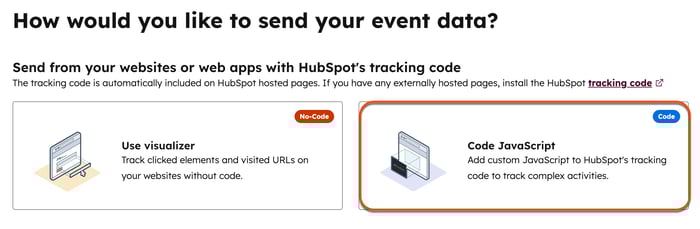
- ValitseKoodi: JavaScript.
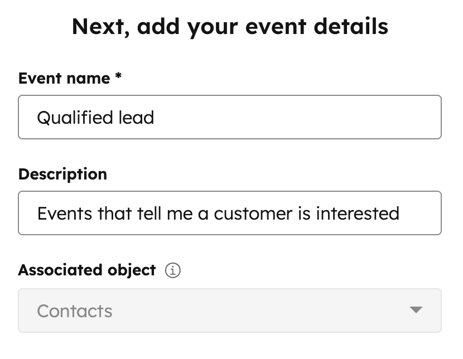
- Syötä Tapahtuman nimi ja kirjoita halutessasi tapahtuman kuvaus.
- Valitse Liitetty objekti. Tämän avulla voit liittää tapahtumasi eri objekteihin HubSpotissa, kuten yhteyshenkilöihin, yrityksiin, kauppoihin ja tiketteihin.
- NapsautaSeuraava.
Kuinka lisään ominaisuuksia tapahtumaani?
Kun tapahtuma luodaan, oletusarvoiset tapahtumaominaisuudet ovat käytettävissä. Voit myös luoda omia mukautettuja ominaisuuksia. Tapahtumaominaisuudet tallennetaan erillään muista CRM-ominaisuuksista, ja ne ovat tapahtumakohtaisia (eli et voi muokata näitä ominaisuuksia tilisi asetuksista).
- Voit poistaa oletustapahtumaominaisuuksien luomisen käytöstä kytkemälläOletustapahtumaominaisuudet- asetuksen pois päältä.
- Voit luoda mukautettuja ominaisuuksia valitsemalla ominaisuuden tyypin napsauttamalla ominaisuuden Kenttätyyppi-kohtaa. Vaihtoehtoja ovat:
- Mukautettu merkkijono-ominaisuus: luo ominaisuus, joka on pelkkää tekstiä sisältävä merkkijono.
- Mukautettu numeromuuttuja: luo muuttuja, joka on numeron arvo.
- Mukautettu aikaleimapominaisuus: luo ominaisuus, joka on päivämääräarvo. Tiedot on lähetettävä epookkimillisekunteina tai ISO8601-muodossa.
- Mukautettu päivämääräominaisuus: luo ominaisuus, joka on päivämääräarvo.
- Mukautettu boolean-ominaisuus: luo ominaisuus, joka on boolean-arvo.
- Mukautettu luettelomääritteen ominaisuus: luo ominaisuus, jossa on joukko ennalta määriteltyjä arvoja.
- Kun olet valinnut ominaisuuden, määritä sen asetukset oikeanpuoleisessa paneelissa:
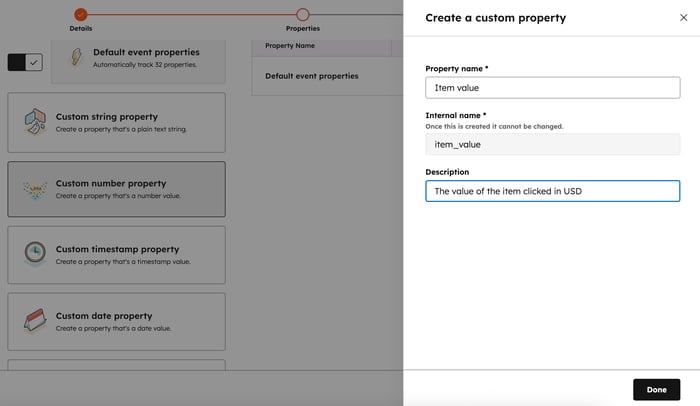
- Anna ominaisuudelle nimi ja kirjoita kuvaus.
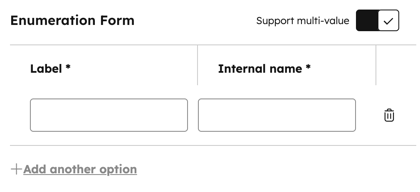
- Luettelomääritteiden osalta napsauta Seuraava ja syötä määritteen nimikkeet ja arvot.
- Luettelomääritteet voivat olla yksittäisiä tai monivalintaisia. Ota monivalinta käyttöön kytkemälläTukee moniarvoa -kytkin päälle.
- Luettelomääritteiden osalta napsauta Seuraava ja syötä määritteen nimikkeet ja arvot.
-
-
- Sinun on määritettävä arvot ja nimikkeet ennen tietojen lähettämistä niihin. Jos tätä vaihetta ei suoriteta ennen luettelossa olemattomien tietojen lähettämistä, tietoja ei voi käyttää. Jos haluat lähettää useita arvoja API:n kautta, erota ne puolipisteellä.
-
- Napsauta Seuraava.
- Kun olet määrittänyt tapahtuman ja sen ominaisuudet, voit lisätä tämän tapahtuman verkkosivustosi seurantakoodiin valitsemalla Javascript-koodinpätkän.
- NapsautaValmis.
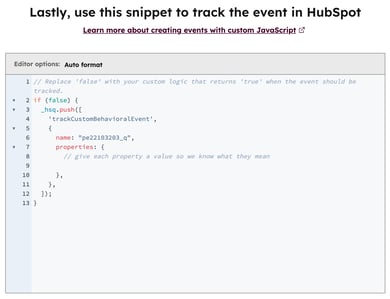
Tapahtumien luominen JavaScript-koodinpätkällä mahdollistaa JavaScriptin lisäämisen HubSpot-seurantakoodiin automaattisesti. Tätä voidaan käyttää monimutkaisempien tapahtumatietojen keräämiseen, joita seurantakoodi ei kerää oletusarvoisesti.
- Valitse JavaScript-koodinpätkä. Käytä oikean paneelin koodinpätkää tapahtuman seurantaan HubSpotissa. Mahdolliset luodut mukautetut ominaisuudet määritetään valmiiksi koodinpätkän sisällä.
- Muokkaa koodinpätkää tarpeen mukaan kirjoittamalla tekstiä oikeanpuoleiseen paneeliin. Lisäämäsi koodi sisällytetään automaattisesti osaksi HubSpot-seurantakoodiasi.
- Kun olet valmis, napsauta Luo, jolloin tapahtuma valmistuu ja seuranta alkaa automaattisesti.
Kuinka tuon mukautettuja tapahtumatietoja taulukoista?
Lataa taulukkomuodossa olevat osallistumistiedot fyysisistä tapahtumista, aikaleimattuja tietoja sovelluksista, joita et ole integroinut HubSpotiin, kertaluonteisia liidi- tai kampanjatietoja toimittajalta tai mitä tahansa muita tapahtumatietoja. Tapahtumien avulla voit kerätä käyttäytymistietoja ja käyttää niitä sitten koko HubSpotissa.
Tuonnin avulla voidaan luoda ja päivittää seuraavia tietueita:
-
Yhteystiedot
- Yritykset
- Kaupat
- Liput
- Palvelut
- Projektit
- Tapaamiset
- Kurssit
- Luettelot
- Tilaukset
- Mukautetut kohteet
Vaaditut ominaisuudet vaihtelevat objektityypin mukaan.
Tapahtumien tuontia voidaan käyttää vain jo tapahtuneisiin tapahtumiin. Mukautetussa tapahtumien tuontitiedostossa on oltava seuraavat tiedot:
- Yhteyshenkilön sähköpostiosoite.
- Tapahtui aikaleimalla. Lue lisää päivämääräominaisuuksien muotoilusta tuontitiedostoissa.

Mukautettujen tapahtumien tuominen:
- Napsauta HubSpot-tilissäsi Lisää ja siirry sitten kohtaan Tietojenhallinta > Tapahtumanhallinta. Jos Lisää-kohtaa ei näy tilissäsi, siirry suoraan kohtaan Tietojenhallinta > Tapahtumanhallinta.
- Napsauta oikeassa yläkulmassaLuo tapahtuma ja valitse sittenLuo mukautettu tapahtuma.
- ValitseTuo taulukko.
- Napsauta joko Luo uusi tapahtuma tai Tuo olemassa olevaan tapahtumaan.
- Jos valitset Tuo olemassa olevaan tapahtumaan, valitse avattavasta valikosta olemassa oleva tapahtuma ja jatka sitten taulukon lataamista koskevien ohjeiden mukaisesti.
- Jos valitset Luo uusi tapahtuma, jatka alla olevien ohjeiden mukaisesti.
- Kirjoita Tapahtuman nimi ja anna halutessasi tapahtuman kuvaus.
- Valitse liitetty kohde. Tällä hetkellä tuonnin kautta luodut tapahtumat voidaan liittää vain yhteystietoihin.
- Lataa taulukkolaskenta tai liitä tiedot suoraan taulukkolaskennasta. Valitse, miten objektit tuodaan, ja tiedoston kieli, ja napsauta sitten Seuraava.
- Määritä sarakkeiden vastaavuudet tapahtuman ja yhteyshenkilön ominaisuuksiin ja napsauta sitten Seuraava.
- Vahvista tuontitiedoston nimi.
- Napsauta valintaruutua hyväksyäksesi, että yhteyshenkilöt odottavat sinulta yhteydenottoa ja että tuontitiedostosi ei sisällä ostettua luetteloa. Lue lisää HubSpotin hyväksyttävän käytön käytänteistä.
- Valitse Tapahtui- ominaisuuden päivämäärämuoto.
- Napsauta Viimeistele tuonti.
Kuinka lähetän mukautettuja tapahtumia API-päätelaitteen kautta?
- Siirry HubSpot-tililläsi kohtaanTietojen hallinta>Tapahtumien hallinta.
- Napsauta oikeassa yläkulmassaLuo tapahtuma ja valitse sittenLuo mukautettu tapahtuma.
- ValitseLähetä API:n kautta.
- Syötä tapahtuman nimi ja anna halutessasi tapahtuman kuvaus.
- Voit lisätä mukautettuja tapahtumaominaisuuksia seuraavasti:
- Kirjoitaominaisuuden nimi. Tätä nimeä käytetäänmyös sisäisenä nimenä.
- NapsautaKenttätyyppi -pudotusvalikkoa ja valitse kenttätyyppi.
- Voit halutessasi lisätäkuvauksen.
- Jos haluat lisätä lisää mukautettuja ominaisuuksia, napsauta+ Lisää mukautettu ominaisuus.
- NapsautaSeuraava.
- Objektien linkittäminen:
- Napsauta Valitseensisijainen objekti -pudotusvalikkoa ja valitse sitten liitettävä objekti. Näin voit liittää tapahtumasi eri objekteihin, kuten yhteyshenkilöihin, yrityksiin, kauppoihin ja tiketteihin.
- NapsautaMukauta vastaavuutta ja valitse vastaava tunniste tapahtuma- ja objektitietueiden välillä. Tapahtuma linkittyy objektitietueeseen vain, jos niiden vastaavat tunnukset ovat identtiset. Jos käytät mukautettua vastaavuustunnusta, valitsemasi objektin ominaisuuden on vaadittava ainutlaatuisia arvoja.
- NapsautaSeuraava.
- Voit seurata tapahtumaa HubSpotissa napsauttamalla Seurantatunnuksen vieressä olevaaKopioi-painiketta.
- NapsautaLuo tapahtuma.
Huomaa:
- Voit yhdistää vain saman tietotyypin tapahtumaominaisuuksia ja objektin ominaisuuksia.
- Tarvittaessa voit muokata mukautettua vastaavuutta myöhemmin, mutta et voi muuttaa valittua ensisijaista objektia.
Kuinka luon mukautettuja tapahtumia webhookien avulla?
Määritä ehdot, jotka laukaisevat webhookin.
- Siirry HubSpot-tililläsi kohtaanTietojen hallinta>Tapahtumien hallinta.
- Napsauta oikeassa yläkulmassaLuo tapahtuma ja valitse sittenLuo mukautettu tapahtuma.
- ValitseMääritä webhookit.
- SyötäTapahtuman nimi ja valitseLiitetty objekti.
- NapsautaSeuraava.
- Määritä testitapahtuma:
- Kopioiwebhook-URL-osoite.
- Siirrywebhook-asetussivullesiinä kolmannen osapuolen sovelluksessa, johon haluat integroida webhookin.
- Liitä kopioitu URL-osoite.
- Napsauta Lähetä testitapahtuma.
- NapsautaSeuraava.
- Tarkista webhookin ominaisuudet. NapsautaOminaisuustyyppi-pudotusvalikkoaja valitse ominaisuustyyppi.
- NapsautaSeuraava.
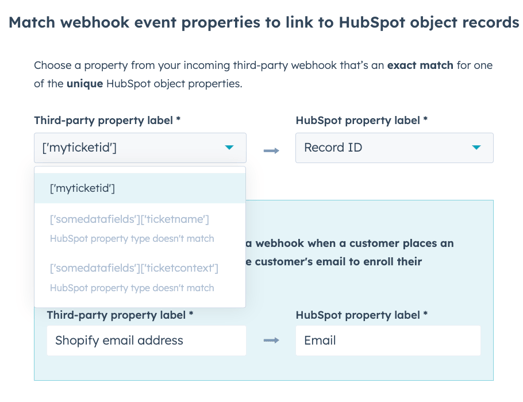
- Valitse kolmannen osapuolen webhookista ominaisuus, joka vastaa tarkalleen HubSpot-objektin ominaisuutta.
Missä voin tarkastella ja käyttää mukautettujen tapahtumien tietoja HubSpotissa?
Mukautettujen tapahtumien tietoja voi tarkastella ja käyttää kaikissa HubSpotin työkaluissa. Alla kerrotaan, mistä voit tarkastella tapahtumien esiintymisiä ja miten voit sisällyttää nämä tiedot muihin työkaluihin.
Voit avata valitsemasi tapahtumat suoraan tietyissä HubSpot-työkaluissa tapahtumaluettelon toimintojen pudotusvalikosta, yksittäisen tapahtuman näkymästä tai Analysoi-välilehden kaavioiden oikeasta yläkulmasta.
Kuinka luon raportteja mukautettujen tapahtumatietojen avulla?
Mukautettujen tapahtumien esiintymiä voidaan analysoida mukautettujen tapahtumien työkalussa, ja tapahtumatiedot ovat käytettävissä myös mukautetun raportin luontityökalussa ja attribuutioraporteissa.
Lue lisää mukautettujen tapahtumien analysoinnista.
Miten tarkastelen tapahtumia kontaktin aikajanalla?
Tapahtumat näkyvät kontaktitietueen aikajanalla yhdessä niiden ominaisuuksien kanssa, jotka on täytetty.
Voit tarkastella tapahtuman tietoja kontaktin aikajanalla seuraavasti:
- Siirry yhteystietotietueeseen, jossa mukautettu tapahtuma on tapahtunut.
- Voit suodattaa kontaktin aikajanaa tapahtumien esiintymisten mukaan napsauttamalla Suodata toimintaa ja valitsemalla sitten Mukautettu tapahtuma.
- Laajenna tapahtuma kontaktin aikajanalla napsauttamalla sitä, jolloin tapahtuman tiedot tulevat näkyviin.
Huomaa: et voi tarkastella aikajanan tapahtumia webhookien avulla luoduissa mukautetuissa tapahtumissa.
Miten käytän mukautettuja tapahtumia työnkuluissa?
Työnkulussa voit viivästyttää toimintoja mukautettujen tapahtumien perusteella käyttämällä Viivytä, kunnes tapahtuma tapahtuu -toimintoa tai tapahtuman rekisteröintikynnystä.
- Napsauta HubSpot-tilissäsi Lisää ja siirry sitten kohtaan Automaatio > Työnkulut. Jos Lisää-kohtaa ei näy tilissäsi, siirry suoraan kohtaan Automaatio > Työnkulut.
- Napsauta työnkulun nimeä. Tai lue, miten luodaan uusi työnkulku.
- Lisää laukaisija seuraavasti:
- Napsauta työnkulun muokkausnäkymässä Määritä laukaisijat.
- Valitse vasemmasta paneelista Kun tapahtuma tapahtuu. Määritä laukaisija ja napsauta sitten Käytä suodatinta.
- Voit tarkentaa laukaisijaa edelleen napsauttamalla Lisää tarkennussuodattimia. Voit valita lisäominaisuuksia tarkentaaksesi kohteita, jotka haluat liittää työnkulkuun.
- Oletusarvoisesti tietueet liitetään työnkulkuun vain ensimmäisellä kerralla, kun ne täyttävät liittämisen laukaisuehdot. Jos haluat ottaa uudelleenliittämisen käyttöön, valitse kohdassa Pitäisikö [objekti] liittää uudelleen tähän työnkulkuun? vaihtoehto Kyllä, liitä uudelleen aina, kun laukaisija laukeaa.
- Viiveen lisääminen:
- Napsauta työnkulun muokkausnäkymässä +-kuvaketta lisätäksesi työnkulun toiminnon.
- Valitse oikeanpuoleisesta paneelista Viivytä, kunnes tapahtuma tapahtuu.
- Määritä viive:
- Napsauta Tapahtuma -pudotusvalikkoa ja valitse sitten mukautettu tapahtuma.
- Valitse sitten tapahtuman ominaisuus, jonka perusteella viivettä haluat asettaa.
- Valitse suodatin tapahtuman ominaisuudelle.
- Napsauta Käytä suodatinta.
-
- Valitse enimmäisodotusaika tai valitse Viivytä niin kauan kuin mahdollista -valintaruutu .
- Napsauta Tallenna.
Huomaa:kaikki tapahtuman rekisteröintikynnykset erotetaan toisistaan OR-operaattorilla. Tämä tarkoittaa, että vain yhden tapahtuman rekisteröintikynnyksen on täytyttävä, jotta tietue rekisteröidään työnkulkuun.
Työnkulku viivästää sitten mukaan otettuja tietueita, kunnes ne täyttävät määritetyt mukautetun tapahtuman kriteerit, tai se laukeaa, kun tapahtuma tapahtuu.
Miten hallitsen ja seuraan mukautetun tapahtumani tilaa ja valvon toimitusvirheitä?
Voit varmistaa, että tietosi pysyvät tarkkoina ja integraatiosi toimivat odotetusti, käyttämällä Tapahtumien hallinta -työkalun Monitor -välilehteä.
Miten voin seurata suorituskykyä mukautetun tapahtuman hallintatyökalussa?
-
Suoritusasteen trendit: Napsauta HubSpot-tilissäsi Lisää ja siirry sitten kohtaan Tietojenhallinta > Tapahtumanhallinta. Jos Lisää-kohtaa ei näy tilissäsi, siirry suoraan kohtaan Tietojenhallinta > Tapahtumanhallinta. Napsauta Monitor -välilehteä vertaillaksesi tapahtumien suoritusmääriä eri ajanjaksojen välillä.
-
Toimitusvirheiden vianmääritys: Napsauta HubSpot-tilissäsi Lisää ja siirry sitten kohtaan Tietojenhallinta > Tapahtumanhallinta. Jos Lisää-kohtaa ei näy tilissäsi, siirry suoraan kohtaan Tietojenhallinta > Tapahtumanhallinta. Valitse Seuranta-välilehden vasemmasta sivupalkista Toimitusvirheet. Tässä taulukossa näkyvät tapahtumat, joiden synkronointi epäonnistui, sekä epäonnistumisen tarkka syy (esim. yhteensopimattomat tietotyypit tai skeemarikkomukset).
Miten korjaan ”Unknown Property” -virheet mukautettujen tapahtumien hallintatyökalussa?
Jos API:n kautta lähetetään tietoja ominaisuudesta, jota ei ole koskaan määritelty HubSpotissa, se näkyy virhelokissa. Voit korjata tämän nopeasti:
-
Vie hiiri tapahtuman päälle Virhelokit -taulukossa.
-
Napsauta Toiminnot ja valitse sittenLisää ominaisuuksia tapahtumaan.
-
Vahvista ehdotetut kenttätyypit, jotta HubSpot voi alkaa hyväksyä kyseiset tiedot välittömästi.
