
Päivitetty viimeksi: 29 syyskuuta 2026
Saatavilla minkä tahansa seuraavan Tilauksen kanssa, paitsi jos toisin mainitaan:

Yhteenveto
HubSpot-seurantakoodi on yksilöllinen jokaiselle HubSpot-tilille, ja sen avulla HubSpot voi seurata verkkosivustosi liikennettä. Seurantakoodi lisätään automaattisesti HubSpot-blogisivuille, aloitussivuille ja verkkosivuston sivuille.
Jos sinulla on ulkoisesti isännöityjä sivuja (eli sivuja, jotka eivät ole HubSpotissa), sinun on asennettava HubSpot-seurantakoodi manuaalisesti, jotta näiden sivujen analytiikka voidaan kerätä. Voit myös pyytää kehittäjää asentamaan lisäkoodin, jolla tiedot luokitellaan HubSpot-sivutyyppeihin. Lue lisää siitä, miten seurantakoodin avulla voit seurata verkkosivustosi kävijöitä.
Ulkoisilla sivuilla seurantakoodi auttaa HubSpotia tunnistamaan sivuston ja liittämään sen tiliisi, se voi seurata sekä HubSpotin että muiden palvelujen lomakkeiden lähetystietoja ja mahdollistaa esimerkiksi live-chat-widgetien käytön; seurantakoodi itsessään ei luo tai asenna lomakkeita.
Jos käytät HubSpot-seurantakoodia, kävijöidesi tiedot kerätään ja käytetään verkkosivustosi liikenteen seurantaan. HubSpot käyttää myös tiettyjä HubSpot-seurantakoodin avulla kerättyjä tietoja HubSpotin tuotteiden ja palveluiden parantamiseen, mukaan lukien Breeze Intelligence -kaupallinen tietokanta. Voit poistaa tietojen jakamisen HubSpotin kanssa tililtäsi siirtymällä tilisi asetuksiin. Lue lisää HubSpot-seurantakoodin keräämistä tiedoista.
Lue lisää seurantakoodin mukauttamisesta seurantakoodin API:n avulla.
Huomaa:
- Yhdelle sivulle ei tule asentaa useita HubSpot-seurantakoodeja. Jos sivulle on asennettu useita HubSpot-seurantakoodeja, ensimmäinen sivulle ladattu koodi laukeaa; sitä seuraavia HubSpot-seurantakoodeja ei ladata.
- Jos IT-järjestelmänvalvojasi tai verkkokehittäjäsi asentaa koodin, heillä on oltavaHubSpot-käyttäjätili.
- Jos käytät yksisivuisia sovelluksia, tutustu kehittäjien ohjeisiin seurannan määrittämiseksi.
- Jos isännöit kokonaisia verkkotunnuksia tai aliverkkotunnuksia ulkoisesti, sinun on lisättävä verkkotunnuksesi ja/tai aliverkkotunnuksesi myös HubSpotin asetuksiin.
- Jos seurantakoodia ei ole asennettu sivulle, HubSpot ei voi seurata kyseisen sivun liikennettä, sivun katselukertoja, kävijöiden toimintaa tai sivustotapahtumia. Seurantakoodista riippuvat ominaisuudet, kuten live-chat-widgetit, eivät lataudu.
- Muiden kuin HubSpotin lomakkeiden lähetystietoja ei tallenneta ilman seurantakoodia. Jos haluat tallentaa lähetystietoja ilman sivuston seurantaa, käytä HubSpot-lomakkeita tai Forms API:ta; HubSpot-lomakkeen upotuskoodi voi edelleen vastaanottaa lähetystietoja, mutta sivuston kokonaisvaltaista seurantaa ei ole käytettävissä ilman seurantakoodia.
- Seurantakoodia ei tueta AMP-sivustoilla.
- Jos ulkoinen sivustosi käyttää WordPressiä, on suositeltavaa asentaa ja käyttää HubSpot All-in-One Marketing – Forms, Pop-ups, Live Chat -WordPress-laajennusta. Se asentaa HubSpot-seurantakoodin WordPress-sivustollesi. Jos käytät laajennusta, sinun ei tarvitse asentaa seurantakoodia manuaalisesti. Vältä seurantakoodin asentamista kahdesti, sillä se voi aiheuttaa virheitä, kuten päällekkäisiä tietoja. Jos seuranta ei toimi, tarkista, että laajennus on aktiivinen.
- Jos kävijällä on mainosten esto-ohjelma asennettuna, se voi häiritä seurantakoodin toimintaa.
HubSpot-seurantakoodin kopioiminen
- Napsauta HubSpot-tilisi ylänavigointipalkin
asetuskuvaketta. - Siirry seuranta- ja analytiikka-asetuksiin:
-
Tileillä, joilla on pääsy vain Marketing Starter -palveluun tai HubSpotin ilmaisiin työkaluihin, siirry Seurantakoodi-kohtaan vasemmalla olevasta sivupalkkivalikosta.
- Kaikissa muissatilauksissasiirry vasemman sivupalkin valikosta kohtaan Seuranta ja analytiikka > Seurantakoodi.
-
- Napsauta Upotuskoodi -osiossa Kopioi taiLähetä sähköpostilla verkkokehittäjälleni, jotta seurantakoodi lähetetään tiimin jäsenelle, joka asentaa sen sivustollesi.

- Asenna seurantakoodi verkkosivustollesi.
Kuinka asentaa HubSpot-seurantakoodi verkkosivustolle
Asenna seurantakoodi liittämällä koodi sulkevan </body> -tagin eteen sivustosi jokaisen sivun HTML-koodiin. Kun olet asentanut seurantakoodin, lue ohjeet asennuksen tarkistamisesta ja koodin vianmäärityksestä.
Useimmat sisällönhallintajärjestelmät ja kehittäjät voivat asentaa koodin sivustosi kaikille sivuille, esimerkiksi kaikilla sivuilla viitattavaan alatunniste-tiedostoon. Kysy kehittäjiltäsi, miten he voivat auttaa tässä.
Kun olet lisännyt seurantakoodin sivuille, joita ei isännöidä HubSpotissa, sinun tulee lisätä ulkoisten sivustojen verkkotunnukset raporttiasetuksiisi, jotta ne sisällytetään HubSpot-analytiikkaasi.
Seuraavat osiot voivat myös olla avuksi, jos käytät tiettyä sisällönhallintajärjestelmää.
HubSpot-seurantakoodin asentaminen WordPress-verkkosivustolle
On erittäin suositeltavaa, että asennat ja käytät HubSpot All-in-One Marketing – Forms, Pop-ups, Live Chat -WordPress-laajennusta. Laajennus asentaa HubSpot-seurantakoodin automaattisesti WordPress-verkkosivustollesi puolestasi.
Vain jos et pysty asentamaan HubSpot-WordPress-laajennusta, voit asentaa HubSpot-seurantakoodin manuaalisesti:
- Seuraa yllä olevia ohjeita kopioidaksesi HubSpot-seurantakoodin HubSpot-tililtäsi.
- Kirjaudu WordPress-tiliisi.
- Siirry vasemman sivupalkin valikosta kohtaan Ulkonäkö > Editori.
- Valitse editorin oikealla puolella olevasta teematiedostojen luettelosta Footer.
- Liitä seurantakoodi kenttään ja valitse ”Päivitä tiedosto”.
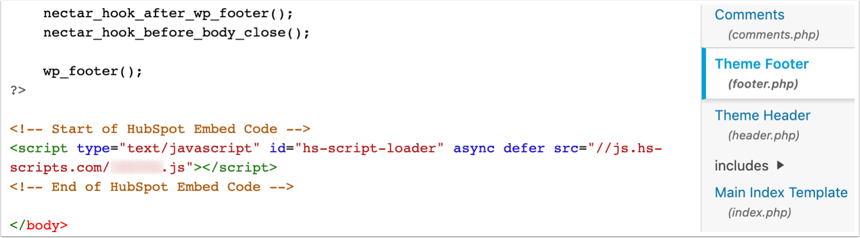
- Jos asennat seurantakoodin manuaalisesti ja sinulla on HubSpot Marketing Hub -tilauksesi, HubSpot ei pysty erottamaan WordPress-julkaisuja ja -sivuja toisistaan analytiikassaan.
- Jos verkkosivustosi on WordPress.com-palvelussa, et voi lisätä HubSpot-seurantakoodia verkkosivustollesi, ellet ole heidän Business-sopimuksessaan. Muut sopimukset (esim. Premium, Personal)eivät salli käyttäjien lisätä mitään JavaScript-koodia.
Kuinka asentaa HubSpot-seurantakoodi Shopify-sivustolle
Huomaa: jos asennat Shopify (Data Sync) -integraation, HubSpot-seurantakoodi lisätään Shopify-kauppaasi automaattisesti.
- Seuraa yllä olevia ohjeita kopioidaksesi HubSpot-seurantakoodin HubSpot-tililtäsi.
- Kirjaudu Shopify-hallintapaneeliin.
- Siirry vasemmalla olevasta sivupalkin valikosta kohtaan Verkkokauppa > Teemat.
- Napsauta Toiminnot- pudotusvalikkoa ja valitse Muokkaa koodia.
- Valitse teemasi theme.liquid -tiedosto.
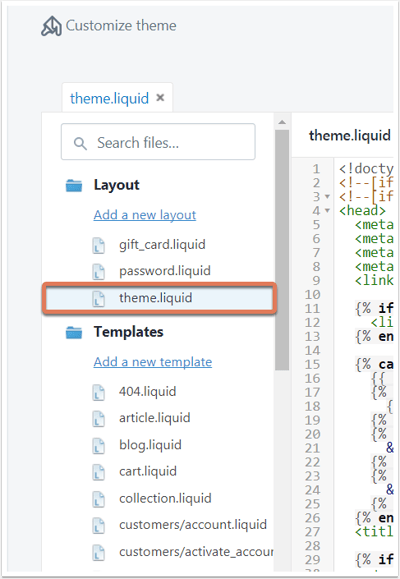
- Liitä HubSpot-seurantakoodi juuri ennen </body>-tagiä tässä tiedostossa.
- Napsauta oikeassa yläkulmassa Tallenna.
Kuinka asentaa HubSpot-seurantakoodi Drupal-sivustolle
- Seuraa yllä olevia ohjeita kopioidaksesi HubSpot-seurantakoodin HubSpot-tililtäsi.
- Kirjaudu Drupalin hallintapaneeliin.
- Siirry päävalikosta kohtaan Rakenne.
- NapsautaLohkot.
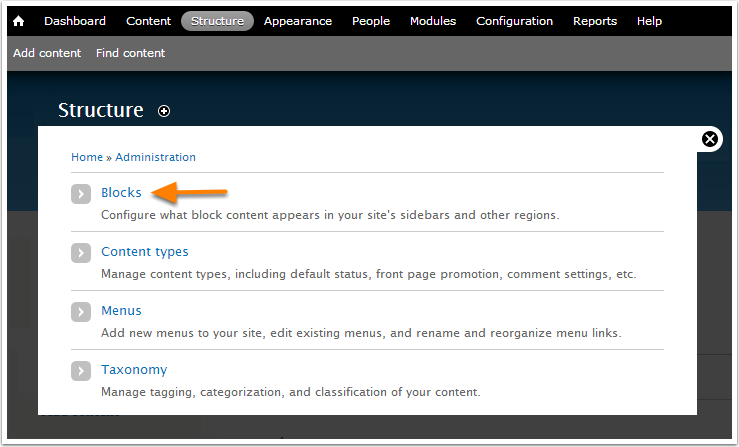
- Napsauta + Lisää lohko.
- Täytä uuden lohkon kentät. Liitä seurantakoodi Lohkon teksti -kenttään ja napsauta sitten Tallenna lohko.
Kuinka asentaa HubSpot-seurantakoodi Magento-sivustolle
Seuraa yllä olevia ohjeita kopioidaksesi HubSpot-seurantakoodin HubSpot-tililtäsi. Noudata sitten Magenton suunnitteluopasta, jossa on ohjeet kolmannen osapuolen JavaScript-koodin asentamiseen Header HTML -kohtaan.
HubSpot-seurantakoodin asentaminen Wix-sivustolle
Käytä Wixin App Marketia lisätäksesi HTML-widgetin sivullesi:
- Seuraa yllä olevia ohjeita kopioidaksesi HubSpot-seurantakoodin HubSpot-tililtäsi.
- Siirry sivustosi hallintapaneelissa kohtaanAsetukset.
- NapsautaMukautettu koodi-välilehteäLisäasetukset-osiossa.
- Napsauta oikeassa yläkulmassa kohtaa+ Lisää mukautettu koodi.
- Liitä seurantakoodi tekstikenttään.
- Määritä uuden työkalun nimeksi HubSpot-seurantakoodi.
- Napsauta Lisää koodi sivuille -kohdassa valintapainiketta Kaikki sivut ja valitse
pudotusvalikosta vaihtoehto Lataa koodi jokaiselle uudelle sivulle. - Kohdassa Sijoita koodi osioon valitse valintanappi Body - end.
- Napsauta Käytä tallentaaksesi muutokset.
HubSpot-seurantakoodin asentaminen Joomla-sivustolle
HubSpot-seurantakoodin lisääminen Joomla-sivustolle onnistuu kahdella tavalla. Kummassakin menetelmässä sinun on ensin kopioitava HubSpot-seurantakoodi yllä olevien ohjeiden mukaisesti.
Voit valita laajennuksen Joomla-laajennushakemistosta, johon voit liittää HubSpot-seurantakoodin. Vaihtoehtoisesti voit asentaa seurantakoodin seuraavien ohjeiden mukaisesti:
- Kirjaudu Joomla-tiliisi järjestelmänvalvojana.
- Siirry päävalikosta kohtaan Laajennukset > Mallit > Mallit.
- Napsauta mallisi nimeä ja valitse vasemman sivupalkin valikosta index.php.
- Liitä HubSpot-seurantakoodi suoraan </body>-tagin yläpuolelle.
- Napsauta Tallenna.
HubSpot-seurantakoodin asentaminen Squarespace-sivustolle
- Seuraa yllä olevia ohjeita kopioidaksesi HubSpot-seurantakoodin HubSpot-tililtäsi.
- Kirjaudu Squarespace-tiliisi.
- Siirry vasemman sivupalkin valikosta kohtaan Asetukset.
- Siirry valikon Verkkosivusto-osiossa kohtaan Lisäasetukset ja valitse sitten Koodin lisäys.
- Liitä seurantakoodi Otsikko- kenttään.
- Napsauta vasemmassa yläkulmassa Tallenna.
HubSpot-seurantakoodin asentaminen Google Tag Managerin avulla
- Seuraa yllä olevia ohjeita kopioidaksesi HubSpot-seurantakoodin HubSpot-tililtäsi.
- Kirjaudu Google Tag Manager -tiliisi uudessa selainvälilehdessä tai -ikkunassa.
- Valitse konttisi.
- Siirry vasemmalla olevasta sivupalkin valikosta kohtaan Tunnisteet.
- Napsauta Uusi.
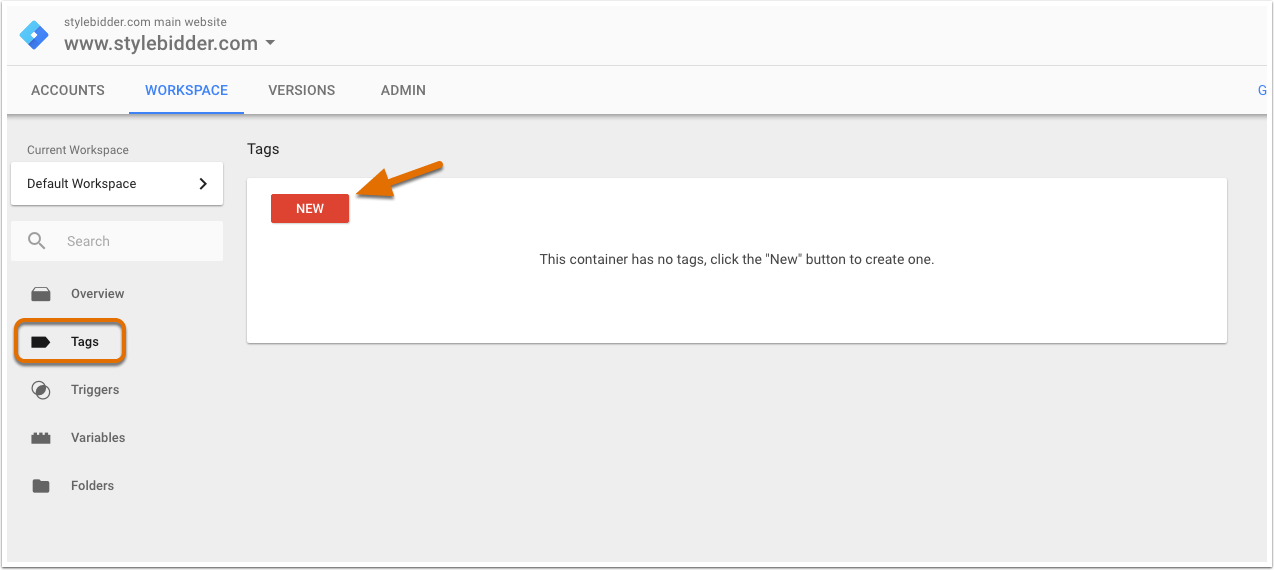
- Napsauta Tagin asetukset.
- Valitse Tag-tyypiksi Custom HTML Tag. Anna sitten tagillesi nimi.
- Liitä seurantakoodi HTML -kenttään.
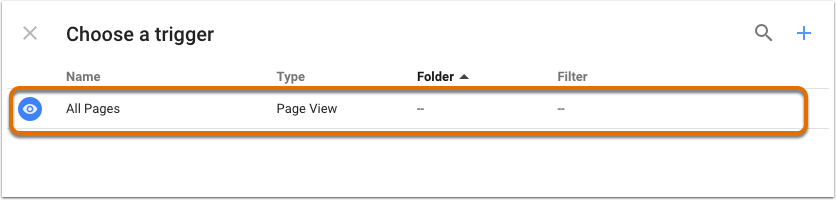
- Napsauta Tagin asetusten alla kohtaa Laukaisu määrittääksesi laukaisusäännön. Jos et määritä laukaisusääntöä, tagia ei laukaista eikä HubSpot-analyysitietoja kerätä.
- Jotta tunniste laukeaisi kaikilla sivuilla, joihin on asennettu Google Tag Manager -koodi (suositus), valitse vaihtoehto Kaikki sivut.
- Napsauta Tallenna tallentaaksesi uuden tagin.
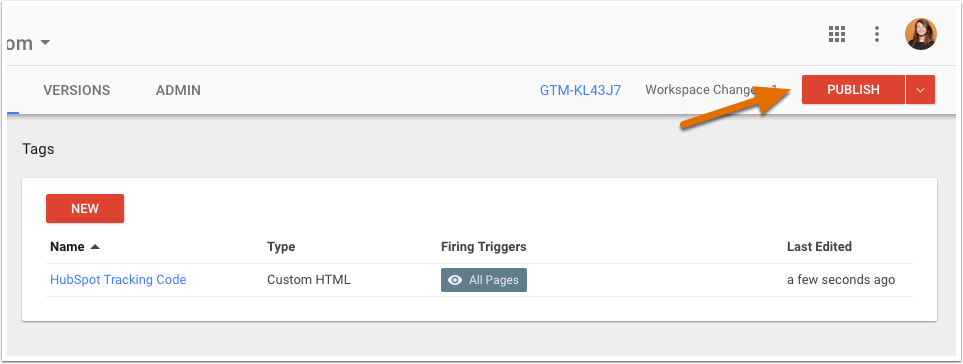
- Napsauta oikeassa yläkulmassa Julkaise tallentaaksesi konttisi ja tunnisteesi.
- Jos et ole vielä tehnyt niin, asenna Google Tag Manager verkkosivustollesi.
Mitä lisäkoodia voin lisätä, jotta tiedot voidaan ryhmitellä HubSpot-sivutyyppeihin
