
Päivitetty viimeksi: 11 syyskuuta 2026
Saatavilla minkä tahansa seuraavan Tilauksen kanssa, paitsi jos toisin mainitaan:
-
 Marketing Hub
Professional, Enterprise
Marketing Hub
Professional, Enterprise
Käytä HubSpotin sosiaalisen median sisällöntuottotyökalua luodaksesi ja julkaistaksesi sisältöä LinkedInissä. Tähän kuuluvat LinkedIn-mediasisällöt, kyselyt ja asiakirjajulkaisut.
Tässä artikkelissa kerrotaan, miten julkaisuja voidaan mukauttaa nimenomaan LinkedIn-käyttöön. Jos haluat luoda sosiaalisen median julkaisuja useille verkostoille samanaikaisesti, lue ohjeet sosiaalisen median julkaisujen luomisesta kaikille verkostoille.
Luo ja julkaise LinkedIn-mediasisältöä, kyselyitä ja asiakirjajulkaisuja
- Napsauta HubSpot-tilissäsi Lisää ja siirry sitten kohtaan Markkinointi > Sosiaalinen media. Jos Lisää-kohtaa ei näy tilissäsi, siirry suoraan kohtaan Markkinointi > Sosiaalinen media.
- Napsauta oikeassa yläkulmassa Luo julkaisu tai Luo ja valitse sitten Luo alusta alkaen.
- Napsauta vasemmassa paneelissa Valitse tilit -pudotusvalikkoa ja valitseLinkedIn-tilisi.
- Jos olet määrittänyt oletusarvoisen LinkedIn-tilin, se valitaan automaattisesti.
- Voit valita kaikki liitetyt LinkedIn-tilit valitsemalla LinkedIn-valintaruudun .
-
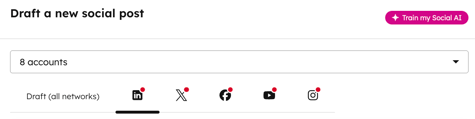
Napsauta kirjoitusikkunan vasemmassa yläkulmassa LinkedIn -kuvaketta.
- Kirjoitus Kirjoita kuvateksti -kohdassa kirjoita kuvateksti viesteillesi.
-
Voit @mainita sekä LinkedIn-yrityssivuja että henkilökohtaisia profiileja julkaisusi sisällössä. Kun teet näin, kolmannen osapuolen sovellusten tietojen käyttö on valtuutettava HubSpotille.
-
Kun mainitset LinkedIn-henkilökohtaisia profiileja, LinkedIn-käyttäjän on täytettävä seuraavat vaatimukset. Muussa tapauksessa käyttäjän profiili ei näy eikä sitä voi mainita.
-
Käyttäjällä on oltava profiilin näkyvyys on oltava .
-
Käyttäjän on seurattava LinkedIn-sivua.
-
Käyttäjän on oltava etunimi, sukunimija otsikko.
-
Käyttäjän profiilin oletuskieli on asetettava englanti.
-
-
-
Kirjoita Viestityyppi -osiossa valitse Media, Kyselytai Asiakirja.
-
-
Media: luo oletusarvoinen LinkedIn-julkaisu. Kun luot LinkedIn-julkaisua, voit valita, haluatko lisätä siihen mediaa.
-
Lataa media: napsauta Valitse media -pudotusvalikkoa ja valitse Valitse [media], jos haluat lisätä kuvia tai videon LinkedIn-julkaisuusi. Tämä on valinnainen vaihe.
-
-
-
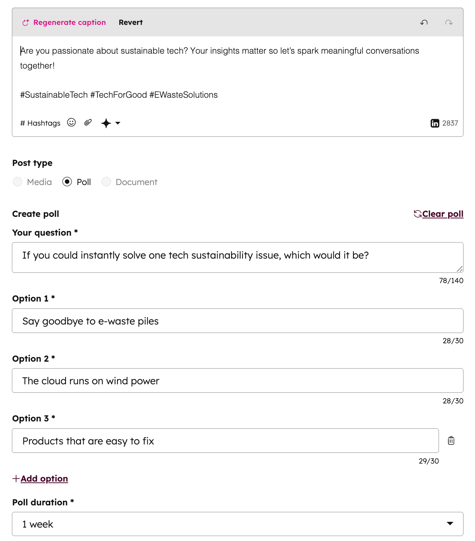
- Kysely: luo LinkedIn-kysely kerätäksesi ajatuksia ja mielipiteitä. Kun luot kyselyn, muokkaa seuraavia kyselyn tietoja:
- Kysymyksesi: kirjoita kyselyn kysymys.
- Vastausvaihtoehdot: kirjoita kyselyn vastausvaihtoehdot. Lisää uusi vaihtoehto napsauttamalla + Lisää vaihtoehto. Oletusarvoisesti kyselyssä on oltava vähintään 2 ja enintään 4 vaihtoehtoa.
- Kyselyn kesto: Aseta kyselylle aikaraja. Voit valita 1 päivä, 3 päivää, 1 viikko tai 2 viikkoa.
- Kysely: luo LinkedIn-kysely kerätäksesi ajatuksia ja mielipiteitä. Kun luot kyselyn, muokkaa seuraavia kyselyn tietoja:
-
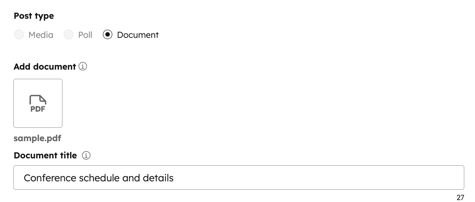
- Asiakirja: luo LinkedIn-asiakirjajulkaisu, jotta voit lisätä vieritettävän PDF-asiakirjan julkaisuusi. Kun luot asiakirjajulkaisua, lisää tiedostosi ja muokkaa asiakirjan otsikkoa:
-
-
- Lisää asiakirja: lisää PDF-asiakirja. Kun lisäät PDF-asiakirjaa tiedostotyökalun kautta, voit käyttää vain julkisia tiedostoja.
- Voit vaihtaa asiakirjan viemällä hiiren asiakirjan päälle ja napsauttamallatiedostokuvaketta.
- Voit poistaa asiakirjan viemällä hiiren asiakirjan päälle ja napsauttamallapoistokuvaketta.
- LinkedIn-asiakirjajulkaisun kuvaaei voi poistaa tai muokata. Oletusarvoisesti asiakirjan ensimmäinen sivu näkyy julkaisun kuvana.
- Lisää asiakirja: lisää PDF-asiakirja. Kun lisäät PDF-asiakirjaa tiedostotyökalun kautta, voit käyttää vain julkisia tiedostoja.
-
-
-
- Asiakirjan otsikko: oletuksena käytetään tiedoston nimeä. Voit muokata asiakirjan otsikkoa edelleen.
- Asiakirjan otsikko: oletuksena käytetään tiedoston nimeä. Voit muokata asiakirjan otsikkoa edelleen.
-
- Voit ajoittaa julkaisusilaajentamallaJulkaisun ajoitus-osion napsauttamalla javalitsemalla sittenjulkaisutavan:
- Julkaise nyt: julkaiseviesti välittömästi.
- Aikatauluta myöhemmäksi:valitse tiettypäivämäärä jakellonaikajulkaisuavarten. Tai napsauta laajentaaksesi Tallennetut ajat -kohtaaja valitseaikasosiaalisen median julkaisuaikataulustasi.
- Jos haluat liittää viestisi kampanjaan, napsauta laajentaaksesi Lisää kampanjaan-osion:
- NapsautaValitse kampanja -pudotusvalikkoaja valitsekampanja.
- Voit mukauttaa ensimmäistä kommenttiasi ja kohderyhmän tietoja napsauttamalla " Lisää vaihtoehtoja" -osiota:
- LinkedInin ensimmäinen kommentti: lisää ensimmäinen kommentti julkaisuusi.
- Valitse, kuka voi nähdä julkaisusi: valitse, näytetäänkö julkaisusi kaikille LinkedIn-käyttäjille vai määritätkö julkaisullesi tietyn kohderyhmän.
- Kaikki: julkaisu näkyy kaikille LinkedIn-käyttäjille, jotka seuraavat, selaavat tai tarkastelevat tiliäsi tai sivua.
- Kohderyhmä: viesti näkyy vain määritellyille kohderyhmille. Voit kohdentaa kohderyhmät kielen, työtehtävän, sijainnin, yliopiston, työkokemuksen, yrityksen koon ja toimialan perusteella.
- Tämän ominaisuuden käyttämiseksi sinulla on oltava yli 300 seuraajaa. Muussa tapauksessa kohderyhmien valinta on lukittu.
- Jos sinulla on useita vaihtoehtoja samassa määrittelytyypissä, kukin vaihtoehto yhdistetään OR-logiikalla. Esimerkiksi, josvalitset Työkokemus-kentässä vaihtoehdot Aloittelija ja Vanhempi työntekijä , kohderyhmääsi kuuluvat sekä aloittelevat että vanhemmat työntekijät.
- Jos sinulla on useita määrittelytyyppejä, kukin määrittelytyyppi yhdistetään kuhunkin vaihtoehtoon AND-logiikalla. Esimerkiksi, jos valitsetKielestä englanninkieliset kohderyhmät ja Työkokostaaloittelevat ja vanhemmat työntekijät , kohderyhmääsi sisällytetään vain englanninkieliset aloittelevat ja vanhemmat työntekijät.
- Voit poistaa julkaisun napsauttamalla oikeassa yläkulmassa olevaapoistokuvaketta.
- Voit kopioida julkaisun toiseen LinkedIn-tiliin napsauttamalla oikeassa yläkulmassa olevaa Kopioi julkaisu -painiketta.
- Kun olet luonut LinkedIn-julkaisusi, napsauta oikeassa yläkulmassa Tarkista ja ajoita tai Tarkista ja julkaise. Voit tarkastella esikatselulistaa julkaisuistasi.
- Napsauta oikeanpuoleisessa paneelissa ”Julkaise” tai ”Aikatauluta”. Vaihtoehtoisesti voit jatkaa muiden sosiaalisten verkostojen viestien muokkaamista.
