
Päivitetty viimeksi: 12 joulukuuta 2025
Saatavilla minkä tahansa seuraavan Tilauksen kanssa, paitsi jos toisin mainitaan:
-
 Service Hub
Professional, Enterprise
Service Hub
Professional, Enterprise
-
 Content Hub
Professional, Enterprise
Content Hub
Professional, Enterprise
Jäsenyyksien avulla voit hallita, ketkä kävijät pääsevät käyttämään yksityisen blogisi, sivusi, tietopankkisi ja asiakasportaalisi sisältöä. Lisätietoja jäsenyyksien määrittäm isestä ja yksityisen sisällön vianmäärityksestä.
Yksityisen sisällön asetuksissa voit mukauttaa yksityisen sisällön sähköpostiviesteissä ja sivuilla käytettäviä malleja. Voit myös määrittää tyhjäkäyntiistunnon aikakatkaisut, jotta yhteyshenkilöt kirjautuvat ulos yksityisestä sisällöstä tietyn ajan kuluttua.
Muokkaa yksityisen sisällön yleisiä asetuksia
- Napsauta HubSpot-tilisi ylänavigointipalkin asetuskuvaketta.
- Siirry vasemman sivupalkin valikossa kohtaan Sisältö > Yksityinen sisältö.
- Napsauta Valitse muokattava verkkotunnus -pudotusvalikkoa ja valitse verkkotunnus, jossa yksityinen sisältösi on isännöity.
- Kirjoita Yhteystiedot-kohtaan yrityksen nimi. Tämä näkyy rekisteröintisivun malleissa.
- Kirjoita Verkkosivuston ylläpitäjä-kenttään sen käyttäjän sähköpostiosoite, johon kävijät ottavat yhteyttä, jos heillä on ongelmia kirjautumisessa, uloskirjautumisessa tai rekisteröitymisessä. Jos tämä kenttä jätetään tyhjäksi, käytetään tilin aktiivisen pääylläpitäjän sähköpostiosoitetta.
- Valitse Kirjautumisasetukset-osiossa Salasanaton todennus -valintaruutu, jotta vierailijat voivat rekisteröityä ja kirjautua sisään ilman salasanaa. Tämä lähettää kävijöille sähköpostiviestin, jossa on kertaluonteinen maaginen linkki todennusta varten. Sähköpostissa oleva linkki vanhenee 15 minuutin kuluttua.
- Jos haluat antaa kävijöille mahdollisuuden kirjautua sisään sosiaalisen tilin avulla, valitse Määritä sosiaalinen kirjautuminen. Kirjoita oikeassa paneelissa kunkin sosiaalisen alustan (esim. Google tai Microsoft) asiakastunnus ja asiakassalaisuus ja napsauta sitten Verify.
- Jos haluat sallia kontaktien rekisteröitymisen yksityiseen sisältöön, valitse Itserekisteröityminen-valintaruutu Kirjautumisvaihtoehdot-osiossa. Sinua saatetaan kehottaa asettamaan Suostumus tietojen käsittelyyn -kentän kieli ja sanamuoto.
Määritä tyhjäkäyntiistunnon aikakatkaisut
Voit parantaa turvallisuutta kirjautumalla automaattisesti ulos käyttäjistä, jotka käyttävät yksityistä sisältöä tai asiakasportaalia 15 minuutin tai enintään 24 tunnin käyttämättömyyden jälkeen. HubSpot-käyttäjillä on oltava Verkkosivuston asetukset -oikeus, jotta he voivat ottaa käyttöön tyhjäkäyntijaksot.
- Napsauta HubSpot-tilisi ylänavigointipalkin asetuskuvaketta.
- Siirry vasemman sivupalkin valikossa kohtaan Sisältö > Yksityinen sisältö.
- Napsauta Choose a domain to edit -pudotusvalikkoa ja valitse verkkotunnus. Tyhjäkäyntiistunnon aikakatkaisuasetus on asetettava erikseen kullekin liitetylle verkkotunnukselle.
- Valitse Sign-out Options (Kirjaudu ulos -asetukset ) -osiossa Automatically sign out inactive users (Kirjaudu automaattisesti ulos inaktiivisista käyttäjistä ) -valintaruutu.
- Napsauta Sign users out after -pudotusvalikkoa ja valitse aikajakso (esim. 15 minuuttia tai 2 tuntia).
- Kun olet valmis, napsauta Save (Tallenna ) vasemmalla alhaalla.
Yksityisen sisällön sähköpostiviestien mukauttaminen
Oletusarvoisesti yksityisessä sisällössäsi on yksinkertaisia sähköpostiviestejä, joissa on yrityksen nimi ja logo, jotka on asetettu yksityisen sisällön asetusten Perusteet-välilehdellä . Voit myös luoda mukautettuja sähköposteja:
- Napsauta HubSpot-tilisi ylänavigointipalkin asetuskuvaketta.
- Siirry vasemman sivupalkin valikossa kohtaan Sisältö > Yksityinen sisältö.
- Napsauta Choose a domain to edit -pudotusvalikkoa ja valitse verkkotunnus.
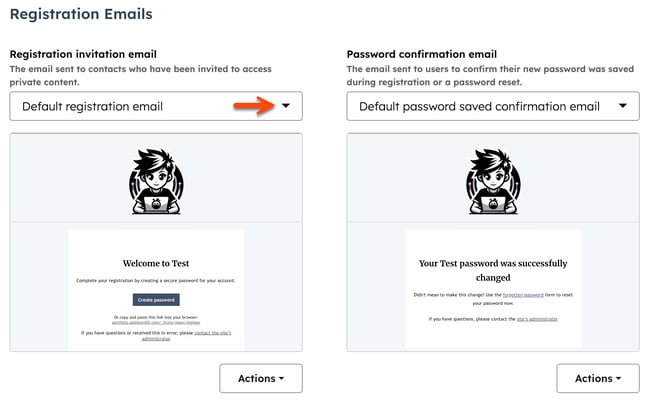
- Napsauta Sähköpostit-välilehteä . Voit mukauttaa seuraavia sähköpostityyppejä:
- Rekisteröitymiskutsusähköposti: Sähköposti, joka lähetetään kävijöille, jotka on kutsuttu käyttämään yksityistä sisältöä.
- Salasanan vahvistussähköposti: sähköpostiviesti, joka lähetetään kävijöille, jotka vahvistavat, että heidän uusi salasanansa tallennettiin rekisteröinnin aikana tai että salasana on nollattu.
- Salasanan nollaussähköposti: Sähköposti, joka lähetetään kävijöille, kun he nollaavat salasanansa.
- Salasanaton todennussähköposti: Sähköposti, joka lähetetään kävijöille, jotka käyttävät kirjautumiseen salasanatonta todennusta.
- Itserekisteröinnin vahvistussähköposti: Sähköposti, joka lähetetään kävijöille, joiden on vahvistettava sähköpostiosoitteensa itserekisteröinnin aikana. voit muokata seuraavien sähköpostien malleja.
- Napsauta sähköpostikortin alla olevaa Toiminnot-pudotusvalikkoa ja valitse Luo.
- Luo uusi sähköpostiviesti sähköpostieditorilla.
- Kun olet julkaissut sähköpostin, palaa yksityisen sisällön asetuksiin .
- Napsauta pudotusvalikkoa ja valitse uusi sähköpostisi.
Seurantasähköpostien määrittäminen
Voit asettaa automaattisia seurantasähköposteja muistutukseksi niille yhteyshenkilöille, jotka eivät ole suorittaneet yksityisen sisällön rekisteröintiä.
- Napsauta HubSpot-tilisi ylänavigointipalkin asetuskuvaketta.
- Siirry vasemman sivupalkin valikossa kohtaan Sisältö > Yksityinen sisältö.
- Napsauta Choose a domain to edit -pudotusvalikkoa ja valitse verkkotunnus.
- Napsauta Sähköpostit-välilehteä .
- Valitse Follow-up Emails (Seuranta-sähköpostit ) -osiossa Follow up with contacts who have not received registration (Seuraa yhteystietoja, jotka eivät ole saaneet rekisteröintiä )-valintaruutu.
- Napsauta Rekisteröinnin seurantasähköpostiviestien enimmäismäärä -pudotusvalikkoa ja valitse 1, 2 tai 3 sähköpostiviestiä .
- Napsauta kunkin seurantasähköpostin kohdalla Follow up #[1/2/3] timing ( Seuranta #[1/2/3] ajoitus ) -pudotusvalikkoa ja valitse aikaväli seurantasähköpostin ja edellisen tapahtuman (joko kontaktin rekisteröinnin tai edellisen seurantasähköpostin) välillä.
- Jos haluat luoda mukautetun rekisteröinnin seurantasähköpostin, napsauta seurantasähköpostikortin alla olevaa Toiminnot-pudotusvalikkoa ja valitse Luo.
- Luo uusi sähköpostiviesti sähköpostieditorilla.
- Kun olet julkaissut sähköpostin, palaa yksityisen sisällön asetuksiin .
- Napsauta Rekisteröinnin seurantavalikko -pudotusvalikkoa ja valitse uusi sähköposti.
- Jos joillekin yhteystiedoille on jo lähetetty rekisteröintisähköpostia, mutta he eivät ole vielä lopettaneet rekisteröintiä, sinua pyydetään päättämään, haluatko lähettää heille seurantasähköpostin. Tämä on kohdassa Tarkista ennen tallentamista.
- Ei, rekisteröi vain yhteystietoja, jotka täyttävät seurantakriteerit näiden asetustentallentamisen jälkeen: vain uusille yhteystiedoille, jotka eivät ole vielä saaneet rekisteröintisähköpostia, lähetetään seurantasähköposti.
- Kyllä, rekisteröi myös olemassa olevat yhteystiedot: olemassa olevat yhteystiedot, jotka ovat jo saaneet rekisteröintisähköpostin, ja uudet yhteystiedot saavat seurantasähköpostin.
- Kun olet valmis, valitse Tallenna.
Kun olet ottanut käyttöön seurantasähköpostit, oletussähköposti lähetetään yhteystietoihin, jotka eivät rekisteröidy asettamasi ajan kuluessa. Löydät päivämäärän ja kellonajan, jolloin yhteyshenkilö oli rekisteröitynyt automaattisiin rekisteröinnin seurantasähköposteihin, Rekisteröinnin seurantasähköposteihin rekisteröitymisen aika -ominaisuudesta.
Luo ja mukauta jäseneksi rekisteröitymissivun malleja
Kaikilla tileillä on oletusmallit jäsenrekisteröintisivuille. Näiden sivupohjien mukauttamiseksi kehittäjien on luotava uusi HTML/HubL-malli suunnittelunhallinnassa.
Kehittäjät voivat myös sallia kävijöiden kirjautua sisään sosiaalisen median tunnuksillaan. Lue lisää HubSpotin kehittäjien dokumentaatiosta.
Huomaa: kehittäjien on valittava vastaava mallinetyyppi luodessaan uutta HTML/HubL-mallia Design Managerissa, jotta malli näkyy yksityisen sisällön asetuksissa.
- Napsauta HubSpot-tilisi ylänavigointipalkin asetuskuvaketta.
- Siirry vasemman sivupalkin valikossa kohtaan Sisältö > Yksityinen sisältö.
- Napsauta Choose a domain to edit -pudotusvalikkoa ja valitse verkkotunnus.
- Siirry Sivut-välilehdelle. Voit muokata seuraavia sivutyyppejä:
- Rekisteröintisivu: Sivu, jolla kutsutut yhteystiedot voivat rekisteröityä saadakseen pääsyn yksityiseen sisältöön.
- Pääsy evätty -sivu: sivu, jonka vierailijat näkevät sen sijaan, jos heille ei ole myönnetty pääsyä yksityiseen sisältöön.
- Kirjautumissivu: sivu, jolla kävijät kirjautuvat sisään päästäkseen käyttämään yksityistä sisältöä.
- Kirjautumissivu: sivu, jonka kävijät näkevät kirjauduttuaan ulos.
- Request password reset page (Pyydä salasanan palauttamista): sivu, jonka kävijä näkee, kun hän pyytää salasanan palauttamista.
- Luo uusi salasana -sivu: sivu, jolla kävijät luovat uuden salasanan.
- Salasanattoman todennuksen vahvistussivu: sivu, jonka käyttäjät näkevät pyydettyään salasanattoman todennuskoodin.
- Itserekisteröinnin vahvistussivu: Sivu, jossa käyttäjiä pyydetään tarkistamaan, että he ovat saaneet itsevarmennussähköpostin.
- Itserekisteröinnin vahvistussivu: sivu, jonka käyttäjät näkevät sähköpostiosoitteensa vahvistamisen jälkeen.
- Napsauta pudotusvalikkoa ja valitse sivun malli.

- Kohteet-osiossa voit ohjata yhteystietoja tietylle sivulle sivustossasi sen jälkeen, kun he ovat suorittaneet tietyt toimet:
- Kun joku rekisteröityy: Sivu, jolle kävijät ohjataan rekisteröitymisen jälkeen.
- Jonkun kirjautumisen jälkeen: sivu, jonka kävijät näkevät, jos he kirjautuvat sisään, mutta eivät ole napsauttaneet tietyn yksityisen sivun linkkiä. Jos kävijä kirjautuu sisään katsomaan tiettyä salasanalla suojattua sivua, hänet ohjataan sen sijaan kyseiselle yksityiselle sivulle.
- Uloskirjautumisen jälkeen: Sivu, jolle kävijät ohjataan uloskirjautumisen jälkeen. Jos et valitse sivua verkkosivustoltasi, yhteyshenkilöt näkevät yksinkertaisen oletussivun, jossa kerrotaan, että he ovat kirjautuneet ulos.
