
Dernière mise à jour: 6 mai 2026
Disponible avec le ou les abonnements suivants, sauf mention contraire :
-
 Marketing Hub
Pro, Enterprise
Marketing Hub
Pro, Enterprise
Utilisez Marketing Studio pour concevoir votre campagne, créer des ressources et exécuter votre plan dans un espace de travail unique. Dans Marketing Studio, vous pourrez planifier vos campagnes et créer des ressources sur différents canaux sans changer d’outil.
Lorsque vous générez des campagnes à l’aide de l’IA dans Marketing Studio, des détails clés tels que le nom de la campagne, son objectif, son audience et son budget seront ajoutés. Vous pouvez également ajouter des ressources suggérées par l’IA avec le suivi intégré directement dans Marketing Studio. Après avoir créé votre campagne, vous pouvez consulter les détails de votre campagne dans une vue de calendrier, de tableau ou de liste de ressources.
Remarque : Vous pouvez gérer l'accès aux fonctionnalités d'IA dans vos paramètres d'IA et configurer les données partagées. Consultez la FAQ sur la fiabilité et la sécurité de l'IA et les cartes de modèle d'IA de HubSpot pour obtenir des informations détaillées sur les contrôles de sécurité de l'IA, l'utilisation des données et la conformité.
Remarque : Pour utiliser Marketing Studio, vous devez activer Donnez aux utilisateurs l’accès aux outils et fonctionnalités d’IA générative Paramètres de l’IA. Découvrez-en davantage sur la gestion de vos paramètres d’IA.
Créer une nouvelle campagne à partir de zéro
Pour générer une nouvelle campagne à l’aide de l’IA dans Marketing Studio :
- Depuis votre compte HubSpot, accédez à Marketing > Marketing Studio.
- Pour utiliser un modèle, dans la section Modèles recommandés , cliquez sur Utiliser le modèle.
- Pour créer une campagne à partir de zéro, dans l’angle supérieur droit, cliquez sur Créer une campagne.
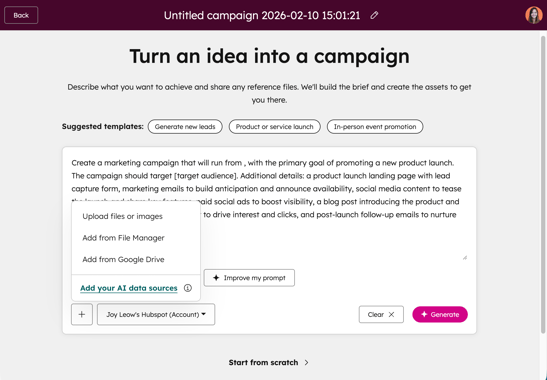
- En haut, sélectionnez un modèle suggéré. Vous pouvez également saisir manuellement les détails de votre résumé de campagne. Le contenu sélectionné ou saisi déterminera le résumé de campagne et les ressources générées automatiquement dans Marketing Studio.
- Pour utiliser l’IA afin d’affiner votre requête, cliquez sur Améliorer ma requête. Cette option n’apparaîtra que s’il existe des possibilités d’amélioration.
- Pour ajouter des images ou des documents de campagne supplémentaires, dans l’angle inférieur gauche, cliquez sur l’icône d’ajout + et sélectionnez Charger des fichiers ou des images, Ajouter des fichiers à partir du gestionnaire de fichiers ou Ajouter des fichiers à partir de Google Drive.
- Lorsque vous ajoutez des fichiers depuis votre Google Drive, les fichiers apparaîtront automatiquement et seront enregistrés dans votre gestionnaire de fichiers.
- Vous pouvez ajouter les types de fichiers suivants :
- Images : ajoutez des images aux ressources générées pour votre campagne. Vous pouvez utiliser des fichiers image existants ou télécharger de nouvelles images.
- Documents de campagne : téléchargez des documents de soutien pour la campagne, tels qu'un résumé de campagne existant. Vous pouvez télécharger des fichiers au format docx, pptx ou pdf.
- Si vous disposez du module complémentaire Marques , pour sélectionner un kit de marque spécifique à votre campagne, cliquez sur le menu déroulant Kit de marque et sélectionnez un kit de marque. En savoir plus sur l’utilisation des kits de marque.
- Après avoir configuré les détails de votre campagne, dans le. en bas à droite, cliquez sur Générer une campagne.
- Pour passer cette étape et préparer votre campagne manuellement, en bas, cliquez sur Ignorer cette étape.
Mettez à jour le résumé de votre campagne dans Marketing Studio
Après avoir créé votre campagne, vous pouvez mettre à jour votre résumé de campagne dans Marketing Studio. Pour gérer d’autres paramètres de campagne tels que l’accès des utilisateurs et des équipes, les UTM de campagne, etc., découvrez comment gérer vos paramètres de campagne dans Marketing Studio.- Depuis votre compte HubSpot, accédez à Marketing > Marketing Studio.
- En haut, cliquez sur l'onglet Gérer. Dans le tableau, sélectionnez une campagne existante. Vous pouvez également créer une nouvelle campagne.
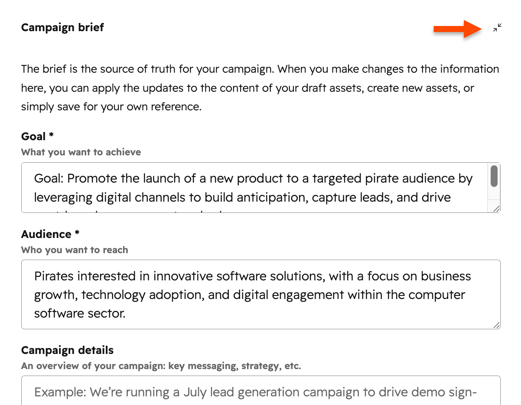
- Sur le canevas, les détails de votre campagne apparaîtront sur la carte Résumé de campagne :
- Vous pouvez mettre à jour votre objectif, votre audience et toutes les informations relatives à votre campagne.
- Vous pouvez également mettre à jour ou ajouter des pièces justificatives supplémentaires.
- Après avoir mis à jour les détails de votre résumé de campagne :
- Dans l’angle inférieur gauche de la carte, cliquez sur Enregistrer.
- Dans la boîte de dialogue, choisissez parmi les options suivantes :
- Enregistrer uniquement le résumé : cela mettra à jour le résumé de campagne uniquement. Vos ressources de campagne ne seront pas affectées.
- Enregistrer et générer de nouveaux éléments : cela mettra à jour le résumé de campagne et créera un nouvel ensemble de supports basés sur le résumé édité, en plus des éléments existants. Les ressources de campagne existantes ne seront pas impactées et resteront telles quelles.
- Cliquez sur Enregistrer uniquement ou Enregistrer & générer de nouvelles ressources.
- Pour masquer ou afficher votre carte de résumé de campagne , cliquez sur l’icône de développement ou sur l’icône de réduction en haut à droite de la carte.
Planifiez et construisez votre campagne dans Marketing Studio
Configurez votre campagne dans la vue Canevas. Dans la vue Canevas, structurez vos campagnes et créez et révisez les ressources directement dans Marketing Studio.
Vous pouvez également utiliser la barre latérale de collaboration pour ajouter des commentaires à la campagne ou à des éléments spécifiques de la campagne et collaborer avec vos collègues. Découvrez-en davantage sur l’ajout de commentaires avec la barre latérale de collaboration.
- Depuis votre compte HubSpot, accédez à Marketing > Marketing Studio.
- En haut, cliquez sur l'onglet Gérer. Dans le tableau, sélectionnez une campagne existante. Vous pouvez également créer une nouvelle campagne.
- En bas, cliquez sur l’icône + Ajouter. Dans la boîte de dialogue, configurez votre ressource
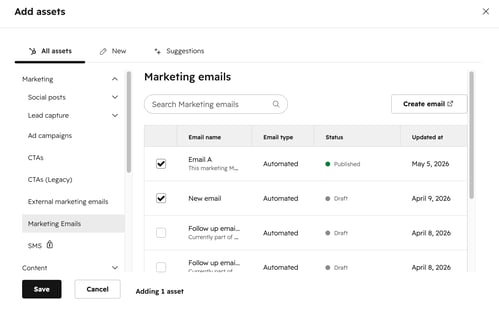
- Pour utiliser une ressource existante, dans l’onglet Toutes les ressources , sélectionnez les cases à cocher à côté des ressources que vous souhaitez ajouter à la campagne. L’élément apparaîtra automatiquement sur votre canevas dans une carte de campagne. Découvrez-en davantage sur l’ajout d’éléments à votre campagne.
- Pour utiliser les suggestions de l’IA :
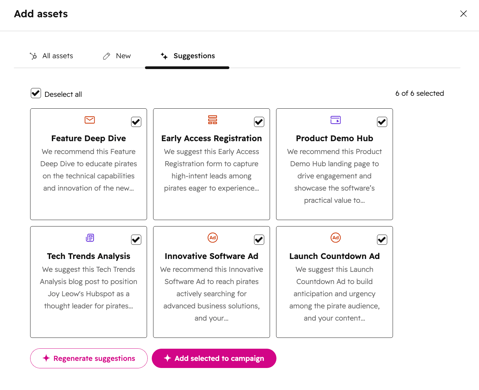
- En haut, cliquez sur l’onglet Suggestions .
- Sélectionnez les cases à cocher à côté des types d’actifs que vous souhaitez inclure dans votre campagne.
- Cliquez sur Ajouter la sélection à la campagne. Les ressources et les cartes de ressources pour les types de ressources sélectionnés apparaîtront automatiquement dans votre canevas.
- Pour créer un nouvel élément :
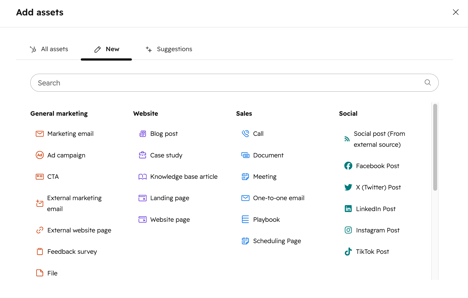
- Cliquez sur l’onglet Nouveau .
- Sélectionnez un type de contenu , tel qu’un e-mail marketing ou un article de blog. La carte de ressource pour ce type de contenu apparaîtra dans le canevas.
-
- Ajouter du contenu à chacune de vos cartes de type de contenu. cliquez sur + Ajouter du contenu. Ensuite, sélectionnez l'une des options suivantes :
- Générer avec l'IA : utiliser l'IA pour générer une nouvelle ressource pour le type de contenu sélectionné.
- Créer : créer une nouvelle ressource pour le type de contenu sélectionné.
- Associer le contenu : associer une ressource existante au type de contenu sélectionné. Découvrez-en davantage sur l’association de ressources à des campagnes .
- Ajouter du contenu à chacune de vos cartes de type de contenu. cliquez sur + Ajouter du contenu. Ensuite, sélectionnez l'une des options suivantes :
- Pour télécharger des fichiers existants depuis votre appareil vers votre campagne, vous pouvez faire glisser et déposer le fichier directement sur le canevas
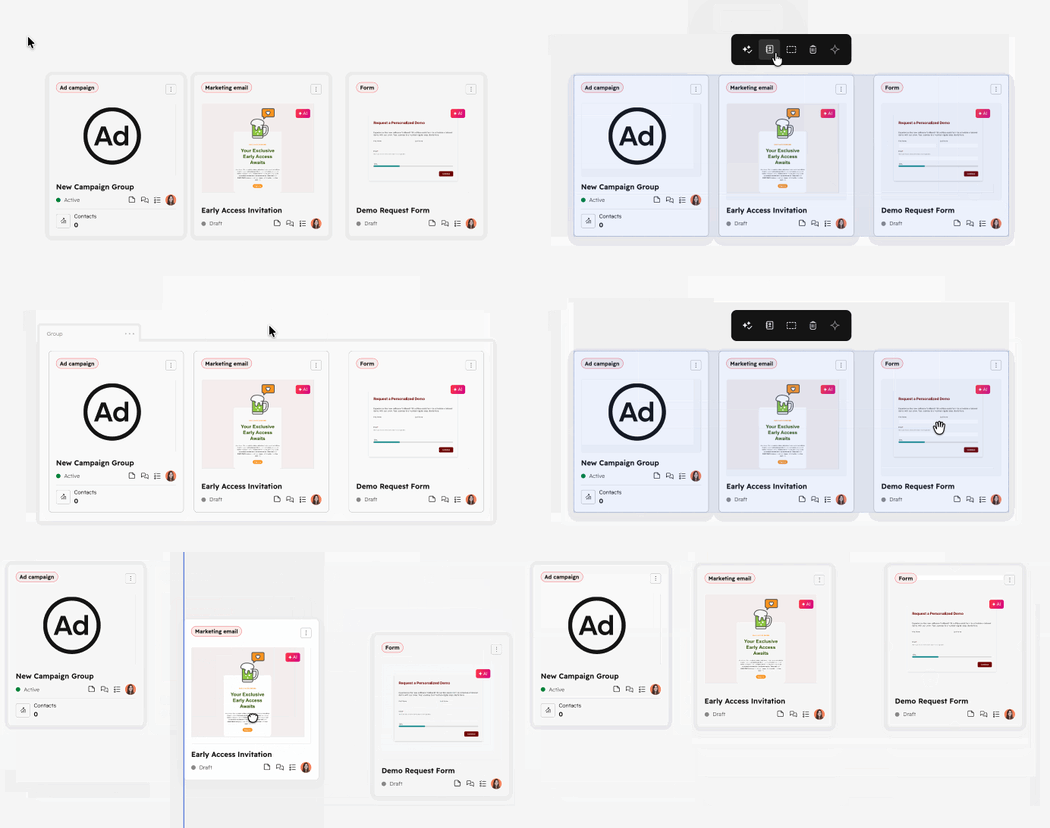
- Pour regrouper des ressources, cliquez et faites glisser la zone de sélection pour inclure les cartes que vous souhaitez regrouper, puis cliquez sur l'icône de regroupement.
Gérer les actifs de votre campagne
- Depuis votre compte HubSpot, accédez à Marketing > Marketing Studio.
- En haut, cliquez sur l'onglet Gérer. Dans le tableau, sélectionnez une campagne existante. Vous pouvez également créer une nouvelle campagne.
- Pour effectuer une action sur l’élément, cliquez sur l’icône de menu de la carte d’élément et sélectionnez l’un des éléments suivants :
- Modifier [type de contenu] : modifiez votre ressource associée. Vous serez automatiquement redirigé vers l’éditeur de contenu.
- Créer un post-it : créez un post-it et associez-le à la ressource.
- Cloner [type de contenu] : clonez la carte de contenu et tous les éléments associés.
- Attribuer un propriétaire : attribuez un utilisateur HubSpot au contenu
- Supprimer [type de contenu] : supprimez le type de contenu de cette campagne. S’il existe des éléments associés, ceux-ci ne seront pas supprimés et resteront accessibles directement dans l’outil.
- Pour suivre la connexion entre vos ressources :
- Passez le curseur de la souris sur la ressource. Les points de connexion apparaîtront automatiquement sur les bords de l’élément.
- Cliquez sur la flèche et faites-la glisser vers un point de connexion de la ressource à laquelle vous souhaitez vous connecter. Lors du déplacement de vos éléments, la connexion restera.
- Pour gérer plusieurs ressources à la fois, cliquez sur la zone de sélection et faites-la glisser pour inclure les cartes sur lesquelles vous souhaitez agir. Ensuite, choisissez parmi les options suivantes :
- Mise en page automatique : disposez automatiquement les ressources sélectionnées en lignes nettes. Utilisez cette option pour organiser votre canevas.
- Attribuer : attribuez les ressources sélectionnées à un utilisateur HubSpot.
- Cloner : dupliquez toutes les ressources dans la zone sélectionnée.
-
- Groupe : regroupez et organisez vos ressources. Les ressources regroupées peuvent être déplacées ensemble ou supprimées en masse sur le canevas.
-
- Réutilisation : générez du nouveau contenu basé sur les ressources de la zone sélectionnée. Les variables et les ressources générées par l’IA ne peuvent pas être réutilisées. Si un espace réservé ou des ressources générées par l’IA sont sélectionnés, cette option sera grisée.
- Réutilisation : générez du nouveau contenu basé sur les ressources de la zone sélectionnée. Les variables et les ressources générées par l’IA ne peuvent pas être réutilisées. Si un espace réservé ou des ressources générées par l’IA sont sélectionnés, cette option sera grisée.
Ressources supplémentaires
Pour plus de ressources sur l’utilisation de Marketing Studio, consultez les articles suivants :
