
Dernière mise à jour: 9 avril 2026
Disponible avec le ou les abonnements suivants, sauf mention contraire :
-
 Marketing Hub
Pro, Enterprise
Marketing Hub
Pro, Enterprise
- Ancienne version Marketing Hub Basique
Une fois que vous avez créé votre campagne dans HubSpot, vous pouvez gérer vos campagnes à partir de la page d’index des campagnes. Vous pouvez modifier et mettre à jour les détails de votre campagne, cloner une campagne, effectuer des actions sur votre campagne et exporter les détails de votre campagne.
À partir de la page d’index des campagnes, vous pouvez également segmenter vos campagnes ou organiser vos campagnes avec des dossiers. Découvrez-en davantage sur l’organisation de vos campagnes .
Remarque : Si vous vous êtes inscrit à la version bêta de Marketing Studio, vos campagnes existantes seront déplacées dans l’onglet Gérer dans Marketing Studio.
Modifier les détails de la campagne
Après avoir créé une campagne, vous pouvez encore en modifier les détails. Si vous mettez à jour le nom de la campagne , notez ce qui suit :
- HubSpot créera et ajoutera une nouvelle valeur utm_campaign pour toutes les futures URL de suivi associées à votre campagne.
- L'ancienne valeur utm_campaign sera toujours connectée à votre campagne afin de garantir la continuité de vos données historiques.
Vous pouvez modifier les détails d'une campagne individuelle ou de plusieurs campagnes à partir du tableau des campagnes. Les propriétés qui peuvent être modifiées à partir de la vue tableau sont déterminées par la vue campagne utilisée. Pour modifier les détails d'une campagne existante :
- Dans votre compte HubSpot, accédez à Marketing > Campagnes.
- Pour modifier une campagne individuellement :
- Dans le tableau, passez le curseur de la souris sur la campagne et cliquez sur l’icône de menu, puis sélectionnez Modifier la campagne.
- Dans le panneau de droite, vous pouvez modifier les détails de votre campagne.
- Après avoir mis à jour les détails de la campagne, en bas du panneau, cliquez sur Enregistrer.
- Pour modifier les détails d'une campagne en vue tableau :
- Dans le tableau des campagnes, cliquez sur la propriété pour la campagne que vous souhaitez modifier. Ensuite, sélectionnez ou entrez une valeur de propriété .
-
- Pour modifier une autre propriété, cliquez sur une autre propriété de la campagne dans le tableau.
- Après avoir effectué vos modifications, cliquez en bas à gauche sur Save.
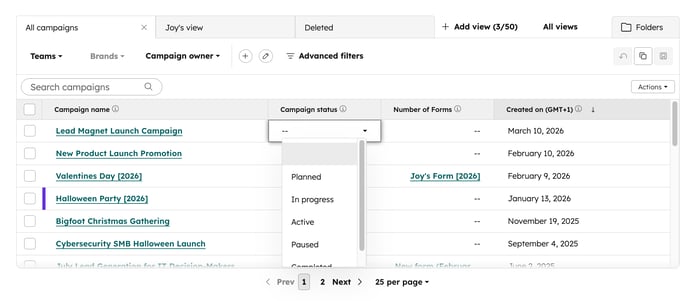
Gérez vos campagnes
- Dans votre compte HubSpot, accédez à Marketing > Campagnes.
- Pour effectuer d’autres actions sur votre workflow, passez le curseur sur une campagne, puis cliquez sur Actions. Ensuite, sélectionnez l'une des options suivantes :
- Résumé : générez un résumé des informations de campagne à l’aide de Breeze Assistant. Découvrez-en davantage sur la génération d’informations sur les campagnes à l’aide de l’IA.
- Déplacer vers le dossier : déplacez la campagne vers un dossier spécifique.
- Afficher les performances : consultez les rapports de performance de vos campagnes. Découvrez-en davantage sur l’analyse des performances de campagnes individuelles.
- Afficher les détails : consultez les détails de votre campagne individuelle.
- Créer une tâche : créez une tâche pour la campagne spécifiée. Découvrez-en davantage sur la création et l’attribution de tâches à partir de l’outil Campagnes.
- Créer une URL de suivi : créez une URL de suivi pour votre campagne. Découvrez-en davantage sur la création d’URL de suivi.
- Modifier la campagne : modifiez et mettez à jour les détails de votre campagne.
- Comparer les campagnes : comparez les performances de campagnes individuelles spécifiques. Découvrez-en davantage sur l’analyse des performances de votre campagne.
- Gérer l’accès (Marketing Hub Entreprise uniquement) : attribuez l’accès à la campagne. Vous pouvez autoriser l’accès à tous les utilisateurs ou à des utilisateurs et équipes spécifiques. Ce faisant, seuls les utilisateurs et équipes disposant d’un accès peuvent modifier la campagne. Découvrez-en davantage sur la limitation de l’accès à vos ressources dans HubSpot.
- Exporter : exportez les données de campagne pour la campagne sélectionnée.
- Supprimer : supprimez une campagne. La suppression d'une campagne ne supprimera pas ses éléments et son contenu associés. Après avoir supprimé une campagne, vous pouvez restaurer la campagne dans les 3 mois suivant sa suppression. Découvrez-en davantage sur la suppression et la restauration de campagnes .
Cloner une campagne
Vous pouvez cloner une campagne HubSpot existante, y compris les ressources associées. Lorsque vous clonez une campagne, veuillez tenir compte des points suivants :- Lors du clonage d’une campagne, les ressources associées suivantes seront également clonées :
-
- E-mails marketing
- Pages de destination
- Formulaires
- Workflows
- Séquences
-
- Articles de blog
-
- Pages de site web
- CTA (Call-to-actions)
-
- Marketing SMS
- Événements marketing
- Les éléments suivants peuvent être associés à plusieurs campagnes. Les ressources existantes seront automatiquement associées à la campagne clonée et ne seront pas clonées.
- Post sur les réseaux sociaux publiés depuis HubSpot. Si des posts sur les réseaux sociaux publiés en externe sont inclus, l’option pour les posts sur les réseaux sociaux sera grisée.
-
- Segments (listes)
- URL externes
- des fichiers,
- Une limite de 255 caractères s’applique pour le clonage d’un élément d’une campagne ou d’un nom de contenu. Les noms des éléments ou du contenu dépassant la limite de caractère seront tronqués.
Pour cloner une campagne :
- Dans votre compte HubSpot, accédez à Marketing > Campagnes.
- Passez le curseur sur une campagne, puis cliquez sur Cloner.
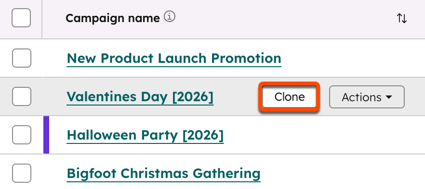
- Dans le panneau de droite, saisissez de nouveaux détails pour la campagne clonée. Vous pouvez également choisir de cloner les brouillons, les post-it, les lignes de connexion, les tâches et les URL de suivi.
- En haut, cliquez sur l’onglet Ressources .
- Dans l’onglet Ressources , sélectionnez les cases à cocher à côté des types de ressources que vous souhaitez cloner.
- Toutes les ressources pour ce type de ressources seront également automatiquement sélectionnées.
- Les types d’actifs qui ne peuvent pas être clonés seront grisés.
- Pour cloner uniquement des éléments spécifiques, cliquez sur le [type de ressource] pour développer. Ensuite, sélectionnez les cases à cocher à côté de l’élément que vous souhaitez cloner.
- Cliquez sur Cloner.
Exporter les détails globaux de la campagne
Après avoir créé votre campagne, si vous êtes un super administrateur ou disposez d'autorisations d'export, vous pouvez exporter les détails de votre campagne HubSpot pour partager des informations avec des parties prenantes externes. Vous pouvez exporter ces données dans un fichier csv, xls ou xlsx à partir de votre tableau de bord des campagnes.
- Dans votre compte HubSpot, accédez à Marketing > Campagnes.
- Dans l’angle supérieur droit, cliquez sur Actions, puis sélectionnez Exporter des campagnes.
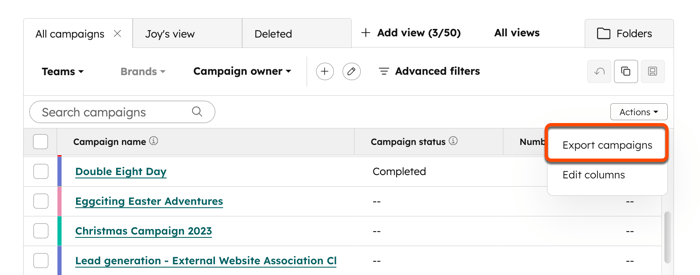
- Configurez votre fichier d'export :
- Nom : entrez un nom pour votre export.
- Format : sélectionnez un format pour votre export, vous pouvez exporter les détails de votre campagne dans un fichier csv, xls ou xlsx.
- Envoyer à : par défaut, il s'agit de votre adresse e-mail d'utilisateur HubSpot.
- Choisissez ce que vous souhaitez exporter : pour la vue sélectionnée, choisissez si vous souhaitez exporter les données affichées dans le tableau ou toutes les données disponibles du tableau de bord.
- Données du tableau de bord de la campagne dans la vue actuelle : données d'exportation basées sur les détails de la campagne affichés pour les campagnes dans la vue actuelle. Les détails de la campagne dans l'export correspondront aux en-têtes de colonne dans le tableau des campagnes.
- Toutes les données disponibles du tableau de bord : exporte toutes les données des campagnes dans la vue actuelle. Cela inclut les détails de la campagne qui ne sont pas affichés dans le tableau des campagnes.
- Cliquez sur Export pour recevoir un e-mail contenant un lien de téléchargement du fichier d'exportation. Ce lien de téléchargement est valable pendant 90 jours. Vous pouvez également consulter et accéder à l'export de campagne à partir de vos paramètres d'import et d'export.
