Dernière mise à jour: 28 juillet 2026
Disponible avec le ou les abonnements suivants, sauf mention contraire :

-
 Licences utilisateurs requises pour certaines fonctionnalités
Après avoir créé un formulaire hérité et ajouté des champs, vous pouvez personnaliser les champs de formulaire ainsi que leurs options. Si vous n'avez pas encore ajouté de champs de formulaire, découvrez comment ajouter des champs de formulaire existants ou créer un nouveau champ de formulaire.
Remarque : Cet article couvre uniquement les formulaires créés avec l’éditeur hérité . Il est recommandé d’utiliser le nouvel éditeur de formulaires pour créer et gérer de nouveaux formulaires. Découvrez-en davantage sur la modification des champs de formulaire dans le nouvel éditeur de formulaire.
Autorisations requises Les autorisations Modifier les formulaires sont requises pour créer ou modifier un formulaire.
Personnaliser les options de champ de formulaire
Par défaut, toutes les valeurs d'une propriété de contact sont disponibles comme options de champ de formulaire. Toutefois, vous pouvez personnaliser les champs disponibles pour chaque formulaire.
-
Dans votre compte HubSpot, cliquez sur Plus, puis accédez à Marketing > Formulaires. Si l'option Plus n'apparaît pas dans votre compte, accédez directement à Marketing > Formulaires.
- Passez le curseur de la souris sur le nom du formulaire et cliquez sur Modifier.
- Dans l'éditeur de formulaire, cliquez sur un champ pour personnaliser ses options.
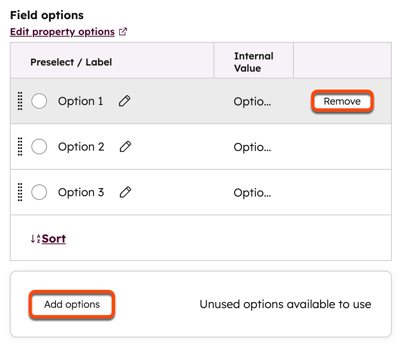
- Dans le panneau de gauche, dans la section Options de champ :
- Pour supprimer les options actuelles, passez le curseur sur l'option et cliquez sur Supprimer.
- Pour ajouter des options non utilisées, cliquez sur Ajouter des options en bas de la section. Dans la boîte de dialogue, sélectionnez les options à ajouter et cliquez sur Ajouter.
- Dans l’angle supérieur droit, cliquez sur Mettre à jour pour mettre à jour le formulaire en ligne.
Ajouter de nouvelles options à un champ de formulaire
Pour ajouter de nouvelles options à un champ de formulaire avec plusieurs cases à cocher, cases d'option ou menu déroulant , vous devez modifier la propriété d'origine. Cette opération permet de mettre à jour le champ pour tous les formulaires utilisant cette propriété.
-
Dans votre compte HubSpot, cliquez sur l'icône Paramètres
dans la barre de navigation principale. - Dans le menu latéral de gauche, accédez à Propriétés.
- Recherchez et cliquez sur le nom de la propriété.
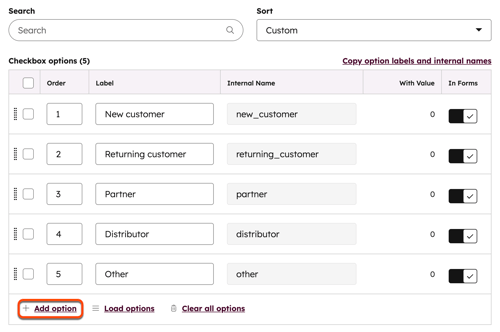
- Vérifiez que le bouton Dans les formulaires est activé pour toutes les options que vous souhaitez afficher dans vos formulaires.
- Pour ajouter une nouvelle option de propriété, cliquez sur Ajouter une option.
- Saisissez un libellé pour votre nouvelle option.
- Dans l'angle supérieur droit, cliquez sur Enregistrer. Vous pouvez répéter les étapes ci-dessus pour toutes les options de propriété supplémentaires que vous souhaitez ajouter. Vos nouvelles options de propriété apparaîtront dans l'éditeur de formulaire et sur le formulaire en ligne.
Personnaliser votre champ de date
Après avoir ajouté un champ de date à votre formulaire, vous pouvez choisir le type de format de date que les visiteurs utiliseront dans le champ de formulaire. Par exemple, JJ/MM/AAAA ou MM-JJ-AAAA.
-
Dans votre compte HubSpot, cliquez sur Plus, puis accédez à Marketing > Formulaires. Si l'option Plus n'apparaît pas dans votre compte, accédez directement à Marketing > Formulaires.
- Passez le curseur de la souris sur le nom du formulaire et cliquez sur Modifier.
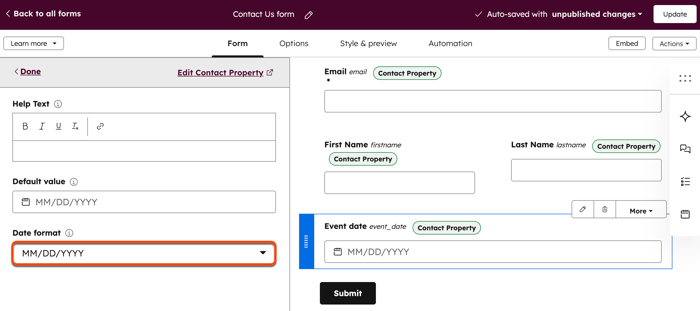
- Dans l’éditeur de formulaire, passez le curseur de la souris sur le champ de date et cliquez sur l’icône Modifier.
- Dans le panneau de gauche, faites défiler et cliquez sur le menu déroulant Format de date, puis sélectionnez votre format de date.
- Dans l’angle supérieur droit, cliquez sur Mettre à jour.
Personnaliser votre champ de chargement de fichier
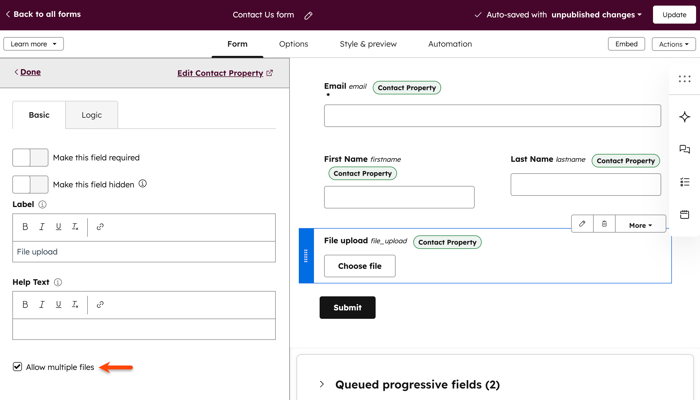
Après avoir ajouté un champ de chargement de fichier à votre formulaire, vous pouvez autoriser les visiteurs à charger un ou plusieurs fichiers avec leurs soumissions de formulaires.
Lorsqu'un visiteur charge un fichier et soumet le formulaire, le fichier est stocké dans un dossier caché au sein du gestionnaire de fichiers. Par défaut, la visibilité du fichier chargé est définie sur Privé. Il n’est pas possible de modifier la visibilité des fichiers téléchargés à partir des champs de chargement de fichiers.
Un lien redirigeant vers le fichier apparaît alors dans la fiche d'informations du contact dans HubSpot. Tous les liens de fichier chargés seront inclus dans les données de la soumission de formulaire et dans les événements de soumission de formulaire sur la chronologie du contact individuel.
Pour personnaliser votre champ de chargement de fichier :
-
Dans votre compte HubSpot, cliquez sur Plus, puis accédez à Marketing > Formulaires. Si l'option Plus n'apparaît pas dans votre compte, accédez directement à Marketing > Formulaires.
- Passez le curseur de la souris sur le nom du formulaire et cliquez sur Modifier.
- Dans l’éditeur de formulaire, passez le curseur de la souris sur le champ de chargement de fichier et cliquez sur l’icône Modifier.
- Dans le panneau de gauche, faites défiler et cochez la case Autoriser plusieurs fichiers.
- Dans l’angle supérieur droit, cliquez sur Mettre à jour.
- La limite de taille de fichier pour un champ de chargement de fichiers est de 100 Mo pour les champs de chargement de fichiers simples ou multiples. Les champs de téléchargement de fichiers multiples n'imposent aucune limite quant au nombre de fichiers téléchargés, tant que la taille totale des fichiers est inférieure ou égale à 100 Mo.
- Après avoir téléchargé des fichiers dans votre formulaire, si vous cliquez à nouveau sur le bouton Sélectionner un fichier et qu’un autre fichier est sélectionné, les fichiers originaux seront écrasés.
Configurer un champ de formulaire de numéro de téléphone
Lorsque vous configurez un champ de formulaire de numéro de téléphone, tenez compte des points suivants :
- Les paramètres des numéros de téléphone doivent être personnalisés pour chaque formulaire.
- Le champ Numéro de téléphone par défaut n'accepte que les nombres et caractères couramment trouvés dans les numéros de téléphone tels que : + - ( ) . x.
- Si vous avez sélectionné l'option Afficher le menu déroulant des codes pays, effectuez les étapes suivantes :
- Le code pays sera inclus dans toute restriction de longueur de numéro.
- Il n'est pas possible de configurer le code pays par défaut. Par défaut, le code pays correspond à l'adresse IP de l'appareil du visiteur.
Pour configurer un champ de formulaire de numéro de téléphone :
-
Dans votre compte HubSpot, cliquez sur Plus, puis accédez à Marketing > Formulaires. Si l'option Plus n'apparaît pas dans votre compte, accédez directement à Marketing > Formulaires.
- Passez le curseur de la souris sur le nom du formulaire et cliquez sur Modifier.
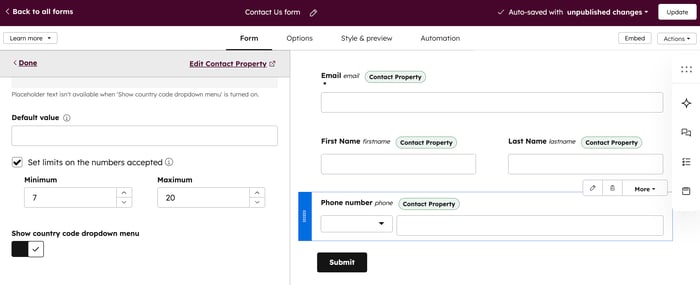
- Dans l’éditeur de formulaire, passez le curseur de la souris sur le champ Numéro de téléphone et cliquez sur l’icône Modifier.
- Dans le panneau de gauche, saisissez une longueur Minimum et Maximum. Si un visiteur saisit un numéro de téléphone qui ne répond pas aux restrictions de longueur, il ne pourra pas soumettre le formulaire.
- Pour inviter les visiteurs à sélectionner leur pays depuis un menu déroulant et à saisir un code pays, activez l'option Afficher le menu déroulant des codes pays.
- Dans l’angle supérieur droit, cliquez sur Mettre à jour.
Ajouter un champ d'abonnement à un blog dans un formulaire
Il est recommandé de configurer et d'utiliser le formulaire d'inscription au blog par défaut pour que les visiteurs s'abonnent à votre blog. Si vous avez accès aux workflows, vous pouvez également créer un champ de case à cocher personnalisé pour vos formulaires, puis utiliser un workflow pour abonner ces contacts.
Ajouter le champ d'abonnement à un blog par défaut à votre formulaire
-
Dans votre compte HubSpot, cliquez sur Plus, puis accédez à Marketing > Formulaires. Si l'option Plus n'apparaît pas dans votre compte, accédez directement à Marketing > Formulaires.
-
Cliquez sur le nom du formulaire.
-
Dans le panneau de gauche, saisissez Abonnement dans la zone Rechercher. Les résultats afficheront vos propriétés d’abonnement à un blog, qui seront intitulées [Nom du blog] Abonnement par e-mail.
-
Cliquez et faites glisser votre champ d’abonnement à un blog par e-mail vers l’emplacement souhaité dans le formulaire.
-
Dans l’éditeur de formulaire, cliquez sur le champ d’abonnement par e-mail pour modifier ses options d’affichage.
-
Dans l’angle supérieur droit, cliquez sur Mettre à jour pour mettre à jour le formulaire en ligne.
Ajouter une case à cocher d'abonnement à un blog personnalisée à votre formulaire
Abonnement requis Un abonnement Pro ou Entreprise est requis pour mettre à jour un champ d’abonnement personnalisé via un workflow.
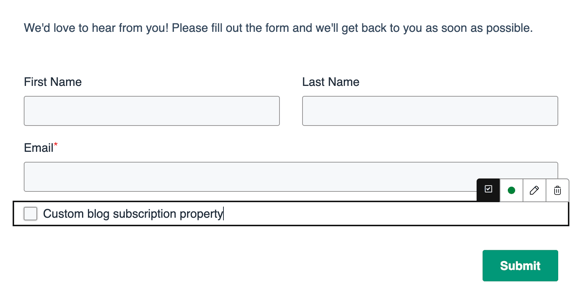
- Créez une propriété de contact de case à cocher unique :
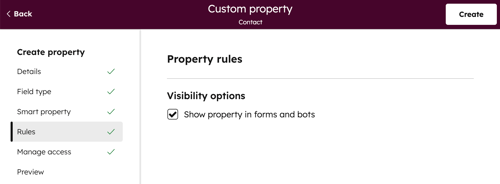
- Créez une propriété de contact personnalisée et cochez la case Type de champ sur Unique.
- Vérifiez que la case Afficher la propriété dans les formulaires et les bots est cochée.
- Configurez un workflow pour ajouter des contacts comme abonnés à un blog :
- Créez un workflow basé sur les contacts .
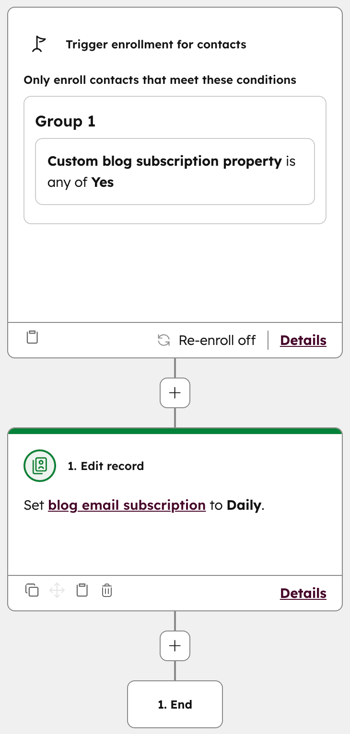
- Définissez vos critères d'inscription pour inscrire les contacts ayant sélectionné la case à cocher.
- Dans votre workflow, cliquez sur Configurer des critères d'inscription.
- Dans le panneau de droite, sélectionnez Propriétés de contact.
- Recherchez et sélectionnez la nouvelle propriété de case à cocher d'abonnement.
- Sélectionnez est l'un des, puis cliquez sur le menu déroulant et sélectionnez Oui.
- Cliquez sur l'icône Plus (+) pour ajouter une action de workflow.
- Dans le panneau de droite, sélectionnez Définir une valeur de propriété de contact.
- Cliquez sur le menu déroulant Désélectionner une propriété de contact et sélectionnez la propriété Abonnement aux e-mails de [Nom du blog].
- Cliquez sur le menu déroulant Sélectionner la valeur de la propriété et sélectionnez la fréquence d'abonnement pour le contact.
- Dans l'angle supérieur droit, cliquez sur Vérifier et publier.
- Vérifiez vos actions de workflow et vos paramètres. Dans l'angle supérieur droit, cliquez sur Activer.
- Ajoutez le champ de case à cocher dans votre formulaire :
-
Dans votre compte HubSpot, cliquez sur Plus, puis accédez à Marketing > Formulaires. Si l'option Plus n'apparaît pas dans votre compte, accédez directement à Marketing > Formulaires.
- Cliquez sur le nom du formulaire.
- Dans le panneau de gauche, recherchez le nom de la propriété de contact avec case à cocher unique dans la zone Rechercher.
- Cliquez et faites glisser la propriété vers l'emplacement souhaité dans le formulaire.Dans l'éditeur de formulaire, cliquez sur le champ pour modifier ses options d'affichage.
-
-
- Dans l'angle supérieur droit, cliquez sur Publier pour mettre à jour le formulaire en ligne.
- Dans l'angle supérieur droit, cliquez sur Publier pour mettre à jour le formulaire en ligne.