
Dernière mise à jour: 20 avril 2026
Disponible avec le ou les abonnements suivants, sauf mention contraire :

Résumé
Dans le HubSpot Marketplace, vous pouvez rechercher et intégrer les outils dont vous avez besoin pour votre entreprise avec votre compte HubSpot. Toutes les applications du marketplace HubSpot ont été vérifiées et certifiées par l’équipe de développeurs de HubSpot.
Cet article porte sur l’installation d’applications dans le marketplace des applications de HubSpot. Si vous n’êtes pas autorisé à installer une application, vous pouvez demander à un autre utilisateur d’installer une application. À partir du listing de l’application, demande de support de l’application. Si vous n’avez plus besoin d’une application, vous pouvez désinstaller l’application à partir des paramètres d’intégration. Découvrez-en davantage sur l’installation de modèles et de modules ou sur l’installation d’assistants et d’agents.
Autorisations requises Les autorisations d’accès super administrateur ou au marketplace des applications sont requises pour installer des applications. Certaines applications nécessitent des autorisations supplémentaires.
Passage en revue des applications recommandées dans le marketplace de HubSpot
Dans le HubSpot Marketplace, vous pouvez parcourir les recommandations d’applications et de Breeze Agents personnalisées pour votre compte en fonction des informations de votre compte, de votre activité et d’autres applications que vous utilisez.
Les recommandations peuvent différer en fonction de facteurs tels que votre rôle, votre secteur d’activité et votre abonnement HubSpot.
- Dans votre compte HubSpot, cliquez sur l’icône du marketplace dans la barre de navigation supérieure, puis sélectionnez HubSpot Marketplace.
- Consultez les applications recommandées dans les catégories suivantes, entre autres :
- Tendance : applications et agents qui sont en cours d’installation par de nombreux clients HubSpot aujourd’hui.
- Les plus populaires : applications avec le plus d’installations chez les clients HubSpot.
- Nouveautés : applications ajoutées au Marketplace de HubSpot au cours des sept derniers jours.
-
- Ce qui fonctionne pour des portails comme le vôtre : applications qui sont fréquemment installées par des clients HubSpot ayant un abonnement, un emplacement et un secteur similaires.
-
- En fonction de votre activité récente sur le marketplace : applications similaires à celles que vous avez installées ou visualisées sur le marketplace de HubSpot.
-
- Connectez votre environnement technologique : les applications recommandées en fonction des applications que vous utilisez déjà.
-
- Fréquemment installé avec [nom de l’application] : applications qui fonctionneront bien avec les autres applications que vous avez actuellement installées sur votre compte.
- [Accomplir un objectif spécifique] : applications et agents qui vous aideront à atteindre un objectif en rapport avec votre rôle. Cette recommandation peut être différente pour différents utilisateurs de votre compte.
- Suggestions d’utilisation de HubSpot : recommandations d’agents basées sur les outils HubSpot que vous utilisez.
Vous pouvez également demander à Breeze Assistant, l’assistant conversationnel d’IA de HubSpot, des recommandations d’applications et d’agents. Pour cela, le paramètre Donner accès aux utilisateurs à Breeze Assistant doit être activé dans vos paramètres d’IA.
Que sont les niveaux de partenariat avec le programme Partenaires technologiques ?
Certains listings du marketplace HubSpot incluent un badge indiquant que leur créateur a atteint le niveau de partenariat technologique attestant du succès passé pour d’autres clients HubSpot grâce à la valeur, la maturité de la solution et le partenariat avec HubSpot.
Les niveaux suivants sont disponibles :
- Rising : les créateurs d’applications récents qui ont connu des succès précoces et qui développent activement leur intégration et son support avec HubSpot.
- Leads leaders : créateurs d’applications plus établis avec une structure de support organisée qui a prouvé sa qualité.
- Premier : créateurs d’applications hautement établis, étroitement alignés sur HubSpot. Elle a démontré une forte valeur ajoutée pour les clients, un excellent support client et une maturité produit.
Intégrations sans badge n’indiquent pas un manque de qualité. Les intégrations nouvelles ou hautement spécialisées peuvent ne pas avoir de badge de niveau, mais choisir celle qui répondra le mieux aux besoins de votre entreprise.
Comment installer des applications
- Dans votre compte HubSpot, cliquez sur l’icône du marketplace dans la barre de navigation supérieure, puis sélectionnez HubSpot Marketplace.
- Cliquez sur une carte d’application ou saisissez un nom d’application ou un mot-clé dans la barre de recherche, puis cliquez sur le nom d’une application dans le menu déroulant.
Remarque : Si la langue par défaut de votre compte HubSpot est définie sur l’espagnol, le français, l’allemand, le portugais, le japonais, le néerlandais ou l’italien, vos résultats de recherche afficheront d’abord tous les listings dans cette langue.
- Sur la page de listing de l'application, vérifiez les informations suivantes :
- Créé par : créateur de l'application.
- Installations : nombre de comptes uniques HubSpot qui ont installé cette application.
- Conditions : abonnement et autorisations requis pour utiliser l'application, y compris :
- Abonnement HubSpot : indique si l'abonnement HubSpot de votre compte est compatible avec cette application. Pour afficher la disponibilité de l'application pour différents abonnements HubSpot, cliquez sur Voir tous les abonnements compatibles
- Autorisations du compte HubSpot : autorisations utilisateur HubSpot requises pour utiliser l'application.
- Abonnement [App] : abonnement requis sur la plateforme de connexion de l'application pour utiliser l'application. Par exemple, un abonnement Zapier gratuit, Starter ou Pro est nécessaire pour utiliser l'application Zapier.
- Vue d'ensemble : résume ce que vous pouvez accomplir grâce à l'application. Pour afficher la vue d'ensemble complète, cliquez sur Voir plus dans la section Vue d'ensemble.
- Guide de configuration : instructions d'installation et d'utilisation de l'application. Pour accéder au guide de configuration, cliquez sur Afficher le guide de configuration en bas de la section Vue d'ensemble.
- Fonctionnalités : actions spécifiques que vous pouvez effectuer en utilisant l'application. Pour afficher les fonctionnalités disponibles pour différents abonnements HubSpot, cliquez sur Comparer les fonctionnalités par abonnement HubSpot.
- Données partagées : la synchronisation des données de HubSpot vers l'application et de l'application vers HubSpot. Une seule flèche indique que les données se synchronisent dans un sens, tandis que deux flèches signifient que les données se synchronisent dans les deux sens.
- Avis : notes et avis sur l'application par les clients qui l'ont installée. Pour les applications créées par HubSpot avec au moins 25 évaluations, vous pouvez afficher un résumé généré par l’IA des évaluations de l’application. Découvrez-en davantage sur l'évaluation et l'évaluation des applications.
- Tarification : coût des différents niveaux de l'application. Cliquez sur un niveau d'abonnement pour plus d'informations sur son coût et ses fonctionnalités.
- Dans l'angle supérieur gauche, cliquez sur Installer. Si le bouton Installer est grisé, l'application est déjà installée dans votre compte.
- Terminez le flux d'installation de l'application. Vous trouverez des instructions spécifiques dans le guide de configuration de l'application dans la section Vue d'ensemble du listing d'application.
Comment demander l’installation d’une application
Si vous ne disposez pas des autorisations requises pour installer une application, vous pouvez faire une demande auprès d'un utilisateur disposant de ces autorisations :
- Dans votre compte HubSpot, cliquez sur l’icône du marketplace dans la barre de navigation supérieure, puis sélectionnez HubSpot Marketplace.
- Dans la barre de recherche, saisissez le nom d’une application ou d’un agent.
- Dans le menu déroulant, cliquez sur le nom d'une application.
- Sur la page de listing de l'application, cliquez sur Demander l'installation dans l'angle supérieur gauche.
- Dans la boîte de dialogue, cliquez sur le menu déroulant Administrateur et sélectionnez un utilisateur.
- Cliquez sur Envoyer l'e-mail.
L'utilisateur HubSpot que vous avez sélectionné recevra un e-mail lui indiquant l'application que vous souhaitez installer et les autorisations nécessaires pour l'installer.
Comment obtenir du support pour les applications
Si vous rencontrez des problèmes lors de l'installation ou de l'utilisation de l'application, vous pouvez demander de l'aide au créateur de l'application.
- Dans votre compte HubSpot, cliquez sur l’icône du marketplace dans la barre de navigation supérieure, puis sélectionnez HubSpot Marketplace.
- Dans la barre de recherche, saisissez le nom d’une application ou d’un agent.
- Dans le menu déroulant, cliquez sur le nom d'une application.
- Sur la page de listing de l'application, affichez le créateur de l'application dans le champ Créé par en haut à gauche.
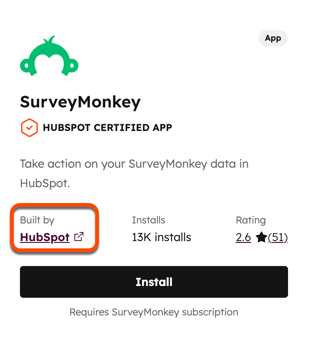
- Si l'application a été créée par HubSpot, contactez le support HubSpot.
- Si l'application a été créée par un autre fournisseur :
- Dans la section Plus d'informations de la colonne de droite, cliquez sur l'onglet Support.
- Cliquez sur une option, comme Support par e-mail.
Comment désinstaller une application
Pour déconnecter une application de votre compte HubSpot :
- Dans votre compte HubSpot, cliquez sur l'icône Paramètres dans la barre de navigation principale. Dans le menu latéral de gauche, accédez à Intégrations > Applications connectées.
- Cliquez sur Actions sur l'application que vous souhaitez déconnecter, puis cliquez sur Désinstaller.
- Dans la boîte de dialogue, saisissez « désinstaller » dans le champ de texte et cliquez sur Désinstaller.
Remarque : Si vous déconnectez l'intégration Salesforce, d'autres étapes doivent être suivies après la déconnexion. Découvrez-en davantage sur la déconnexion de votre intégration HubSpot-Salesforce.
