
Dernière mise à jour: 17 avril 2026
Disponible avec le ou les abonnements suivants, sauf mention contraire :
-
 Marketing Hub
Pro, Enterprise
Marketing Hub
Pro, Enterprise
Mesurez la façon dont votre marque apparaît dans les réponses du moteur de réponse à l’aide de l’optimisation pour les moteurs IA ( AEO ). Tout comme l’optimisation pour les moteurs de recherche (SEO) mesure la visibilité dans les résultats de recherche, AEO suit la fréquence à laquelle votre marque est mentionnée dans les requêtes et analyse les sources utilisées pour générer des réponses.
Une fois que vous avez confirmé les détails de votre marque, les invites sont suivies sur les moteurs de réponse pris en charge. AEO agrège ces résultats en mesures de visibilité, qui vous aident à analyser les mentions de la marque, la couverture rapide et les modèles de citation au fil du temps.
Remarque : Vous pouvez gérer l'accès aux fonctionnalités d'IA dans vos paramètres d'IA et configurer les données partagées. Consultez la FAQ sur la fiabilité et la sécurité de l'IA et les cartes de modèle d'IA de HubSpot pour obtenir des informations détaillées sur les contrôles de sécurité de l'IA, l'utilisation des données et la conformité.
Avant de commencer
Avant de travailler avec AEO, examinez les conditions d’accès, les fonctionnalités disponibles et les limites d’utilisation.
- La collecte de données commence après la configuration de l’AEO et des invites de suivi.
- AEO exécute quotidiennement des requêtes suivies. Les réponses changeant avec le temps, passez en revue les performances sur plusieurs jours ou semaines avant d’évaluer les tendances.
- AEO inclut les moteurs de réponses pris en charge suivants : ChatGPT, Gemini et Perplexity.
- Pour utiliser AEO, l’accès doit être disponible via l’un des éléments suivants :
-
- Abonnement Marketing Hub Pro ou Entreprise avec autorisations Accès aux outils marketing .
- Abonnement HubSpot AEO .
- HubSpot AEO 28 jours d’essai gratuit.
-
Bien que les deux expériences permettent de suivre la visibilité de la marque sur les moteurs de réponses, les fonctionnalités disponibles et les limites diffèrent.
Fonctionnalités
| HubSpot AEO | AEO (Marketing Hub Pro et Entreprise) |
|
| Visibilité de la marque | ✓ | ✓ |
| Suivi des invites | ✓ | ✓ |
| Analyse de la concurrence | ✓ | ✓ |
| Analyse des citations | ✓ | ✓ |
| Recommandations | ✓ | ✓ |
| Suggestions de requêtes basées sur le CRM | ✓ |
Limites d'utilisation
| Abonnement | Réponses (Mensuel) |
Invites (Quotidien) |
Moteurs (Crédit : ChatGPT, Perplexity, Gemini) |
| HubSpot AEO (Essai gratuit) | 280 | 10 | 1 (ChatGPT) |
| HubSpot AEO | 2,500 | 25 | 3 |
| Marketing Hub Pro | 2,500 | 25 | 3 |
| Marketing Hub Entreprise | 5,000 | 50 | 3 |
Pour plus de détails sur les limites et les prix, consultez le catalogue de services produits & de HubSpot.
Configurer l’AEO
Configurez AEO pour la première fois en confirmant les détails de votre marque, vos concurrents, vos produits, vos ICP et vos invites.
- Depuis votre compte HubSpot, accédez à Marketing > AEO.
- Cliquez sur Commencer.
- Dans la boîte de dialogue, saisissez le nom de votre marque dans le champ Marque (par exemple, AcmeDemo).
- Saisissez votre domaine dans le champ Domaine (par exemple, acme-demo.test).
- Saisissez les variantes du nom de votre marque. Séparez chaque variante par une virgule (par exemple, AcmeDemo, Acme Demo).
Remarque : Les variantes de nom de marque sont sensibles à la casse.
- Cliquez sur le menu déroulant Type d’entreprise et sélectionnez une option (par exemple, B2B).
- Lorsque vous avez terminé, cliquez sur Suivant.
Examiner les concurrents
Examinez les concurrents pour comparer la visibilité de votre marque à celle de vos concurrents dans les réponses du répondeur. Ajoutez ou modifiez les variantes du nom des concurrents, du domaine et de la marque pour améliorer la précision. Mettez à jour les concurrents ultérieurement à partir des paramètres AEO.
- Pour modifier un concurrent, passez le curseur de la souris sur le nom du concurrent et cliquez sur Modifier. Dans le panneau de droite, saisissez les informations du concurrent, puis cliquez sur Enregistrer.
- Pour ajouter plus de concurrents, cliquez sur Ajouter plus de concurrents. Dans le panneau de droite, ajoutez les détails du concurrent , puis cliquez sur Enregistrer.
- Pour supprimer un concurrent, passez le curseur sur le nom du concurrent et cliquez sur Supprimer.
- Lorsque vous avez terminé, cliquez sur Suivre et ajouter [#] concurrents.
Évaluer les produits et les profils de client idéal
Passez en revue les produits et vos profils de clients idéaux (ICP) pour définir les solutions et les publics cibles suivis par AEO. Les requêtes sont générées en fonction du produit et du profil de client idéal que vous avez sélectionnés. Ces choix décident de la manière dont la visibilité de votre marque est analysée. Mettez à jour les produits et les audiences dans vos paramètres AEO.
- Sélectionnez un produit ou cliquez sur Ajouter un produit. Si vous cliquez sur Ajouter un produit, saisissez les détails du produit , puis cliquez sur Enregistrer dans le panneau de droite.
- Sélectionnez un profil de client idéal ou cliquez sur Ajouter un profil de client idéal. Si vous cliquez sur Ajouter un profil de client idéal, saisissez les détails du profil de client idéal , puis cliquez sur Enregistrer dans le panneau de droite.
- Pour ajouter des produits ou des profils de client idéal supplémentaires, cliquez sur le menu déroulant Ajouter plus et sélectionnez Ajouter d’autres produits ou Ajouter des profils de client idéal supplémentaires.
- Lorsque vous avez terminé, cliquez sur Continuer.
Analyser les requêtes
Les requêtes sont des questions pertinentes pour votre entreprise que les internautes peuvent poser aux moteurs de réponse (par exemple, ChatGPT) lors de la recherche de marques ou de produits.
Après confirmation des détails de votre marque, de vos concurrents, de vos produits et de vos clients cibles, un ensemble de suggestions de requêtes est généré. Ces requêtes sont basées sur les informations d’identité de marque que vous avez fournies et peuvent être mises à jour dans vos paramètres d’IA. Pour les comptes avec un abonnement Marketing Hub Pro ou Entreprise , les requêtes sont générées en fonction du contexte de votre entreprise.
Lorsque vous passez en revue les requêtes, utilisez des questions qui reflètent la manière dont votre audience cible chercherait naturellement dans un moteur de réponse. Concentrez-vous sur des requêtes spécifiques, pertinentes pour votre entreprise et alignées sur vos produits, vos concurrents et vos clients cibles.
- Pour modifier une invite, passez le curseur de la souris sur l’invite et cliquez sur Modifier. Dans le panneau de droite, modifiez les détails de l’invite , puis cliquez sur Enregistrer.
- Pour générer plus de requêtes, cliquez sur le menu déroulant Ajouter plus de requêtes et sélectionnez Générer avec l’IA. 8 à 15 requêtes supplémentaires seront ajoutées.
- Pour ajouter manuellement d’autres invites, cliquez sur le menu déroulant Ajouter d’autres invites et sélectionnez Ajouter des invites manuellement. Dans le panneau de droite, saisissez les détails de l’invite , puis cliquez sur Enregistrer.
- Lorsque vous avez terminé, cliquez sur Ajouter et suivre les invites [#].
Analyse du tableau de bord AEO
Utilisez l’onglet Tableau de bord pour analyser les performances de vos AEO, y compris la visibilité de la marque, les invites, les domaines, les citations et les références de la concurrence. Chaque moteur de réponse peut générer des réponses différentes, citer différentes sources ou renvoyer des niveaux de détail différents pour la même requête. Utilisez des filtres pour comparer les résultats par moteur. Gérez les concurrents directement depuis les paramètres AEO.
- Depuis votre compte HubSpot, accédez à Marketing > AEO.
- Cliquez sur l’onglet Tableau de bord .
- Pour filtrer le tableau de bord, cliquez sur un menu déroulant (par exemple, Date ou Moteur) en haut de la page et sélectionnez vos options.
- Lorsque vous avez terminé, cliquez sur Appliquer.

Indicateurs de marque
La visibilité de votre marque est le nombre de fois où votre marque est mentionnée parmi les requêtes que vous suivez. Il montre également comment les moteurs de réponse interprètent votre marque en fonction des informations publiques disponibles sur le web.
La visibilité de la marque est analysée sur :
- Couverture des requêtes : le pourcentage de requêtes où votre marque apparaît au moins une fois.
- Fréquence sur les moteurs de réponse : indique si votre marque apparaît de manière cohérente sur différents moteurs de réponse.
- Présence relative des concurrents : fréquence à laquelle les concurrents apparaissent dans les mêmes résultats de requête.
Utiliser les tendances en matière de visibilité de la marque pour évaluer la cohérence au fil du temps. Un score plus faible peut indiquer que votre marque apparaît dans moins de requêtes, n’apparaît pas de manière cohérente sur les moteurs de réponse ou est moins mentionnée que ses concurrents.
Consultez les rapports suivants dans l’onglet Visibilité de la marque :- Visibilité de la marque : affiche un pourcentage sur la fréquence à laquelle votre marque apparaît dans les réponses du moteur de réponses aux questions suivies.
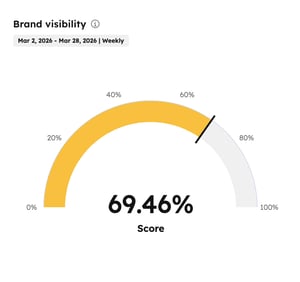
- Visibilité de la marque au fil du temps : affiche l’évolution de votre score de visibilité de la marque au fil du temps.
Consultez les rapports suivants dans l’onglet Analyse des sentiments :
- Score de ressenti : indique dans quelle mesure votre marque est décrite positivement ou négativement dans les réponses du répondeur.
- Ressenti au fil du temps : affiche l’évolution du ressenti de votre marque au fil du temps.
Paysage concurrentiel
Dans la section Paysage concurrentiel , consultez les rapports suivants :- Exposition : la proportion du nombre total de mentions de la marque qui appartiennent à votre marque à travers les invites suivies. Une plus grande part de voix signifie que votre marque représente une plus grande part du total des mentions d’une réponse. Cet indicateur est calculé en divisant les mentions de votre marque par le nombre total de mentions de la marque par l’ensemble des concurrents pour les requêtes suivies.
- Visibilité de la concurrence : compare l’identité de votre marque à celle de vos concurrents.
Analyse des citations
Dans la section Analyse des citations , examinez les rapports suivants :- Meilleurs domaines : affiche les sites web qui répondent aux moteurs de recherche citent le plus souvent vos requêtes suivies. Si vous cliquez sur ce rapport, vous serez dirigé vers l’onglet Citations .
- Citations par canal : affiche les canaux de toutes les citations pour vos invites suivies.
- Taux de citations avec mention de la marque vs concurrence : affiche le pourcentage de sources citées par les moteurs de réponses qui mentionnent votre marque.
Analyser et gérer les requêtes
Analysez les requêtes pour comprendre comment votre marque apparaît dans les réponses du moteur de réponse pour des produits ou services pertinents pour votre entreprise. AEO analyse vos requêtes pour déterminer si votre marque apparaît et quels concurrents sont mentionnés.
Les requêtes sont générées à l’aide de vos données, de votre audience et de vos offres HubSpot. Mettez à jour ces informations dans les paramètres de marque.
Ajoutez et supprimez des invites dans l’onglet Invites . Les limites d’utilisation des requêtes varient selon l’abonnement.
Analyser les requêtes
- Depuis votre compte HubSpot, accédez à Marketing > AEO.
- Cliquez sur l’onglet Invites .
- Pour filtrer vos invites, cliquez sur un menu déroulant de filtre (par exemple, Date ou Moteur) en haut de la page et sélectionnez vos options.
- En haut de la vue, examinez vos indicateurs de requête, y compris le nombre total de requêtes, la visibilité moyenne, le nombre total de réponses et le nombre total de citations. Pour masquer les indicateurs, cliquez sur Masquer les indicateurs dans l’angle supérieur droit.
Comprendre la phase du parcours d’achat
Chaque requête se voit attribuer une phase du parcours d’achat en fonction de son intention. Cette classification permet d’interpréter les mesures de visibilité dans le contexte approprié.
Les quatre phases du parcours d’achat sont :
- Notoriété : requêtes générales, sans marque et basées sur un problème où les mentions de la marque sont généralement plus faibles.
- Considération : requêtes sans marque où les utilisateurs comparent les solutions disponibles.
- Évaluation : comparaisons de marques qui citent explicitement votre entreprise ou vos concurrents.
- Décision : requêtes à forte intention visant à déterminer si un produit ou une entreprise spécifique répond à des besoins ou à des fonctionnalités définis.
Une invite ne peut être associée qu’à une seule phase du parcours d’achat. Cela garantit une interprétation cohérente des indicateurs de reporting et de visibilité. Il n’est pas recommandé de changer la phase.
Gérer les requêtes
Les requêtes doivent être rédigées dans une langue que le profil de client idéal sélectionné inscrirait naturellement dans les moteurs de réponse de leur région. Par exemple, si le profil de client idéal s’adresse aux agences de voyages en Espagne, alors la langue devrait être l’espagnol.
- Depuis votre compte HubSpot, accédez à Marketing > AEO.
- Cliquez sur l’onglet Invites .
- Pour ajouter une nouvelle invite, cliquez sur le menu déroulant Ajouter des invites et sélectionnez Ajouter manuellement des invites en haut à droite. Dans le panneau de droite, saisissez les détails de l’invite , puis cliquez sur Ajouter des invites.
- Pour associer des requêtes à un groupe, sélectionnez la case à cocher en regard de chaque requête que vous souhaitez associer.
- Cliquez sur Ajouter ou modifier un groupe en haut du tableau.
- Dans la boîte de dialogue, cliquez sur le menu déroulant Groupe et sélectionnez un groupe. Pour créer un nouveau groupe, cliquez sur Créer un nouveau groupe.
- Lorsque vous avez terminé, cliquez sur Enregistrer.
- Pour afficher les détails d’une invite spécifique, cliquez sur l’invite. Dans le panneau de droite, cliquez sur le menu déroulant Filtre (par exemple, Plage de dates ou Moteur) et sélectionnez une option. Consultez les rapports suivants :
- Visibilité des concurrents : comparaison entre la visibilité de la marque de vos concurrents et celle de la vôtre au fil du temps.
- Taux de visibilité des prompts par rapport aux concurrents : montre une liste de concurrents comparant la part des conversations détenues par votre marque à celle de vos concurrents.
- Citations par canal : affichez le pourcentage de canaux avec le plus de citations pour vos invites suivies.
- Pour supprimer des invites, sélectionnez la case à cocher en regard de chaque invite que vous souhaitez supprimer, puis cliquez sur Supprimer. Dans la boîte de dialogue, cliquez sur Confirmer.
Analyser les citations
Analysez les citations pour savoir quels sites web référencent les moteurs de réponse, quelle autorité votre contenu apparaît et si des sources tierces influencent la visibilité de votre marque. Ces informations vous permettent de décider de mettre à jour le contenu existant ou d’en créer un nouveau.
Une citation est enregistrée lorsqu’un moteur de réponse comprend ou fait référence à :
-
Un lien vers une page web
-
Un nom de domaine intégré dans sa réponse
Remarque : Les citations sont distinctes des mentions de marques. Une source peut être citée sans mentionner le nom de votre marque.
- Depuis votre compte HubSpot, accédez à Marketing > AEO.
- Cliquez sur l’onglet Citations .
- Pour filtrer le tableau de bord, cliquez sur un menu déroulant (par exemple, Date ou Moteur) en haut de la page et sélectionnez vos options.
Taux de citation des domaines détenus par rapport aux concurrents
Utilisez le rapport Taux de citations des domaines détenus par rapport à celui de vos concurrents pour comparer la fréquence à laquelle les moteurs de réponse citent le contenu de votre site web par rapport aux domaines concurrents dans vos requêtes suivies.
Une part plus élevée de citations détenues signifie que les moteurs de réponses s’appuient davantage sur le contenu que vous contrôlez lors de la génération de réponses. Cela vous donne plus d’influence sur la façon dont votre marque est représentée dans les moteurs de réponse.
Consultez ce rapport pour :
-
Découvrez les tendances concernant la fréquence à laquelle votre contenu propriétaire est cité au fil du temps.
- Comparez votre part de citations à celle de vos concurrents pour la même requête.
- Identifiez les lacunes potentielles là où les concurrents sont cités plus souvent. Cela peut indiquer des opportunités d’améliorer la clarté, la couverture ou la pertinence de votre contenu.
Si aucune donnée n’est affichée, aucune citation n’a été détectée pour la période sélectionnée.
Taux de citations avec mention de la marque par rapport aux concurrents
Utilisez le rapport Taux de citations avec mention de marque par rapport à vos concurrents pour comprendre à quelle fréquence votre marque est citée dans les citations, quelle que soit l’origine du contenu cité.
Ce rapport inclut des citations de sources tierces telles que des avis, des articles de presse et des publications du secteur. Même si les moteurs de réponse ne citent pas directement votre site web, ils peuvent tout de même faire référence à votre marque par le biais de sources externes.
Consultez ce rapport pour :
-
Évaluez la visibilité globale de la marque dans les réponses du répondeur.
- Suivez l’évolution de l’influence au fil du temps.
- Découvrez quand les concurrents deviennent plus importants pour les mêmes thèmes.
Citations par type de contenu
Utilisez le rapport Citations par type de contenu pour comprendre quels formats de contenu les moteurs de réponses référencent le plus souvent pour vos requêtes suivies.
Les types de contenu comprennent :
| Meilleures listes et listes | Blogs et articles de presse | Recherche et rapports |
| Articles de comparaison | Documentation et documents techniques | Avis des utilisateurs |
| Pages produits | Pages d’informations de type wiki | Contenu social |
Consultez ce rapport pour :
-
Découvrez quels formats de contenu les moteurs de réponse préfèrent pour votre domaine.
- Trouvez les lacunes où les moteurs de réponse citent des formats que vous ne produisez pas.
- Donnez la priorité à la création ou à la mise à jour des formats de contenu les plus susceptibles d’être cités.
Citations par canal
Utilisez le rapport Citations par canal pour voir quels types de sites web les moteurs de réponses référencent lorsqu’ils génèrent des réponses.
Les types de sources comprennent :
| Domaines détenus | Entreprises comparables | Plateformes sociales |
| Sites concurrents | Contenu généré par les utilisateurs | |
| Publicité gratuite | Sites affiliés |
Consultez ce rapport pour :
-
Déterminez dans quelle mesure la visibilité de votre marque provient du contenu que vous contrôlez par rapport à des sources externes.
- Se fier à la validation par des tiers, comme les sources gratuites ou les sources homologues.
- Suivez la croissance des sources générées par les utilisateurs ou les sources sociales, qui peuvent indiquer une notoriété accrue ou des discussions.
Examiner les rapports de citation supplémentaires
En plus des graphiques de citation ci-dessus, examinez les rapports suivants pour avoir un aperçu de la façon dont les moteurs de réponse référencent votre contenu et les sources externes :
- Meilleurs domaines : répertorie les sites web les plus couramment référencés par les moteurs de réponse.
- Top owned citations : répertorie les pages de votre domaine auxquelles les moteurs de réponse font référence le plus souvent. Cela vous aidera à comprendre quel contenu est considéré comme le plus fiable par les moteurs de réponse pour votre marque.
- Meilleures citations dans l’ensemble : répertorie les sites web qui apparaissent le plus souvent dans toutes les citations pour vos requêtes suivies. Cela vous aidera à comprendre quelles sources tierces influencent le plus la façon dont les moteurs de réponse décrivent votre marque.
Recommandations d’utilisation
Utilisez l’onglet Recommandations pour effectuer des actions susceptibles d’améliorer le nombre de citations de votre marque dans les moteurs de réponses. Les recommandations sont basées sur les modèles de citations dans vos invites suivies.
Après avoir exécuté une recommandation, examinez les modifications apportées aux réponses du moteur de réponse au fil du temps. AEO suit les éléments suivants :
-
Changements dans les mentions de marques
-
Évolution du score de visibilité
-
Changements dans les modèles de citation
Les réponses des moteurs de réponses changent avec le temps, de sorte que les améliorations peuvent ne pas apparaître immédiatement. Examiner les résultats de plusieurs cycles d’analyse pour évaluer l’impact.
Les recommandations terminées restent associées aux requêtes qu’elles affectent, ce qui vous permet de comparer les performances avant et après les modifications.
Comprendre comment les recommandations sont générées
Pour chaque requête suivie, AEO analyse les réponses du moteur de réponses et extrait toutes les sources citées. Ensuite, AEO examine les modèles dans ces citations pour trouver les signaux structurels et de contenu les plus souvent liés à une citation.
L’analyse des modèles comprend :
-
Domaines fréquemment cités
-
Formats de contenu courants (par exemple, articles de blog)
-
Thèmes et mots-clés récurrents
-
Présence concurrente
Les recommandations sont générées directement à partir de ces tendances observées et reflètent ce que les moteurs de réponse référencent systématiquement pour vos questions suivies.
Afficher et gérer les recommandations
- Depuis votre compte HubSpot, accédez à Marketing > AEO.
- Cliquez sur l’onglet Recommandations .
- Dans l’onglet Recommandations , cliquez sur une action recommandée.
- Dans le panneau de droite, consultez les détails de la recommandation :
- Contenu suggéré : le contenu suggéré à créer. Cela comprend le titre, le résumé, l’audience cible et les suggestions de mots-clés à utiliser.
- Ce qui motive cette recommandation : l’analyse de vos citations pour les requêtes suivies. Cela inclut les requêtes associées, la distribution des types de contenu et les principales citations identifiées.
- Pour modifier le statut d’une recommandation, cliquez sur le menu déroulant Modifier le statut et sélectionnez un statut (par exemple, Marquer comme en cours).
- Pour modifier le statut de plusieurs recommandations, sélectionnez la case à cocher en regard de chaque recommandation. Cliquez ensuite sur le menu déroulant Modifier le statut et sélectionnez un statut (par exemple, Rejeter).
Gérez plusieurs marques et domaines
AEO prend en charge le suivi d’un domaine détenu par configuration. Si vous gérez plusieurs marques ou domaines, vous pouvez configurer et organiser votre configuration AEO de différentes manières en fonction de votre compte et de votre cas d’utilisation.
Suivre plusieurs marques
Suivez plusieurs marques en utilisant l’une des approches suivantes :
- Si vos marques sont distinctes, organisez les requêtes en utilisant des groupes pour suivre la visibilité de leur visibilité.
- Utilisez le module complémentaire Marques pour configurer des marques distinctes dans votre compte afin d’effectuer un suivi de chaque marque indépendamment.
Modifier les paramètres pour AEO
Modifiez les variantes de nom de marque, les concurrents, les produits et les ventes de client idéal dans l’onglet Tableau de bord .
-
Depuis votre compte HubSpot, accédez à Marketing > AEO.
- Dans l’onglet Tableau de bord , cliquez sur l’icône des paramètres en haut à droite et sélectionnez une option (par exemple, Modifier les concurrents ou Modifier les variantes de nom de marque).
- Modifier les variantes de nom de marque : dans la boîte de dialogue, saisissez vos variantes de nom de marque, puis cliquez sur Enregistrer.
- Modifier les concurrents : cliquez sur le nom du concurrent. Dans le panneau de droite, saisissez les informations du concurrent , puis cliquez sur Enregistrer.
- Pour ajouter un concurrent, cliquez sur Ajouter d’autres concurrents. Dans le panneau de droite, saisissez les détails du concurrent, puis cliquez sur Ajouter un concurrent.
- Pour supprimer des concurrents, sélectionnez les cases à cocher à côté de chaque concurrent et cliquez sur Supprimer [#] sélectionné.
- Afficher tous les profils de client idéal : dans le panneau de droite, cliquez sur Modifier pour personnaliser un profil de client idéal. Pour créer un profil de client idéal, cliquez sur Créer un profil de client idéal.
- Afficher tous les produits : dans le panneau de droite, cliquez sur Modifier pour personnaliser un produit. Pour ajouter un produit, cliquez sur Ajouter un nouveau produit ou service.
- Afficher tous les groupes : dans le panneau de droite, cliquez sur Ajouter un groupe. Dans la boîte de dialogue, saisissez un nom de groupe.
