Dernière mise à jour: 12 mai 2026
Disponible avec le ou les abonnements suivants, sauf mention contraire :
-
 Marketing Hub
Pro, Enterprise
Marketing Hub
Pro, Enterprise
-
 Service Hub
Pro, Enterprise
Service Hub
Pro, Enterprise
Après avoir créé un modèle de message dans le gestionnaire de compte WhatsApp de Meta, examinez et personnalisez les modèles synchronisés directement dans l’Accueil WhatsApp de HubSpot. Les modèles créés dans votre compte WhatsApp Business sont automatiquement synchronisés avec HubSpot, où vous pouvez les personnaliser, les utiliser dans des workflows ou les envoyer à des contacts via la fiche d’informations, la boîte de réception des conversations ou le centre de support.
Vous pouvez également analyser les performances des modèles et suivre des informations telles que la diffusion, l’engagement, les clics et les erreurs de messagerie.
Remarque : Si vous êtes un super administrateur, vous pouvez inscrire votre compte à la version bêta de l’Accueil WhatsApp .
Avant de commencer
Une fois votre compte inscrit à la version bêta de l’Accueil WhatsApp , veuillez prendre note des changements suivants :
- Si un compte est inscrit à la version bêta, les modèles WhatsApp existants créeront automatiquement deux modèles WhatsApp sur la page de listing WhatsApp.
- Les mappages de ces modèles seront configurés au même état qu’avant l’inscription à la bêta.
- Un modèle sera créé pour chaque méthode d’envoi : Publié pour l’automatisation ou Publié pour le CRM .
- Si vous souhaitez utiliser le même message pour une méthode d’envoi différente, clonez le message et sélectionnez l’option d’envoi appropriée.
- Les modèles de message WhatsApp v2 ne sont actuellement pas pris en charge par l’application mobile HubSpot. Vous ne pourrez pas envoyer de messages WhatsApp via l’application mobile.
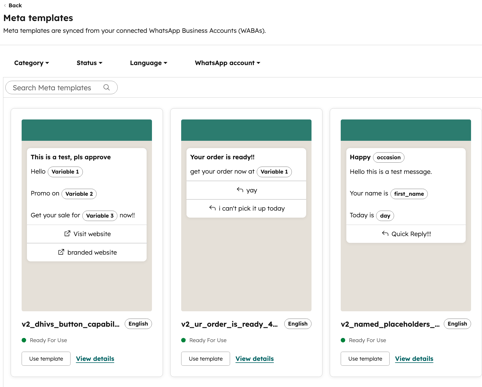
Les modèles synchronisés à partir de Meta qui incluent la personnalisation apparaissent sous les messages WhatsApp. Tous les autres modèles apparaissent dans Modèles Meta.
Limites
- Actuellement, HubSpot ne prend pas en charge la synchronisation des modèles de messages qui utilisent un en-tête de localisation ou des boutons de flux.
- Vous ne pouvez pas définir de valeurs par défaut personnalisées pour les modèles dans votre compte WhatsApp Business. Définissez plutôt une valeur par défaut globale ou ajoutez une valeur par défaut. Découvrez-en davantage sur la création de valeurs par défaut pour les jetons de personnalisation.
- Seuls les jetons de personnalisation de contact et d'entreprise sont pris en charge dans les modèles de message WhatsApp. Les jetons de transaction, de ticket et d'objet personnalisé ne peuvent pas être utilisés.
- Les exemples de modèles WhatsApp (par exemple, sample_purchase_feedback, sample_issue_resolution, sample_shipping_confirmation, etc.) sont générés automatiquement par WhatsApp et ne seront pas synchronisés avec HubSpot. HubSpot ne synchronisera que les modèles que vous ou un autre utilisateur de votre compte avez créés dans votre compte WhatsApp Business.
Remarque : Vousdevez obtenir un consentement vérifiable pour envoyer un message via un workflow basé sur les contacts. Découvrez comment obtenir le consentement d’inscription pour vos conversations WhatsApp.
Insérer des variables et des composants de modèle et configurer des supports externes
Lorsque vous modifiez votre modèle dans votre compte WhatsApp Business, vous pouvez insérer des variables et spécifier tout média externe inclus dans votre modèle, que vous pourrez ensuite personnaliser dans votre compte HubSpot :
- Variables de modèle : lorsque vous modifiez le corps de votre modèle, vous pouvez cliquer sur Ajouter une variable sous la zone de saisie de texte pour insérer une variable. Cette variable apparaîtra sous la forme d’une variable numérique (par exemple, 1), jusqu’à ce qu’elle soit remplacée ultérieurement par le contenu dynamique de votre compte HubSpot. Une fois que vous avez publié votre modèle et qu'il est synchronisé avec votre compte HubSpot, vous pouvez personnaliser le contenu dynamique de la variable en utilisant des jetons de personnalisation de contact ou d'entreprise.
- Média externe : dans les sections prises en charge de votre modèle, telles que l’en-tête ou le pied de page, vous pouvez sélectionner le type de média à inclure. Une fois votre modèle approuvé et synchronisé, vous pouvez choisir le fichier multimédia spécifique directement dans vos fichiers HubSpot.
Utiliser des boutons d’URL suivi
Meta prend en charge l’ajout de boutons d’URL dynamiques à votre modèle de message WhatsApp dans le gestionnaire de compte WhatsApp. Les boutons d’URL suivi peuvent renvoyer vers des pages HubSpot, des formulaires, des réunions, la page de paiement ou une URL externe.
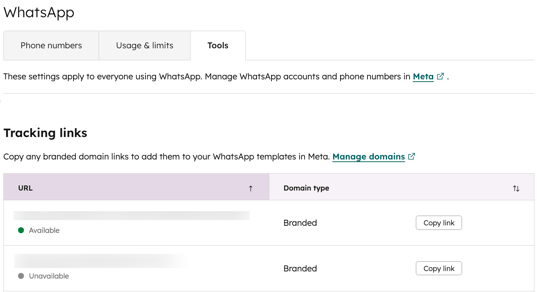
Copier le lien de suivi HubSpot
- Dans votre compte HubSpot, cliquez sur l'icône Paramètres
dans la barre de navigation principale. - Dans le menu latéral de gauche, cliquez sur WhatsApp.
- Cliquez sur l'onglet Outils .
- Cliquez sur Copier le lien.
Créer un bouton d’URL suivie dans Meta
- Dans Meta, ajoutez un type de bouton Visiter le site web .
- Cliquez sur le menu déroulant Type d’URL et sélectionnez Dynamique.
- Dans le champ URL du site web , collez le lien de suivi de marque ou partagé de WhatsApp. Par exemple, https://thisisalink.com/hs/m
- Dans le champ Ajouter un exemple d’URL , saisissez un exemple de lien. Par exemple, https://thisisalink.com/hs/m/exemple
- Enregistrez votre modèle.
Le modèle sera automatiquement synchronisé avec HubSpot, où vous pourrez le personnaliser et le gérer.
Personnaliser un modèle de message WhatsApp dans HubSpot
- Depuis votre compte HubSpot, accédez à CRM > Modèles de message.
- Cliquez sur Modèles de messages.
- Cliquez sur l’onglet WhatsApp .
- Dans l’angle supérieur droit, cliquez sur Créer un message.
- Dans le panneau de droite, saisissez le nom de votre message WhatsApp.
- Cliquez sur Créer.
- Sur la page Modèles Meta , affichez les modèles synchronisés à partir de vos comptes WhatsApp Business connectés. Pour sélectionner un modèle, cliquez sur Utiliser le modèle.
- Dans l’onglet Modifier , personnalisez le contenu que vous avez inclus dans votre modèle de message :
- Si vous prévoyez d'inclure des médias dans votre modèle (par exemple, une image dans l'en-tête), vous pouvez insérer le type de média correspondant à partir de vos fichiers HubSpot. Vous pouvez également télécharger un nouveau document, une image ou une vidéo.
- Pour personnaliser des variables de modèle, cliquez sur Personnaliser sous la variable afin de la mapper à un jeton de personnalisation. Chaque variable apparaîtra dans l'ordre dans lequel vous l'avez insérée dans votre compte WhatsApp Business. Par exemple, la première variable de modèle qui apparaît dans
1le corps de votre modèle de message sera répertoriée en tant que Variable 1 dans HubSpot. - Si votre modèle inclut un bouton Call to action qui invite un utilisateur à visiter votre site web et que vous avez opté pour une URL de site web dynamique, vous pouvez personnaliser le dernier segment de l’URL après la barre oblique inverse en saisissant une valeur de texte brut.
- Cliquez sur l’onglet Envoi .
- Cliquez sur le menu déroulant Comment enverrez-vous ce message et sélectionnez une option :
- Publier à des fins d’automatisation : sélectionnez cette option pour envoyer des messages à l’aide de l’outil workflows.
- Publier pour le CRM : sélectionnez cette option pour envoyer des messages depuis la fiche d’informations, la boîte de réception des conversations ou le centre de support.
- Une fois que vous avez terminé de modifier votre modèle, dans l’angle supérieur droit, cliquez sur Vérifier et publier.
- Dans le panneau de droite, cliquez sur Publier le message.
- Dans la boîte de dialogue, cliquez sur Publier le message.
Envoyer des messages WhatsApp dans HubSpot
Une fois que vous avez créé et personnalisé votre modèle, vous pouvez l’envoyer aux contacts qui se sont inscrits via l’outil de workflows ou depuis la fiche d’informations d’un contact, la boîte de réception des conversations ou le centre de support.
Envoyer un message WhatsApp dans un flux de travail
Pour en savoir plus sur la collecte et la gestion du consentement pour les conversations WhatsApp, consultez cet article. Pour configurer un workflow basé sur les contacts qui envoie un message WhatsApp :
- Depuis votre compte HubSpot, accédez à Automatisation > Workflows.
- Dans l’angle supérieur droit, cliquez sur Créer un workflow , puis sélectionnez À partir de zéro.
- Dans le panneau de gauche, définissez les critères d’inscription à votre workflow.
- Dans l'angle supérieur droit, cliquez sur Suivant.
- Cliquez sur l'icône Plus (+).
- Dans le panneau de gauche, sous Communications, sélectionnez Envoyer un message WhatsApp :
- Cliquez sur le menu déroulant Contact cible et sélectionnez une option de contact.
- Cliquez sur le menu déroulant Message WhatsApp et sélectionnez un message. Vous pouvez uniquement sélectionner les messages qui ont été publiés à des fins d’automatisation.
- Cliquez sur le menu déroulant Numéro de téléphone d’envoi et sélectionnez un numéro de téléphone. Vous pouvez sélectionner uniquement un numéro de téléphone figurant sur le même compte WhatsApp Business que le modèle utilisé.
- Dans le coin supérieur droit, cliquez sur Enregistrer.
- Continuez à modifier votre workflow , puis cliquez sur Vérifier et activer.
Envoyer un message WhatsApp depuis la chronologie de la fiche d’informations
Pour créer un message directement à partir de la chronologie de fiche d'informations :
- Accédez à la page d'accueil de vos fiches d'informations associées :
- Dans votre compte HubSpot, accédez à CRM > Contacts.
- Dans votre compte HubSpot, accédez à CRM > Entreprises.
- Dans votre compte HubSpot, accédez à CRM > Transactions.
- Dans votre compte HubSpot, accédez à CRM > Tickets.
- Cliquez sur le nom d'une fiche d'informations.
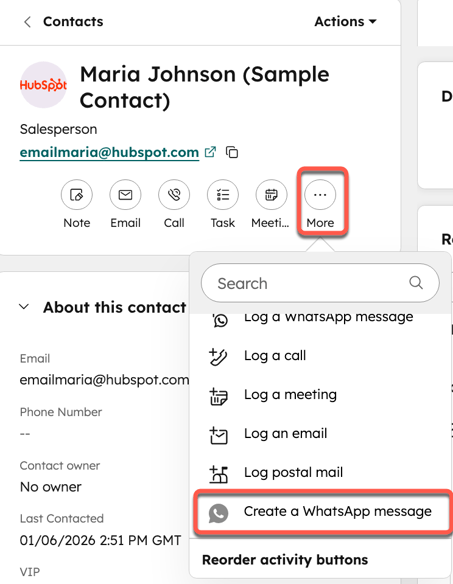
- Dans le panneau de gauche, cliquez sur l’icône WhatsApp. Si l’icône WhatsApp n’apparaît pas sous le nom de la fiche d’informations, cliquez sur l’icône en forme d’ellipses, puis sélectionnez Créer un message WhatsApp.
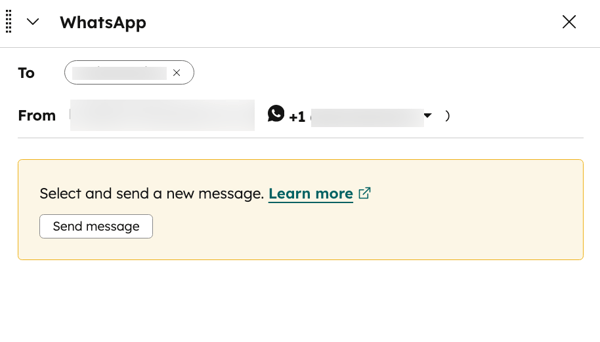
- Dans la fenêtre contextuelle, rédigez votre message :
- Cliquez sur le menu déroulant De et sélectionnez un numéro de téléphone WhatsApp connecté .
- Si le contact n'a pas envoyé de message WhatsApp à votre entreprise au cours des dernières 24 heures, vous ne pouvez envoyer un message à l'initiative de l'entreprise qu'en sélectionnant l'un de vos modèles de message.
-
- Cliquez sur Envoyer un message.
- Recherchez votre modèle, puis cliquez sur Utiliser le modèle.
- Dans l’angle inférieur droit, cliquez sur Envoyer un message.
- Vous pouvez être invité à accéder à la boîte de réception des conversations pour répondre aux messages s'il existe déjà un fil de discussion avec le contact.
Envoyer et répondre aux messages WhatsApp dans la boîte de réception des conversations ou le centre de support
Vous pouvez commencer des conversations WhatsApp directement depuis la boîte de réception des conversations.
Les messages WhatsApp entrants créeront un nouveau fil dans la boîte de réception des conversations ou le centre de support et déclencheront une session WhatsApp. Votre équipe et vous pouvez répondre aux messages WhatsApp dans la boîte de réception des conversations pendant toute la durée de la session.
Les sessions WhatsApp seront ouvertes pendant 24 heures après la dernière réponse du contact. Une fois qu’une session WhatsApp existante est fermée, vous pouvez réinitier le fil en envoyant un modèle de message au contact. Si le contact répond à votre message modèle, une nouvelle session de 24 heures s'ouvrira pendant laquelle vous pourrez envoyer des messages WhatsApp qui ne sont pas des modèles.
Gérer les messages WhatsApp
Affichez tous les messages créés dans HubSpot à l’aide des modèles WhatsApp synchronisés.
- Depuis votre compte HubSpot, accédez à CRM > Modèles de message.
- Cliquez sur Modèles de messages.
- Cliquez sur l’onglet WhatsApp .
- En haut de la page, cliquez sur une vue pour filtrer les modèles par statut :
-
- Tous les messages WhatsApp : tous les modèles, quel que soit leur statut.
- Brouillons : modèles qui n’ont pas encore été publiés.
-
- Action requise : le modèle est inutilisable et nécessite une action. Par exemple, le modèle peut avoir été supprimé ou modifié dans WhatsApp.
- Publié : le modèle a été approuvé par WhatsApp et toutes les options de personnalisation ont été spécifiées.
- Archivé : modèles qui ont été archivés.
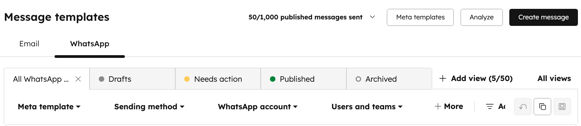
- En haut du tableau, cliquez sur les menus déroulants pour filtrer vos modèles. Vous pouvez également utiliser des filtres rapides ou avancés. Découvrez-en davantage sur le filtrage des objets dans HubSpot.
- Pour modifier un message, passez le curseur dessus et cliquez sur Modifier. En savoir plus sur la personnalisation de votre modèle.
- Pour dupliquer un message, placez le curseur dessus puis cliquez sur Cloner.
- Pour afficher les détails du message, y compris les endroits où il est utilisé et ses performances, cliquez sur Afficher les détails.
- Pour afficher un aperçu du message, cliquez sur Afficher le message.
- Pour contrôler qui peut accéder au modèle, cliquez sur Accès marketing, sélectionnez une option de partage, puis cliquez sur Enregistrer.
- Pour archiver le message, cliquez sur Archiver. Dans la boîte de dialogue, cliquez sur Archiver.
- Pour supprimer le message, cliquez sur Supprimer. Dans la boîte de dialogue, cliquez sur Supprimer.
Découvrez-en davantage sur l’ajout et la gestion de vues dans HubSpot.
Afficher les modèles WhatsApp synchronisés
- Depuis votre compte HubSpot, accédez à CRM > Modèles de message.
- Cliquez sur Modèles de messages.
- Cliquez sur l’onglet WhatsApp .
- Dans l’angle supérieur droit, cliquez sur Modèles méta.
- Pour utiliser le modèle, cliquez sur Utiliser le modèle.
- Pour afficher plus d’informations sur le modèle, cliquez sur Afficher les détails.
Analyser les messages WhatsApp
- Cliquez sur Modèles de messages.
- Cliquez sur l’onglet WhatsApp .
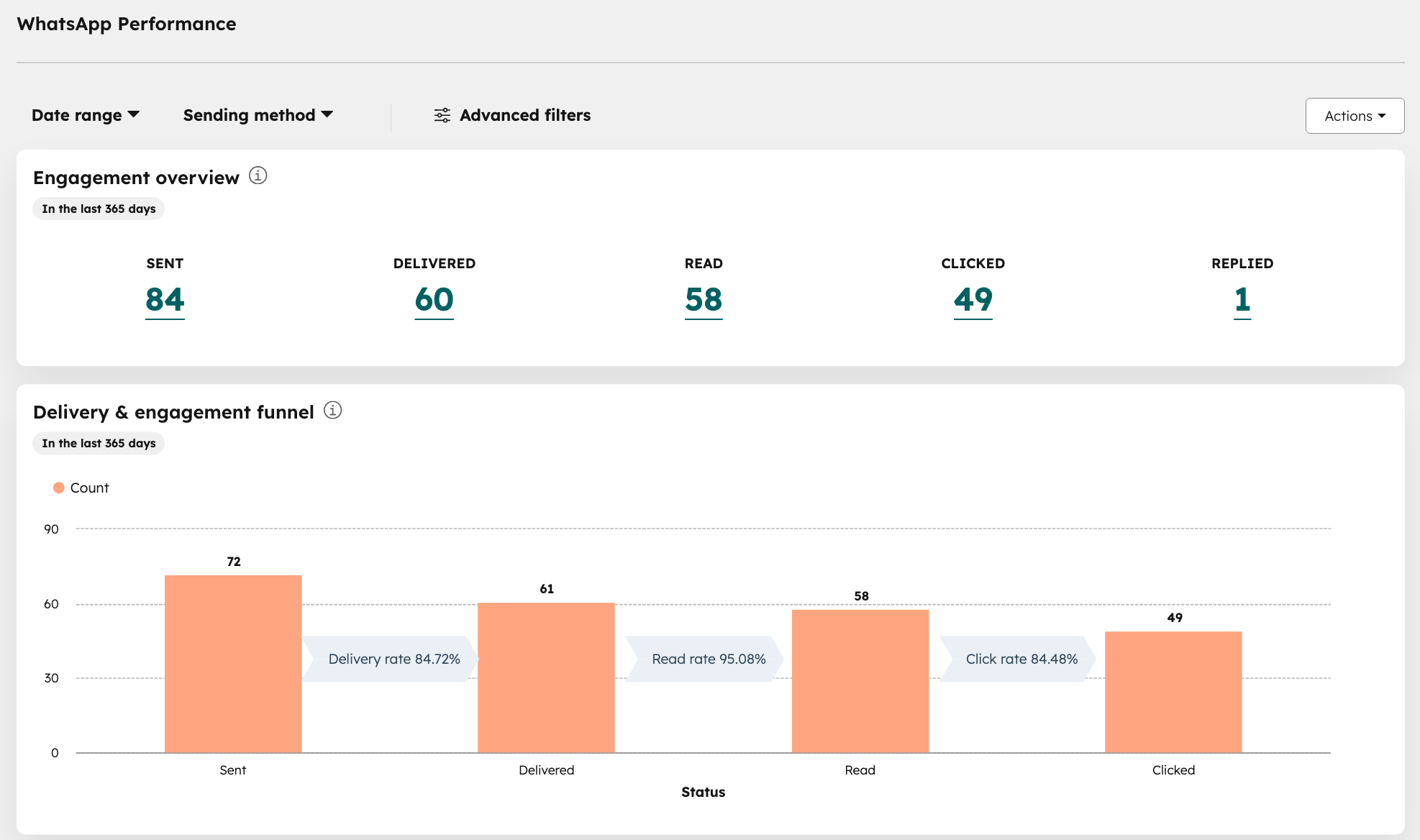
- Dans l’angle supérieur droit, cliquez sur Analyser.
- Pour filtrer le tableau de bord, utilisez les filtres dans l’angle supérieur gauche. Une fois qu'un filtre est appliqué, il s'applique à tous les rapports du tableau de bord.
- Vous pouvez consulter les rapports suivants :
- Vue d’ensemble de l’engagement : statistiques d’engagement pour les messages WhatsApp. Par exemple, le nombre d’envois, de remises, de clics, d’ouvertures et de réponses.
- engagement entonnoir de diffusion & : suit les performances des messages WhatsApp à travers les étapes de livraison et de engagement, indiquant le nombre de messages à chaque étape.
- Comparaison des séries temporelles : comparez des événements par jour, tels que le nombre de messages envoyés, livrés, lus , etc.
- Désabonnements au fil du temps : le nombre de contacts qui ont choisi de se désabonner des messages WhatsApp sur une période donnée, ainsi que le nombre total de messages remis.
- Envoyer & Échecs de diffusion : le nombre de messages WhatsApp qui n’ont pas pu être envoyés, ainsi que la raison de chaque échec d’envoi.
- Emplacements des destinataires : nombre de destinataires remis répartis par région du numéro de téléphone du destinataire.
- CRM, envois par utilisateur : nombre de messages WhatsApp CRM envoyés par chaque utilisateur de votre portail.