Dernière mise à jour: 22 mai 2026
Disponible avec le ou les abonnements suivants, sauf mention contraire :
-
 Marketing Hub
Enterprise
Marketing Hub
Enterprise
-
 Sales Hub
Enterprise
Sales Hub
Enterprise
-
 Service Hub
Enterprise
Service Hub
Enterprise
-
 Data Hub
Enterprise
Data Hub
Enterprise
-
 CRM intelligent
Enterprise
CRM intelligent
Enterprise
-
 Commerce Hub
Enterprise
Commerce Hub
Enterprise
Utilisez la fonctionnalité de restauration des données de workflow pour annuler les modifications apportées à la propriété du CRM par un workflow spécifique. Au lieu de corriger manuellement les fiches d’informations ou de restaurer des données sans rapport, vous pouvez restaurer uniquement les valeurs qui ont été modifiées par un workflow spécifique au cours d’une période sélectionnée.
À partir de l’historique des révisions d’un workflow, vous pouvez également consulter l’historique des modifications apportées au workflow et restaurer ces modifications. Découvrez-en davantage sur l’affichage et la restauration des modifications dans les workflows .
Comprendre les limites et les considérations
Autorisations requises Les autorisations de super administrateur sont requises pour restaurer workflow CRM modifications de propriété.
-
Vous pouvez seulement restaurer workflow CRM modifications de propriété des 14 derniers jours. Workflow CRM modifications de propriété datant de plus de 14 jours ne peuvent pas être restaurées.
- Pour restaurer les modifications apportées à votre propriété workflow CRM, vous devez activer vos notifications d’utilisateur HubSpot pour recevoir un examen dans l’application ou par e-mail avant de rétablir une notification.
Restaurer workflow CRM modifications apportées à la propriété à partir de l’éditeur workflow
Pour restaurer des modifications de propriété à partir de votre éditeur de workflow :
- Depuis votre compte HubSpot, accédez à Automatisation > Workflows.
- Cliquez sur le workflow contenant les modifications de valeur de propriété du CRM que vous souhaitez restaurer.
- Dans l’angle supérieur droit, cliquez sur Historique des performances et sélectionnez Historique des inscriptions.
- Dans le panneau de droite, cliquez sur Restaurer les modifications CRM.
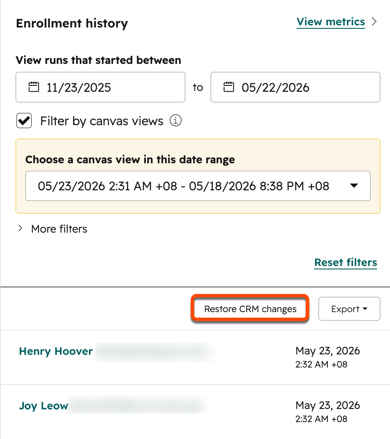
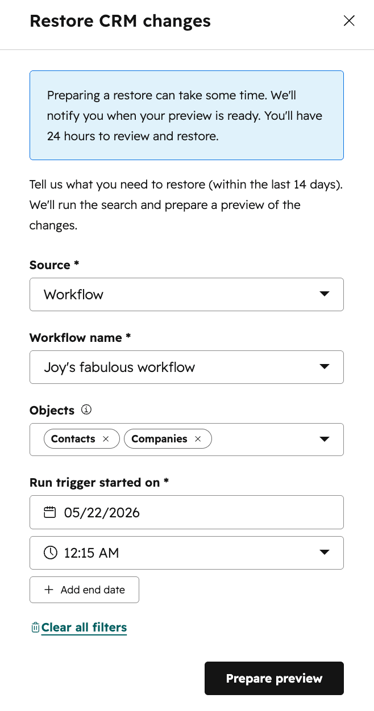
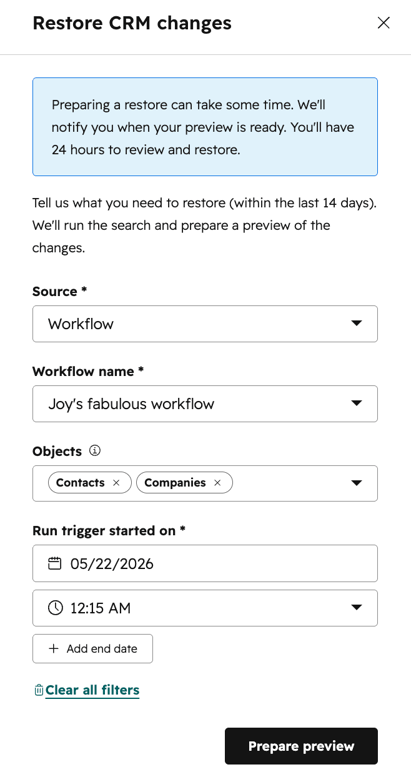
- Dans la boîte de dialogue, configurez les éléments suivants :
- Source : la source de votre restauration de propriété du CRM. Par défaut, cette propriété sera définie sur Workflow .
- Workflow name : le nom du workflow dans lequel les valeurs de propriété du CRM doivent être restaurées. Par défaut, il s’agit du nom du workflow sélectionné.
- Objets : sélectionnez les types d’objets que vous souhaitez restaurer. Par exemple, vous pouvez choisir de restaurer uniquement les modifications CRM pour les objets d’entreprise ou de transaction.
- Exécuter le déclencheur a commencé le : définissez votre période de début et de fin. Vous pouvez restaurer les modifications de propriété du CRM causées par des workflows jusqu’à 14 jours auparavant.
- Pour réinitialiser vos déclencheurs, en bas, vous pouvez sélectionner Effacer tous les filtres.
- En bas, cliquez sur Préparer l’aperçu.
- Lorsque l’aperçu sera prêt, vous recevrez une notification. Vous pourrez ensuite prévisualiser les fiches d’informations à restaurer et terminer votre restauration.
- Vous devez activer vos notifications d’utilisateur HubSpot pour recevoir cette notification.
Restaurer workflow CRM modifications apportées à la propriété à partir de la page de détails de la workflow
Pour restaurer des modifications de propriété à partir de la page de détails de votre workflow :
- Depuis votre compte HubSpot, accédez à Automatisation > Workflows.
- Passez le curseur de la souris sur le workflow affichant les modifications de valeur de propriété du CRM que vous souhaitez restaurer et cliquez sur Plus. Sélectionnez ensuite Voir les détails.
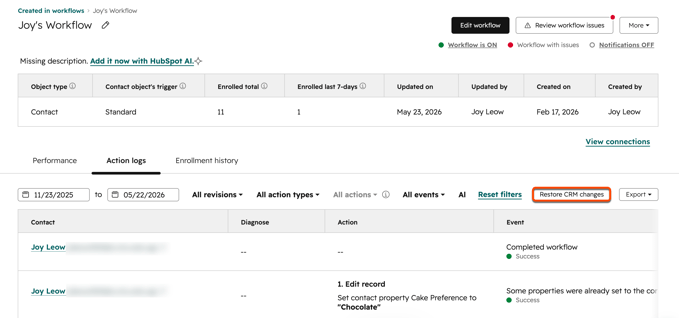
- Cliquez sur l’onglet Journaux d’action ou Historique des inscriptions .
- Dans l’angle supérieur droit, cliquez sur Restaurer les modifications apportées au CRM.
- Dans la boîte de dialogue, configurez les éléments suivants :
- Source : la source de votre restauration de propriété du CRM. Par défaut, cette propriété sera définie sur Workflow .
- Workflow name : le nom du workflow dans lequel les valeurs de propriété du CRM doivent être restaurées. Par défaut, il s’agit du nom du workflow sélectionné.
- Objets : sélectionnez les types d’objets que vous souhaitez restaurer. Par exemple, vous pouvez choisir de restaurer uniquement les modifications CRM pour les objets d’entreprise ou de transaction.
- Exécuter le déclencheur a commencé le : définissez votre période de début et de fin. Vous pouvez restaurer les modifications de propriété du CRM causées par des workflows jusqu’à 14 jours auparavant.
- Pour réinitialiser vos déclencheurs, en bas, vous pouvez sélectionner Effacer tous les filtres.
- En bas, cliquez sur Préparer l’aperçu.
- Lorsque l’aperçu sera prêt, vous recevrez une notification. Vous pourrez ensuite prévisualiser les fiches d’informations à restaurer et terminer votre restauration.
- Vous devez activer vos notifications d’utilisateur HubSpot pour recevoir cette notification.
Terminer la restauration des modifications apportées à votre propriété CRM
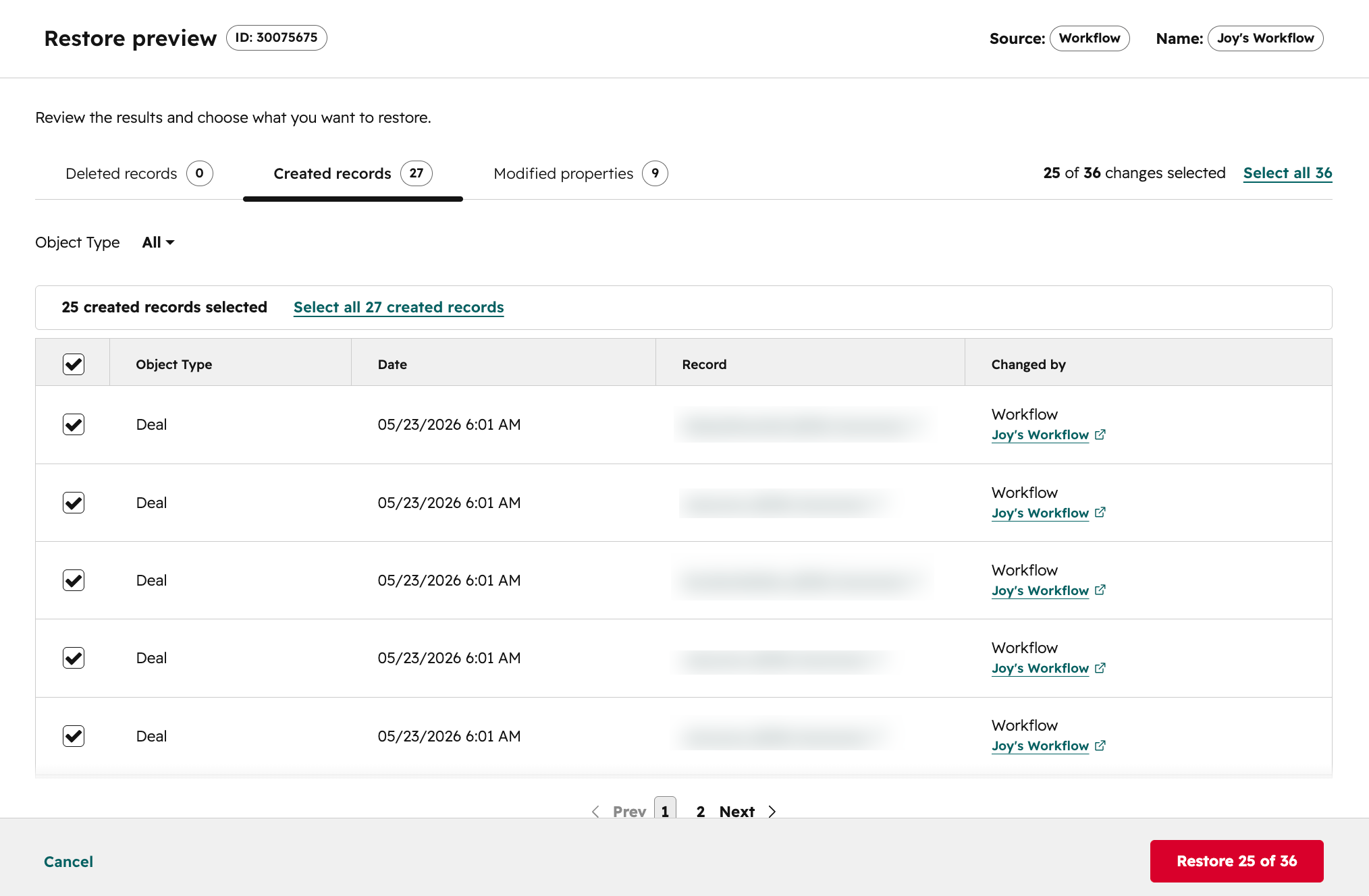
Après avoir préparé l’aperçu de votre restauration à partir de l’éditeur de workflow ou de la page de détails, lorsque l’aperçu sera prêt, vous recevrez une notification Aperçu avant de restaurer .- Dans votre notification dans l’application ou par e-mail, cliquez sur Vérifier et restaurer les données. Vous serez automatiquement redirigé vers une page d’aperçu de restauration contenant les détails de vos fiches d’informations à restaurer dans leur état initial.
- En haut, vous pouvez consulter les fiches d’informations à restaurer en fonction du type de modification :
- Fiches d’informations supprimées : fiches d’informations du CRM qui ont été supprimées par le workflow.
- Fiches d’informations créées : fiche d’informations CRM nouvellement créée à partir du workflow.
- Propriétés modifiées : modifications des valeurs des propriétés dans la fiche d’informations du CRM à partir du workflow.
- Pour restaurer des fiches d’informations spécifiques dans leur état initial, sélectionnez la case à cocher à côté des fiches d’informations que vous souhaitez restaurer.
- Pour sélectionner et restaurer toutes les modifications affichées, sélectionnez la case à cocher dans l’angle supérieur gauche du tableau. Ensuite, en haut du tableau, cliquez sur Sélectionner toutes les [x] fiches d’informations.
- Cette action sélectionnera toutes les modifications uniquement sur l’onglet sélectionné.
- Pour sélectionner des modifications parmi tous les types, vous devrez naviguer entre les onglets et sélectionner toutes les fiches d’informations dans chaque onglet.
- Dans l’angle inférieur droit, cliquez sur Restaurer [x].
- Dans la boîte de dialogue, saisissez le nombre de fiches d’informations à restaurer. Ensuite, cliquez sur Restaurer [x] modifications. Une fois la restauration de votre fiche d’informations du CRM terminée, vous recevrez une notification par e-mail ou dans l’application, en fonction de vos paramètres de notification.