Dernière mise à jour: 22 juillet 2026
Disponible avec le ou les abonnements suivants, sauf mention contraire :
-
 Marketing Hub
Enterprise
Marketing Hub
Enterprise
-
 Sales Hub
Enterprise
Sales Hub
Enterprise
-
 Service Hub
Enterprise
Service Hub
Enterprise
-
 Data Hub
Enterprise
Data Hub
Enterprise
-
 Content Hub
Enterprise
Content Hub
Enterprise
-
 CRM intelligent
Enterprise
CRM intelligent
Enterprise
-
 Licences utilisateurs requises pour certaines fonctionnalités
Classez automatiquement les workflows dans des dossiers à l’aide de l’agent de classement Workflow. Dans les paramètres de nettoyage de votre compte, vous pouvez déclencher l’agent de classement Workflow pour réduire le travail manuel de classement et garder vos ressources de workflow organisées.
Lors de l’exécution de l’agent, les noms et les descriptions des ressources sont analysés et des suggestions de regroupement de dossiers sont ensuite renvoyées. Après avoir examiné les résultats et exécuté l’agent, les dossiers suggérés seront automatiquement créés. Tous les workflows correspondants seront également automatiquement classés dans ces dossiers.
Remarque : Vous pouvez gérer l'accès aux fonctionnalités d'IA dans vos paramètres d'IA et configurer les données partagées. Consultez la FAQ sur la fiabilité et la sécurité de l'IA et les cartes de modèle d'IA de HubSpot pour obtenir des informations détaillées sur les contrôles de sécurité de l'IA, l'utilisation des données et la conformité.
Comment organiser automatiquement les workflows non classés à l’aide de l’agent de classement Workflow
Autorisations requises Des autorisations de super administrateur sont requises pour utiliser l’agent de fichier Workflow.
- Dans votre compte HubSpot, cliquez sur l'icône Paramètres
dans la barre de navigation principale. - Dans le menu latéral de gauche, sous Gestion du compte, cliquez sur Nettoyage du compte.
- Dans la section Autres façons d’organiser votre compte, sélectionnez Analyser les workflows non classés .
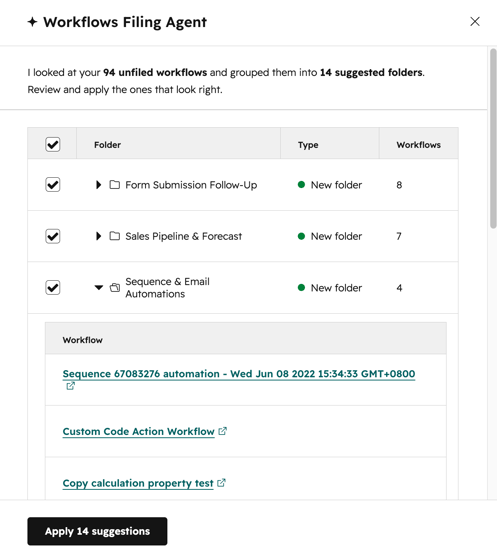
- Dans le panneau de droite, consultez les suggestions de classement de workflow.
- Le nombre de workflows dans chaque dossier sera également affiché.
- Par défaut, tous les dossiers suggérés seront sélectionnés.
- Pour consulter les workflows spécifiques de chaque dossier, cliquez sur le nom du dossier à développer. Vous pouvez cliquer sur le nom du workflow pour accéder à la page de détails du workflow spécifique.
- Pour supprimer un dossier suggéré de vos suggestions, décochez la case à côté du dossier.
- Pour appliquer toutes les suggestions de dépôt sélectionnées, en bas, cliquez sur Appliquer [x] suggestion.
- Après avoir classé votre workflow, pour exécuter à nouveau l’agent de classement Workflows, en bas, cliquez sur Exécuter à nouveau. Le fluxde travail peut être redéclenché manuellement à tout moment pour analyser les workflows restants ou nouveaux.
- Pour quitter le Workflow Filing Agent, dans l’angle supérieur droit, cliquez sur l’icône x.