
Ultimo aggiornamento: 2 giugno 2026
Disponibile con uno qualsiasi dei seguenti abbonamenti, tranne dove indicato:

Sintesi
Le passkey rappresentano un'alternativa sicura alle password. Le passkey utilizzano credenziali basate su chiavi pubbliche e private per consentire l'accesso sicuro al proprio account tramite un dispositivo compatibile con la biometria (riconoscimento facciale o impronte digitali), un codice PIN o un gestore di password. Sono pienamente supportate dalle tre piattaforme principali (ad esempio, Google, Apple e Microsoft), nonché da tutti i principali gestori di password di terze parti e dai token hardware compatibili con FIDO2 come Yubikey. A differenza dell’autenticazione a due fattori, le passkey vengono generate, archiviate e gestite dal tuo dispositivo, browser o gestore di password, non da HubSpot o dai super amministratori.
Le passkey vengono create e gestite dal tuo dispositivo, browser o gestore di password. Poiché HubSpot non memorizza le passkey, le azioni di recupero e gestione potrebbero richiedere l'accesso al dispositivo o al servizio in cui è memorizzata la passkey.
Cosa sono le passkey?
Le passkey forniscono un metodo di accesso alternativo che aiuta a proteggere gli account dal furto di credenziali e dagli attacchi di phishing. Le passkey risolvono diverse sfide comuni associate alle password
- Non è necessario ricordare la password.
- Esiste una relazione 1:1 tra la passkey e il sito web o il servizio (nessun rischio di riutilizzo delle credenziali su più servizi).
- È compatibile su tutti i dispositivi e le piattaforme grazie alla sincronizzazione tra i tuoi account su piattaforme come Google (Android) e Apple (iOS, MacOS) o il tuo gestore di password.
- È intrinsecamente multifattoriale, combinando qualcosa che possiedi e qualcosa che sei. Questo elimina la necessità dei metodi di autenticazione a due fattori tradizionali che causano attrito per l'utente.
- È generata crittograficamente ed è immune al phishing.
Come utilizzo le passkey con HubSpot
Come posso configurare le passkey per il mio accesso personale?
Per configurare una passkey da utilizzare per accedere al tuo account:
- Nel tuo account HubSpot, fai clic sulle
icona delle impostazioni nella barra di navigazione principale. - Nel menu della barra laterale sinistra, vai su Generale > Sicurezza.
- Fai clic su Configura passkey.
- A seconda delle tue impostazioni, una richiesta di passkey apparirà direttamente sul tuo dispositivo (ad es. MacOS, PC), tramite il tuo browser o un gestore di password.
- Conferma la configurazione della passkey.
- La passkey confermata verrà visualizzata nelle tue impostazioni.
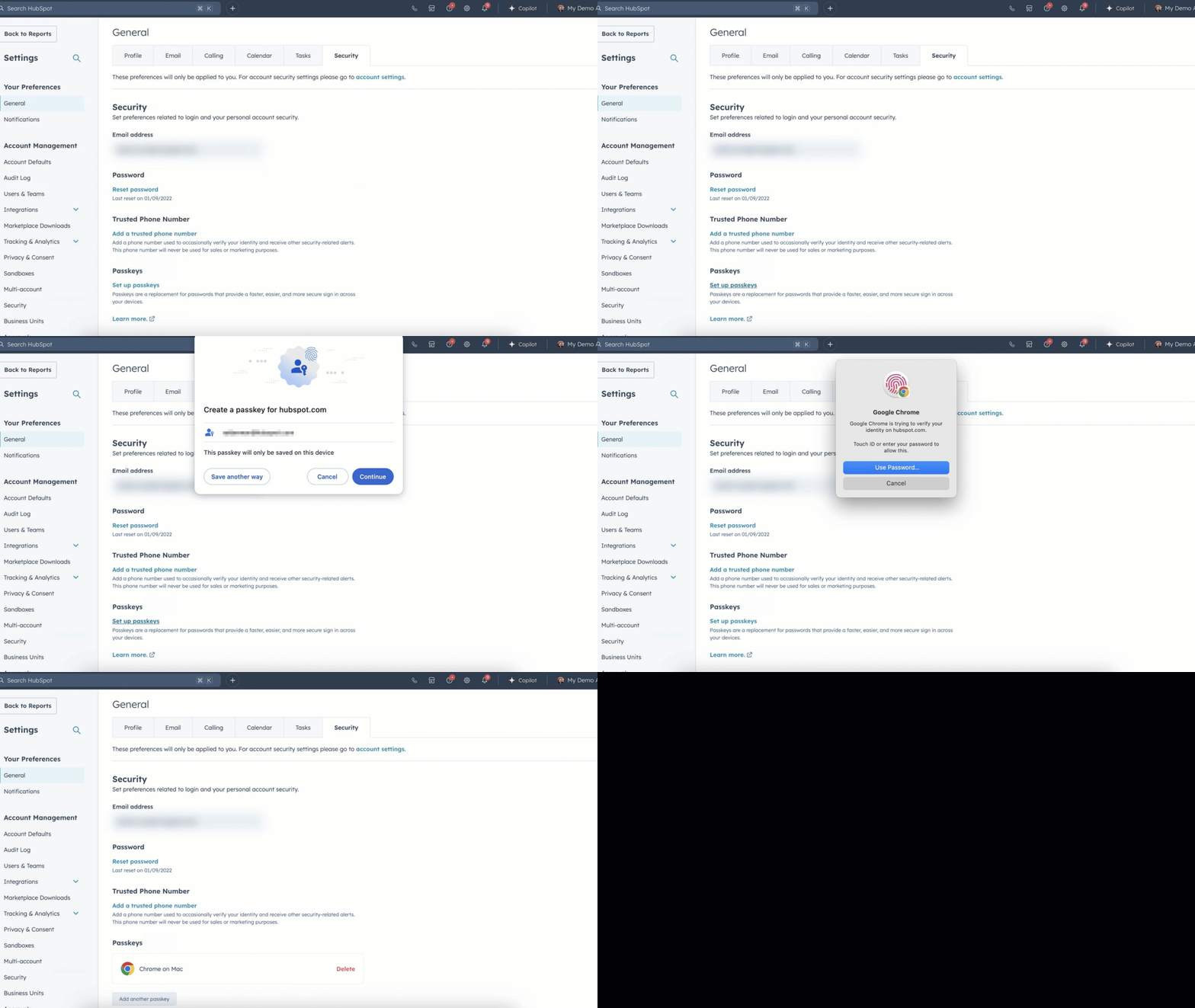
Come posso utilizzare le passkey su tutti i miei dispositivi?
Se utilizzi più dispositivi (ad es. un MacBook e un dispositivo Android), potrebbe essere necessario configurare più di una passkey. Per configurare una passkey aggiuntiva:
- Nel tuo account HubSpot, fai clic sulle
icona delle impostazioni nella barra di navigazione principale. - Nel menu della barra laterale sinistra, vai su Generali > Sicurezza.
- Fai clic su Aggiungi un'altra passkey.
- A seconda delle impostazioni, verrà visualizzata una richiesta di passkey direttamente sul dispositivo (ad es. MacOS, PC), tramite il browser o un gestore di password.
- Conferma la configurazione della passkey.
- La passkey aggiunta verrà visualizzata nelle tue impostazioni.
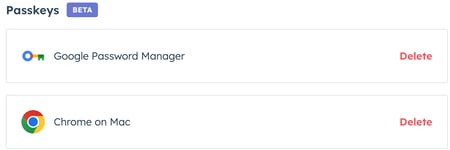
Come faccio ad accedere con una passkey sul mio computer desktop?
Una volta configurata una passkey, vedrai una richiesta di accesso tramite passkey nella schermata di login. Per accedere con una passkey:
- Nella schermata di accesso, inserisci il tuo indirizzo e-mail e clicca su Avanti.
- Fai clic su Accedi con una passkey.
- Conferma la passkey tramite i dati biometrici del dispositivo, il codice PIN del dispositivo o la richiesta del gestore di password.
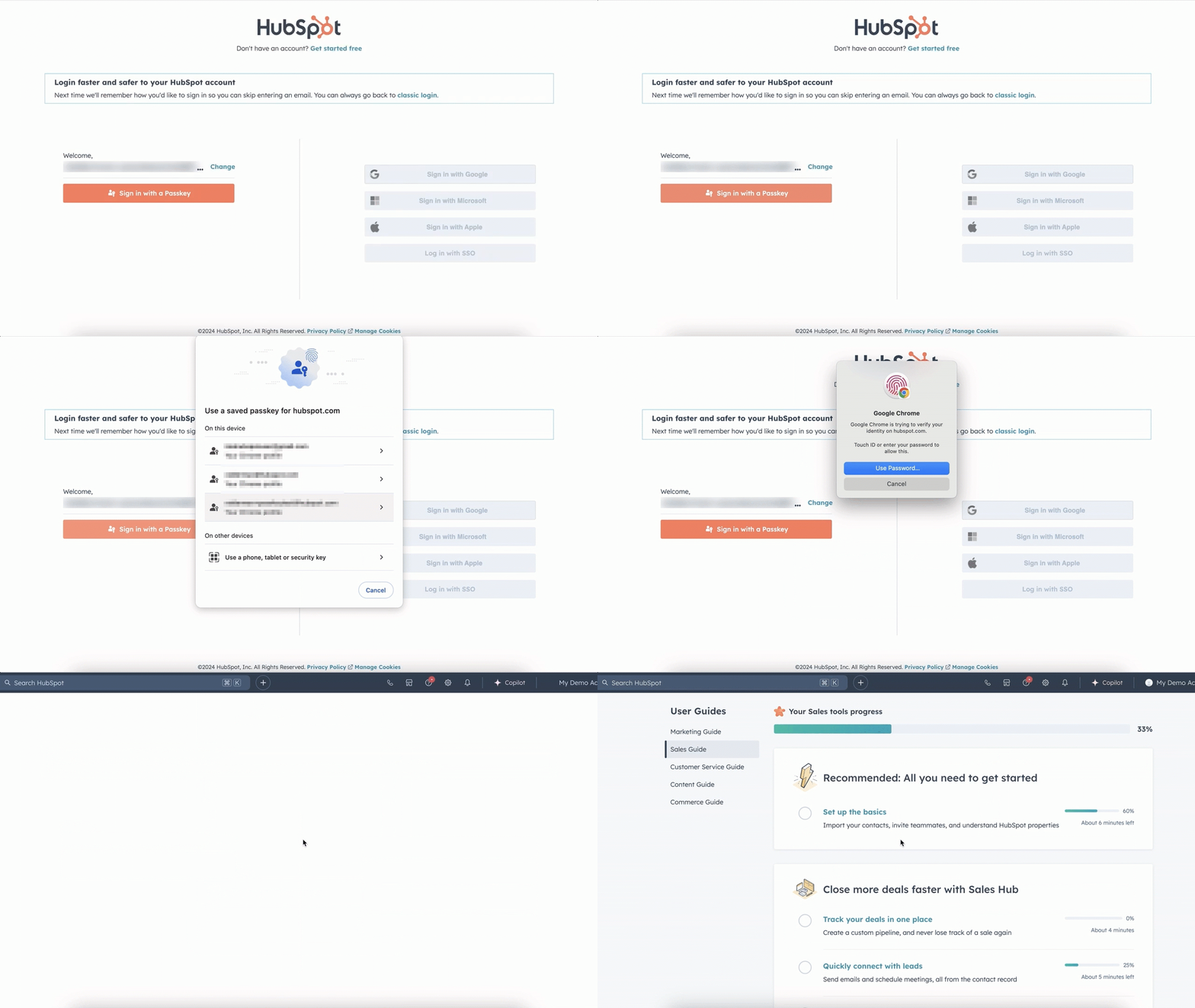
Come posso accedere con una passkey nell'app HubSpot?
Una volta configurata una passkey, vedrai una richiesta di accesso tramite passkey sulla schermata di accesso del tuo dispositivo iOS o Android.
Nota: le passkey non possono essere configurate sui dispositivi mobili, ma solo sul desktop. Tuttavia, le passkey possono essere utilizzate per accedere tramite desktop o dispositivo mobile.
Come faccio ad accedere con una passkey nell'app HubSpot su
iOS
?
Per accedere con una passkey sull'app HubSpot per iOS:
- Nell'app, toccaAccedi.
- ToccaAccedi con passkey.
- Conferma la tua passkey tramite il metodo di autenticazione sul tuo dispositivo mobile.
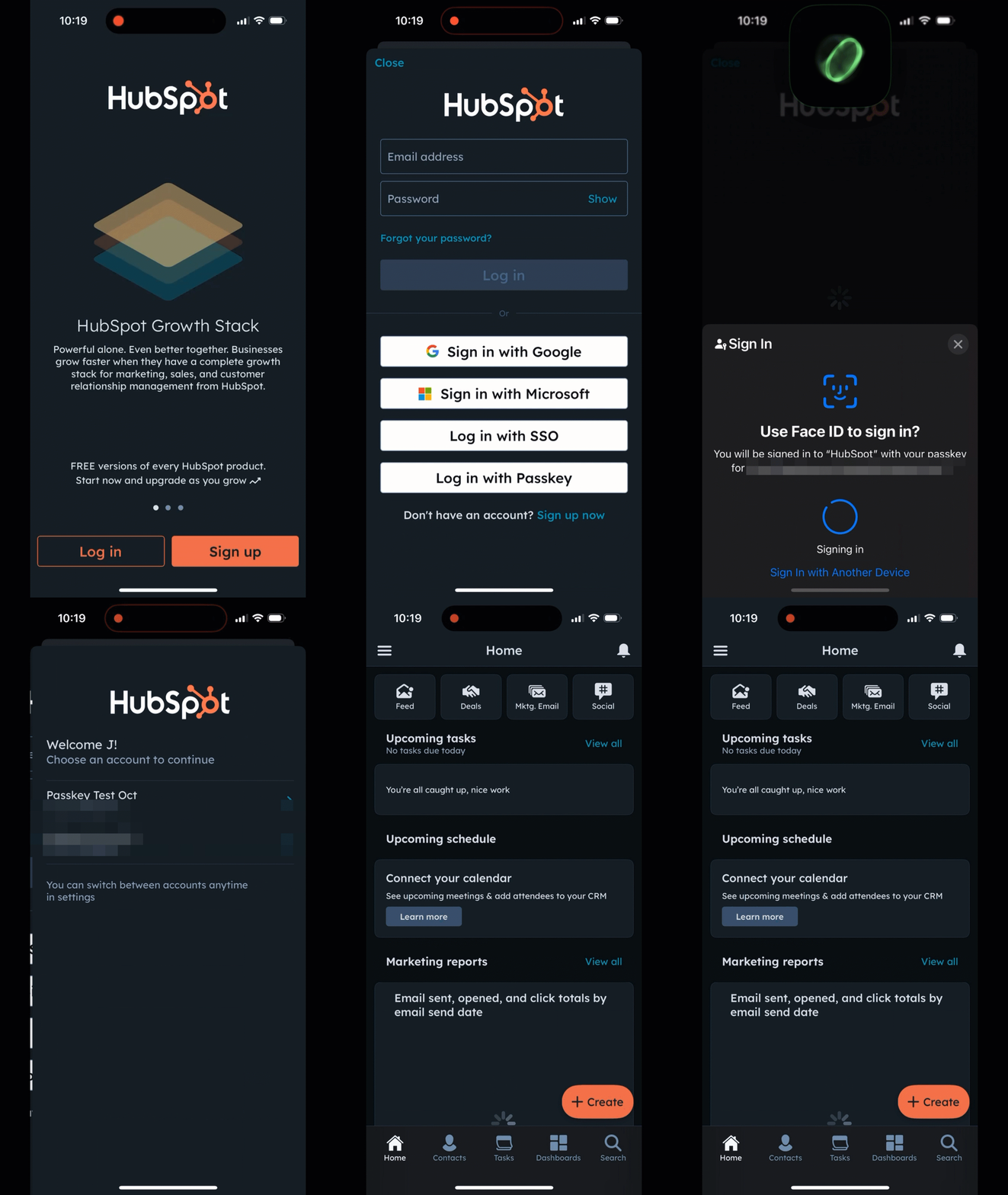
Come posso effettuare l'accesso con una passkey nell'app HubSpot su iOS?
Per effettuare l'accesso con una passkey sull'app HubSpot per Android:
- Nell'app, toccaAccedi.
- ToccaAccedi con una passkey.
- Conferma la tua passkey tramite il metodo di autenticazione sul tuo dispositivo mobile.
Nota: non è incluso un video dell’esperienza di accesso su Android a causa delle restrizioni native di Android sulla privacy relative alle registrazioni dello schermo delle esperienze di accesso. L’esperienza di accesso è simile a quella mostrata nel video per iOS sopra.
Come imporre le passkey come metodo di accesso per gli utenti
I super amministratori possono attivare le passkey come opzione tra i metodi di accesso consentiti, obbligando gli utenti a utilizzare le passkey per effettuare l’accesso.
Per attivare il metodo di accesso tramite passkey per gli utenti:
- Nel tuo account HubSpot, fai clic sulle
icona delle impostazioni nella barra di navigazione principale. - Nel menu della barra laterale sinistra, vai suSicurezza.
- Nella scheda Accesso, nella sezione Configura metodi di accesso consentiti, clicca per attivarel'interruttore.
- Selezionare la casella di controllo Passkey. Quindi fare clic suSalva.
- Selezionare ladata a partire dalla quale i metodi di accesso devono essere applicati nella finestra di dialogo, quindi fare clic suSalva. Se si seleziona la data odierna come data di applicazione, potrebbero essere necessari fino a 15 minuti prima che il metodo di accesso venga applicato.
Gli utenti interessati dalla modifica riceveranno una notifica via e-mail con l'indicazione dei metodi di accesso consentiti e della data di applicazione associata. La prossima volta che dovranno effettuare l'accesso, potranno utilizzare solo i metodi applicati.
Rimuovere una passkey
I passaggi per rimuovere una passkey dipendono dal fatto che l'autenticazione a due
sia configurata nell'account.
Come si rimuove una passkey per gli account con autenticazione a due fattori?
Sel'autenticazione a due fattori è configurata nel tuo account:
- Nella finestra di richiesta della passkey, clicca su Prova un altro metodo.
- Completa la procedura di accesso utilizzando il metodo 2FA configurato.
- Nelle impostazioni dell'account, vai su Generale > Sicurezza.
- Rimuovi la passkey dalle impostazioni di sicurezza.
Come si rimuove una passkey per gli account senza autenticazione a
?
Sel'autenticazione a due fattori non è configurata nel tuo account:
- Alla richiesta della passkey, clicca su Hai perso la tua passkey?
- Completa la procedura di verifica dell'identità utilizzando Nametag.
- Una volta verificata la tua identità, nelle impostazioni dell'account, vai su Generale > Sicurezza.
- Rimuovi la passkey dalle impostazioni di sicurezza.
Domande frequenti
Come faccio a sapere se posso utilizzare una passkey?
Quasi tutti i dispositivi e i browser attuali supportano le passkey. Scopri di più sulle informazioni dettagliate relative alla compatibilità di dispositivi e browser.
Posso utilizzare la mia passkey su più dispositivi?
Le passkey sono progettate per essere sincronizzabili, il che significa che possono estendersi su un ecosistema di piattaforme. Se utilizzi un laptop Mac e possiedi un iPhone, quando configuri una passkey sul tuo Mac, questa viene salvata nel tuo portachiavi iCloud e sincronizzata su tutti i tuoi dispositivi Apple.
Per chi possiede dispositivi multipiattaforma (ad esempio, PC e iPhone, Mac e Android), ci sono due opzioni:
- Puoi creare più passkey per il tuo account in modo che possano essere utilizzate su tutti i tuoi dispositivi. Quindi potresti creare una passkey sul tuo Mac e crearne un'altra sul tuo dispositivo Android. Entrambe appariranno nelle tue impostazioni di sicurezza.
- Utilizza una soluzione multipiattaforma. I gestori di password sono compatibili con diverse piattaforme, consentendoti di creare un'unica passkey da utilizzare su tutti i tuoi dispositivi.
Dove posso trovare ulteriori informazioni sulle passkey?
In generale, si consiglia di utilizzare le passkey come alternativa sicura alle password. Gli standard che utilizziamo per esse provengono dalla FIDO Alliance. Puoi leggere ulteriori informazioni sulle passkey direttamente dal loro sito qui.
Inoltre, il National Institute of Standards and Technology (NIST), che produce linee guida e requisiti sulle politiche e i controlli di sicurezza informatica per le agenzie federali, e spesso utilizzato come standard per le organizzazioni commerciali, ha pubblicato un supplemento al NIST 800-63B - Linee guida sull'identità digitale — Autenticazione e gestione del ciclo di vita. Incorporating Syncable Authenticators Into NIST SP 800-63B fornisce consigli sulle migliori pratiche per l'utilizzo delle passkey nelle organizzazioni.
Non uso già una password per accedere a HubSpot, dovrei passare alle passkey?
È una scelta personale. Il passo più importante che puoi compiere per ridurre i rischi e semplificare l'accesso a HubSpot è non utilizzare una password. In definitiva, dovrai decidere cosa funziona meglio per te e per la tua organizzazione.
Utilizzo il Single Sign-On (SSO) per accedere a HubSpot, posso utilizzare le passkey?
Se ti viene richiesto di utilizzare l’SSO per l’accesso, non puoi utilizzare le passkey. Se la tua organizzazione non richiede l’SSO, allora puoi farlo.
Posso utilizzare le passkey sui dispositivi mobili (Android/iOS)?
Sì. Puoi utilizzare una passkey per accedere all'app mobile di HubSpot. Al momento, le passkey devono essere create prima dalla versione desktop di HubSpot.
Ci sono limitazioni nell'uso delle passkey con HubSpot?
Non puoi utilizzare le passkey nell'app di Outlook, ma solo quando utilizzi Outlook in un browser:- Ogni utente può impostare una sola passkey per tipo di autenticatore.
- Se hai il componente aggiuntivo Microsoft Outlook Sales sull'app Outlook per PC o Mac, non puoi utilizzare la tua passkey per effettuare l'accesso, poiché il browser web integrato in Outlook non è compatibile con le passkey.
- Se utilizzi l'estensione HubSpot Sales e l'esperienza web di Outlook tramite il tuo browser web, potrai utilizzare la tua passkey HubSpot per effettuare l'accesso.
Ho perso l’accesso alla mia passkey, posso recuperarla?
Se hai perso l’accesso alla tua passkey, completa la procedura di recupero per il servizio in cui è memorizzata. Ad esempio, se la tua passkey è salvata in Apple iCloud Keychain, segui i passaggi di recupero dell’account di Apple. Se non sei sicuro di dove sia memorizzata la tua passkey e puoi ancora accedere al tuo account HubSpot, controlla le passkey salvate nelle tue impostazioni di sicurezza. I Super Admin non possono reimpostare le passkey.
Alcuni utenti potrebbero riscontrare errori durante il recupero della passkey, ad esempio:
- Errori durante la rimozione di una passkey.
- Problemi di scansione del codice QR.
- Pagine di verifica dell'identità che non si caricano correttamente.
- Processi di recupero che si completano senza rimuovere la passkey.
Se non riesci a verificare la tua identità con Nametag o se il processo di recupero non risolve il problema, contatta l'assistenza HubSpot. Il recupero dell'account potrebbe richiedere dalle 48 alle 72 ore per proteggere gli account da accessi non autorizzati.
Perché sono bloccato in una richiesta
di
passkey o in un loop
di
passkey?
Se ti viene ripetutamente richiesta una passkey o vieni reindirizzato alla schermata della passkey dopo aver tentato un altro metodo di accesso, prova quanto segue:
- Seleziona Prova un altro metodo e completa l’accesso utilizzando un metodo di autenticazione disponibile.
- Verifica di utilizzare il dispositivo, il browser o il gestore di password in cui la passkey era originariamente memorizzata.
- Verifica che la passkey sia disponibile e sbloccata sul tuo dispositivo o nel gestore di password.
Se non riesci ancora ad accedere al tuo account, cliccasu Hai perso la passkey? e segui la procedura di recupero.
Perché mi viene richiesta una passkey che non ricordo di aver creato?
Una passkey non può essere creata senza completare la procedura di configurazione della passkey. Se non ricordi di averne creata una, la procedura di configurazione è stata probabilmente completata durante una richiesta di sicurezza e non è stata riconosciuta come registrazione della passkey.
Se non sei sicuro di dove sia memorizzata la passkey, controlla le informazioni mostrate nella richiesta della passkey. Puoi anche controllare il dispositivo, il browser o il gestore di password che utilizzi solitamente per accedere a HubSpot.
