
Ultimo aggiornamento: 31 agosto 2026
Disponibile con uno qualsiasi dei seguenti abbonamenti, tranne dove indicato:

Una pagina di elenco dei post di un blog è una pagina che mostra tutti i post di un blog. In HubSpot, alcune pagine di elenco dei post di un blog possono essere modificate con strumenti di trascinamento nella area di modifica dei contenuti, mentre altre richiedono la modifica tramite HTML + HubL nel gestore del design.
Comprendere i limiti e gli aspetti da considerare
- Ogni blog può avere una sola pagina di elenco dei post.
- Le modifiche apportate a una pagina di elenco dei post già pubblicata o al relativo modello influiscono sui contenuti visualizzati in tutte le pagine che la utilizzano.
- È possibile eliminare una pagina di elenco blog creata con la funzione "trascina e rilascia" eliminando il blog ad essa associato.
Creazione e modifica delle pagine di elenco "drag and drop"
Nell'editor dei contenuti è possibile creare una pagina di elenco del blog che mostri tutti i post del blog. Solo le pagine di elenco che utilizzano temi o dispongono di aree "drag and drop " supportano l'aggiunta o lo spostamento di moduli nell'editor dei contenuti.
Autorizzazioni richieste Per creare pagine di elenco con funzionalità drag-and-drop nell'editor dei contenuti è necessaria l'autorizzazione "Modifica e pubblica ".
Attivare la modalità di modifica di una pagina di elenco del blog esistente nell’editor di contenuti
I blog appena creati supporteranno automaticamente la modifica delle pagine di elenco nel editor di contenuti. Per i blog più vecchi, è possibile attivare questa funzionalità nelle impostazioni del blog:
- Nel tuo account HubSpot, fai clic sulle
icona delle impostazioni nella barra di navigazione principale. - Nel menu della barra laterale sinistra, vai su Contenuti > Blog.
- Fare clic sul menu a discesa Vista corrente e selezionare un blog.
- Fare clic sullascheda Modelli .
- Nella sezione Modelli , clicca su Prova la nuova esperienza di modifica.
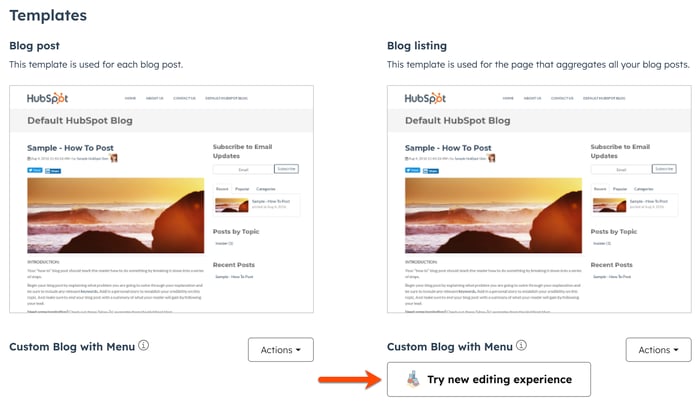
- Nella finestra di dialogo, fare clic su "Continua".
- Nell'editor dei contenuti, utilizza gli strumenti di modifica "trascina e rilascia " per modificare la pagina di elenco del blog.
- Al termine, fai clic su "Aggiorna" in alto a destra, quindi fai clic su "Aggiorna" nella finestra di dialogo.
Modifica una pagina di elenco del blog nell'editor dei contenuti
È possibile accedere alle pagine di elenco dei post del blog la cui modifica nell'editor dei contenuti è stata abilitata dalla pagina "Post del blog".
- Nel tuo account HubSpot, fai clic su Altro, quindi vai a Contenuti > Blog. Se Altro non appare nel tuo account, vai direttamente a Contenuti > Blog.
- In alto a sinistra, fare clic sul menu a discesa "Configura " e selezionare " Pagine di elenco del blog".
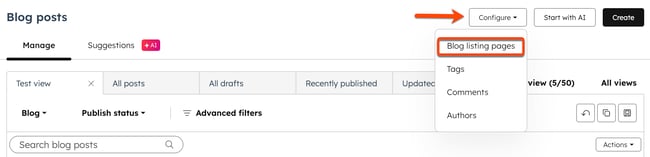
- Per filtrare per blog, fare clic sul menu a discesa "Blog " e selezionare la casella di controllo accanto a ciascun blog che si desidera includere nel filtro.
- Per creare una nuova pagina di elenco dei blog, fare clic su "Crea" in alto a destra. Nella finestra di dialogo, fare clic sul menu a tendina "Seleziona un blog " e selezionare un blog, quindi fare clic su "Crea pagina di elenco".
- Per modificare una pagina di elenco dei blog esistente, fare clic sul nome di una pagina di elenco. Per accedere alle pagine di elenco dei blog multilingue, fare clic sulla freccia verso il basso " " accanto alla pagina di elenco dei blog principale.
- Nell’editor di contenuti, utilizza gli strumenti di modifica "trascina e rilascia " per modificare la pagina di elenco dei blog.
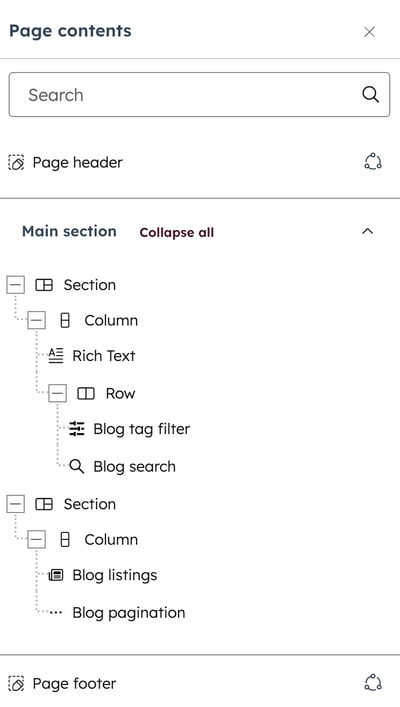
- I moduli visualizzati variano a seconda del modello utilizzato. Alcuni moduli comuni includono:
- Filtro per tag del blog: filtra i post del blog in base ai tag.
-
- Impaginazione del blog: imposta il testo che permette ai visitatori di passare da una pagina all'altra del tuo blog.
-
- Elenchi del blog: imposta lo stile " Scheda " o "Elenco" per le descrizioni del tuo blog e seleziona le informazioni da visualizzare. Puoi anche modificare i sottotitoli delle pagine con l'elenco degli autori e dei tag.
- Per modificare le impostazioni della pagina di elenco, fai clic su “Impostazioni” in alto a destra.
- Quindi modifica le impostazioni della pagina di elenco nella finestra di dialogo:
- Per modificare il nome della pagina in HubSpot, inserisci un nome nella casella " Nome interno della pagina ". Questo nome non sarà visibile ai visitatori.
- Il nome del blog visibile al pubblico apparirà nel campo "Titolo della pagina ". Puoi modificare questo nome nel campo "Titolo della pagina " nelle impostazioni del tuo blog.
- L’URL della pagina di elenco apparirà nel campo URL della pagina . È possibile modificare questo nome nel campo URL principale del blog nelle impostazioni del blog.
- Nel campo " Meta descrizione" , inserisci una descrizione del contenuto della pagina di annuncio che apparirà nei risultati di ricerca sotto il titolo della pagina.
- Per aggiungere un'immagine in evidenza alla pagina di presentazione in vista della condivisione sui social, fai clic su"Immagine in evidenza " nel menu della barra laterale sinistra. Quindi attiva l’interruttore "Immagine in evidenza abilitata" e fai clic su "Carica" per aggiungere un’immagine dal tuo browser oppure su "Sfoglia immagini" per aggiungerne una tramite lo strumento dei file.
- Per aggiungere codice aggiuntivo all’HTML dell’intestazione o del piè di pagina della pagina di scheda, clicca su “Avanzate” nel menu della barra laterale sinistra. Nel campo “HTML intestazione” o “HTML piè di pagina”, inserisci il tuo frammento di codice.
- Al termine, clicca su “Pubblica” o “Aggiorna” in alto a destra.
Modifica dei modelli delle pagine degli annunci
- Nel tuo account HubSpot, fai clic su Altro, quindi vai a Contenuti > Blog. Se Altro non appare nel tuo account, vai direttamente a Contenuti > Blog.
- In alto a sinistra, clicca sul menu a tendina «Configura » e seleziona «Pagine di elenco del blog».
- Fai clic sul nome di una pagina di elenco. Per accedere alle pagine di elenco del blog multilingue, fai clic sulla freccia verso il basso " " accanto alla pagina di elenco del blog principale.
- Nell’editor di contenuti, clicca su "Impostazioni" in alto a destra.
- Nel menu della barra laterale sinistra, fai clic su " Modello".
- Nella sezione Modello, clicca su Usa un modello diverso.
- Nella pagina Scegli un modello, fai clic su una scheda del modello. Per cambiare il tema, fai clic sul menu a discesa Tema, seleziona Cambia tema, quindi fai clic su una scheda del modello.
- Nella schermata di anteprima del modello, clicca su Seleziona modello in alto a destra.
- Nell'editor dei contenuti, apporta le modifiche desiderate al modello.
- Al termine, clicca su "Pubblica " o " Aggiorna" in alto a destra.
Creazione e modifica di modelli personalizzati con codice per le pagine di elenco dei blog
Crea e modifica modelli personalizzati con codice per le pagine di elenco del blog che utilizzano il markup HTML/HubL. Alcuni modelli di pagine di elenco supportano anche la modifica dei moduli nell’editor di layout, mentre altri saranno interamente codificati.
Autorizzazioni richieste Per creare e modificare modelli di pagine di elenco dei blog con codice personalizzato è necessaria l'autorizzazione per gli strumenti di progettazione.
Per modificare i modelli di pagina di elenco dei blog con codice è necessario un abbonamento a Marketing Hub Professional o Enterprise oppure a Content Hub Professional o Enterprise.
- Nel tuo account HubSpot, fai clic sulle
icona delle impostazioni nella barra di navigazione principale. - Nel menu della barra laterale sinistra, accedi a Contenuti > Blog.
- Fare clic sul menu a discesa " Vista corrente " e selezionare un blog.
- Fare clic sulla scheda Modelli .
- Nella sezione "Pagina di elenco del blog ", clicca sul menu a tendina "Azioni " e seleziona "Modifica".
- Nell'editor di layout del Design Manager, fai clic su un modulo e modifica le relative opzioni nell 'ispettore.
- Per modificare il modulo Contenuto del blog per il modello di elenco, fai clic sul modulo Contenuto del blog, quindi fai clic su Modifica modello di elenco nella colonna di destra.
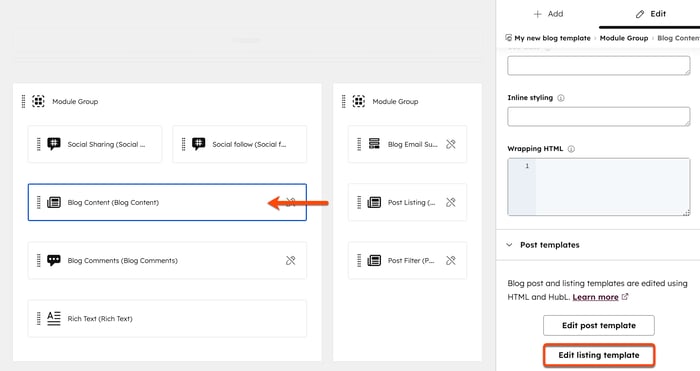
- Nell'editor del modulo, personalizza il tuo modello di elenco. Scopri di più su come utilizzare HubL per modificare un modello di elenco del blog nella nostra documentazione per sviluppatori.
- Al termine, fai clic su "Pubblica modifiche" nell' e in alto a destra per rendere effettive le modifiche.
