
Ultimo aggiornamento: 20 luglio 2026
Disponibile con uno qualsiasi dei seguenti abbonamenti, tranne dove indicato:
-
 Content Hub
Professional, Enterprise
Content Hub
Professional, Enterprise
Utilizza l'IA HubSpot per riutilizzare i contenuti esistenti in formati aggiuntivi, tra cui post blog, post social, immagini, messaggi SMS e altro ancora.
Il riutilizzo manuale dei contenuti può richiedere la riscrittura, la riformattazione e l'adattamento dei messaggi per ciascun canale. Il Remix contenuti contribuisce a ridurre questo sforzo generando più risorse da un'unica fonte. Ad esempio, puoi remixare un post blog in un episodio di podcast per i clienti che preferiscono ascoltare i contenuti.
Per migliorare le prestazioni dei tuoi contenuti nelle esperienze basate sull'intelligenza artificiale, scopri come ottimizzare i contenuti e aumentare la visibilità del brand per l'IA.Nota: puoi gestire l'accesso delle funzionalità IA nelle tue impostazioni IA e configurare quali dati vengono condivisi. Consulta le domande frequenti sull'attendibilità dell'IA e le schede dei modelli di IA di HubSpot per informazioni dettagliate su controlli di sicurezza IA, utilizzo dei dati e conformità.
Prima di iniziare
Prima di iniziare a riutilizzare i contenuti tramite il remix contenuti, verifica i requisiti e le limitazioni.
Comprendere i requisiti
- Un super amministratore deve attivare l'opzione " Consenti agli utenti l'accesso agli strumenti e alle funzionalità di IA generativa" nelle impostazioni dell'IA.
Autorizzazioni richieste Per visualizzare e modificare i remix contenuti è necessaria l'autorizzazione al remix dei contenuti .
Autorizzazioni richieste Un utente potrebbe aver bisogno di autorizzazioni aggiuntive per modificare o pubblicare contenuti nello strumento di sua competenza. Ad esempio, per trasformare un post blog in una landing page sono necessarie le autorizzazioni "Modifica" e "Pubblica " per poter continuare a modificare la landing page nell'editor dei contenuti.
Abbonamento richiesto Per generare post sui social è necessario un abbonamento a Marketing Hub Professional o Enterprise . Per generare messaggi SMS è necessario il componente aggiuntivo" " (SMS di marketing ) o" " (SMS con codice breve ).
Comprendere limiti e considerazioni
- In un remix puoi includere fino a sei elementi di contenuto iniziale.
- Il remix contenuti genera fino a sei risorse alla volta, tra tutti i tipi di contenuto. Una volta raggiunto questo limite, clicca sull'icona + Aggiungi sotto una risorsa per generare fino a sei risorse aggiuntive.
- Recensione dei limiti relativi al caricamento dei file come contenuto iniziale:
Contenuti remixati
Remix i contenuti per generarne di nuovi a partire da una fonte esistente.
- Nel tuo account HubSpot, fai clic su Altro, quindi vai a Contenuti > Remix. Se Altro non compare nel tuo account, vai direttamente a Contenuti > Remix.
- Nella pagina iniziale di Remix contenuti , clicca su “Inizia a remixare” in alto a destra oppure e seleziona il contenuto di partenza.
- Nel remix, clicca sull'icona icona Modifica e inserisci unnome peril tuo remix nella parte superiore della pagina.
- Fai clic su " Aggiungi contenuto " nella casella al centro.
- Nel pannello di sinistra, seleziona un'opzione per il contenuto iniziale:
- Scegli tra i contenuti esistenti: fai clic sul menu a tendina " Tipo di contenuto " e seleziona un'opzione (ad esempio, " Post blog " o " Landing page"). Quindi fare clic sul menu a tendina " Aggiungi contenuto " e selezionare il contenuto esistente.
- Inizia da un nuovo testo: incolla o inserisci il testo.
- Carica un nuovo documento: cliccasu “Carica un file” percaricare un file dal tuo computer oppure su“Sfoglia file manager” per selezionare un file dallo strumento file.
- Parti da un file di Google Drive: utilizza ilfile di Google Drive (BETA).
- Fai clic sul menu a tendina "Seleziona account Google " e seleziona un account collegato.
- Fare clic su " Apri finestra di selezione documenti".
- Nella finestra di dialogo, selezionare un documento e quindi fare clic su Seleziona.
- Parti da un URL: inserisci l'URL di una pagina attiva ospitata su un server esterno.
- Fai clic su " Aggiungi contenuto".
- Per aggiungere altro contenuto iniziale, clicca su “Aggiungi contenuto ” nella casella “Aggiungi altro materiale di riferimento ”. Nel pannello di destra, seleziona il contenuto aggiuntivo (ad esempio, Contatti o Video). È possibile includere fino a sei elementi come contenuti iniziali.
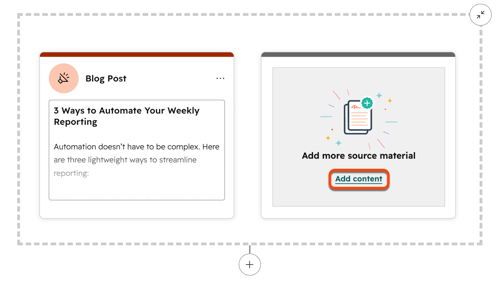
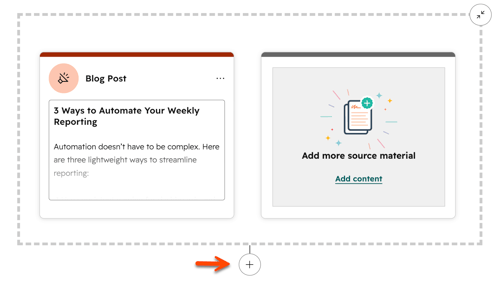
- Per generare nuovi elementi sulla base dei contenuti iniziali, cliccasull'icona +Aggiungi situata sotto i contenuti iniziali.
- Nel pannello di sinistra, seleziona la casella di controllo accantoa ciascun tipo di contenuto che desideri generare.
- Per generare altre risorse dello stesso tipo di contenuto, utilizzare le icone "Aumenta" e " " per diminuire il numero di risorse . È possibile generare fino a sei risorse tra tutti i tipi di contenuto.
- Fare clic su Avanti.
- Personalizza gli attributi delle risorse. Quindi fare clic su " Genera".
- Per generare ulteriori risorse, clicca sul pulsante + Aggiungisotto una risorsa già generata, quindi ripeti la procedura.
- Una volta generato un nuovo elemento, clicca sulla sua anteprima.
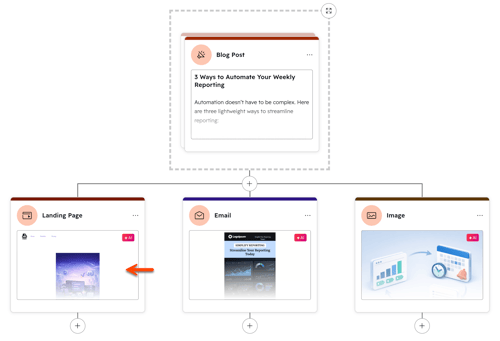
- Nel pannello di destra, controlla i dettagli delle risorse. Per continuare a modificare la risorsa generata, fai clic su “Salva e modifica nell’app”. In questo modo, l'elemento generato verrà aggiunto al relativo strumento di modifica (ad esempio, l'editor di contenuti), dove potrai personalizzarlo e pubblicarlo.
Gestire le risorse generate
Dopo aver generato nuove risorse, è possibile visualizzarle, aggiornarle o eliminarle.
Modifica il contenuto direttamente nel testo
I contenuti generati possono risultare molto in linea con il risultato desiderato, ma richiedono comunque alcune piccole modifiche. Anziché modificare il contenuto nell'editor corrispondente o rigenerare l'elemento, apporta le modifiche direttamente nel testo all'interno del remix.
Nota bene: questa funzione è compatibile solo con i post blog, gli annunci, i post social, i contenuti in formato libero e gli SMS.
- Nel tuo account HubSpot, fai clic su Altro, quindi vai a Contenuti > Remix. Se Altro non compare nel tuo account, vai direttamente a Contenuti > Remix.
- Nella pagina iniziale di Remix contenuti , clicca su“Inizia a remixare” oppure seleziona il contenuto di partenza. Per modificare un remix esistente, clicca sulla scheda "Gestisci " e seleziona il nome del remix contenuti.
- Nel remix, seleziona l' icona di modifica sull'elemento generato.
- Inserisci il testo che desideri inserire.
- Una volta terminato, clicca sull'anteprima delle risorse generate.
- Nel pannello di destra, fai clic su“Salva e modifica nell’app”osu “Visualizza nell’editor” per procedere alla pubblicazione del contenuto.
Utilizza le azioni collettive
Salva, rigenera o elimina in blocco le risorse generate.
- Nel tuo account HubSpot, fai clic su Altro, quindi vai a Contenuti > Remix. Se Altro non compare nel tuo account, vai direttamente a Contenuti > Remix.
- Nella pagina iniziale di Content Remix , clicca su “Inizia a remixare” per creare un nuovo remix contenuti oppure sulla scheda “Gestisci” per modificare un remix contenuti esistente.
- Nel remix, seleziona la casella di controllo accanto a ciascuna risorsa da includere nell'azione collettiva. Per includere tutte le risorse generate, clicca su “Seleziona tutto ” in alto a destra.
- Fai clic sul menu a tendina " Azioni collettive". Selezionare quindi una delle seguenti opzioni:
- Elimina: le risorse incluse verranno eliminate in blocco.
- Rigenera: le risorse incluse verranno rigenerate.
- Salva: le risorse incluse verranno salvate per essere modificate nel rispettivo strumento di modifica.
- Dopo aver rigenerato o salvato un elemento, clicca sulla sua anteprima.
- Nel pannello a destra, fai clic su “Salva e modifica nell’app” o su “Visualizza nell’editor” per continuare a modificare il contenuto.
Salva un remix come modello
Salva il tuo remix di contenuti come modello. Con i modelli di remix dei contenuti, crea schemi riutilizzabili per riadattare e distribuire i tuoi contenuti.
- Nel tuo account HubSpot, fai clic su Altro, quindi vai a Contenuti > Remix. Se Altro non compare nel tuo account, vai direttamente a Contenuti > Remix.
- Nella pagina iniziale di Remix contenuti , clicca su“Inizia a remixare” oppure seleziona il contenuto di partenza. Per modificare un remix esistente, clicca sulla scheda "Gestisci " e seleziona il nome del remix contenuti.
- Dopo aver personalizzato il tuo remix, clicca su “Salva come modello” inalto a destra.
- Nella finestra di dialogo, inserisci unnome euna descrizione per il tuo modello, quindi fai clic suSalva.
- È possibile accedere ai modelli salvati dallascheda" Modelli salvati" della pagina iniziale di Remix contenuti.
Elimina i remix
- Nel tuo account HubSpot, fai clic su Altro, quindi vai a Contenuti > Remix. Se Altro non compare nel tuo account, vai direttamente a Contenuti > Remix.
- Nella pagina iniziale di Remix contenuti , clicca sulla scheda "Gestisci" .
- Per eliminare singoli remix, passa il mouse sulremix, quindi fai clic su "Elimina".
- Per eliminare in blocco i remix, seleziona la casella di controllo accanto a ciascun remix che desideri eliminare, quindi fai clic su Elimina.
Comprendere gli attributi dei contenuti
Imposta attributi specifici per ogni tipo di contenuto che crei. Ad esempio, prima di creare una landing page, imposta il modello della pagina.
