
Ultimo aggiornamento: 1 settembre 2026
Disponibile con uno qualsiasi dei seguenti abbonamenti, tranne dove indicato:
-
 Marketing Hub
Professional, Enterprise
Marketing Hub
Professional, Enterprise
-
 Sales Hub
Professional, Enterprise
Sales Hub
Professional, Enterprise
-
 Service Hub
Professional, Enterprise
Service Hub
Professional, Enterprise
-
 Data Hub
Professional, Enterprise
Data Hub
Professional, Enterprise
-
 Content Hub
Professional, Enterprise
Content Hub
Professional, Enterprise
-
 CRM HubSpot intelligente
Professional, Enterprise
CRM HubSpot intelligente
Professional, Enterprise
-
 Revenue Hub
Professional, Enterprise
Revenue Hub
Professional, Enterprise
-
 Crediti HubSpot richiesti
Analizza le prestazioni dell'agente di assistenza clienti e ottieni una panoramica completa delle prestazioni dell'agente e delle sue fonti di contenuti. Puoi monitorare i progressi nel tempo e individuare opportunità di formazione, consentendoti di migliorare le risposte dell'agente e potenziarne l'efficienza.
Per creare processi di assistenza più efficienti grazie all’intelligenza artificiale, scopri come estendere l’assistenza 24 ore su 24, 7 giorni su 7.
Visualizza report e metriche
Puoi monitorare le metriche chiave, tra cui il numero totale di conversazioni risolte e deviate, il numero di conversazioni inoltrate a un operatore umano, il carico di lavoro degli agenti e il volume delle richieste.
- Nel tuo account HubSpot, fai clic su Altro, quindi vai a Servizio > Agente per i clienti. Se Altro non compare nel tuo account, vai direttamente a Servizio > Agente per i clienti.
- Nel menu della barra laterale sinistra, fare clic su Analizza > Report.
- Esamina i seguenti report:
-
- Impatto questa settimana: panoramica del numero di conversazioni risolte e gestite questa settimana, del tempo medio di risoluzione, del tasso di deviazione e della percentuale di feedback dei visitatori che indicano che l'agente è stato utile.
- Conversazioni gestite nel tempo: numero totale di conversazioni gestite ogni settimana dall’agente del servizio clienti. Sono incluse sia le conversazioni risolte dall’agente del servizio clienti sia quelle inoltrate a un operatore umano.
- Conversazioni gestite per canale: conteggio del numero totale di conversazioni suddivise per canale. Sono incluse sia le conversazioni risolte dall’agente del servizio clienti sia quelle inoltrate a un operatore umano.
- Andamento dei feedback dei visitatori: numero di feedback inviati dai visitatori, classificati per tipo.
- Tasso di gestione nel tempo: percentuale di conversazioni gestite dall’agente del servizio clienti. Questo dato includeva sia le conversazioni risolte dall’agente del servizio clienti sia quelle inoltrate a un operatore umano.
- Risoluzioni: conversazioni completamente risolte dall’operatore del servizio clienti. Una conversazione è considerata risolta se è soddisfatto uno dei seguenti criteri:
- La conversazione include almeno una risposta dell’agente del servizio clienti che condivide una fonte di contenuto (ad esempio, un articolo della knowledge base) o che ha eseguito un’azione ( ad esempio, una reimpostazione della password), e non vi è alcun trasferimento idoneo a un operatore umano entro 72 ore dall’ultima risposta del visitatore.
oppure - Un lead viene contrassegnato come qualificato, parzialmente qualificato o non qualificato.
Nota bene: ai fini della risoluzione,solo i passaggi di mano avviati dal visitatore sono considerati validi. Ciò include i casi in cui un visitatore richieda esplicitamente un operatore umano o attivi una frase o una linea guida di passaggio di mano configurata.
L’assegnazione manuale di un operatore, compresa quella tramite flussi di lavoro, non è considerata un passaggio di mano valido e, di per sé, non impedisce che la conversazione venga conteggiata come risolta.Per le conversazioni risolte tramite le risposte dell’agente, lo stato di risoluzione viene valutato e impostato 72 ore dopo l’ultima risposta del visitatore. Le azioni successive, come i messaggi da parte di un agente in tempo reale, una richiesta di trasferimento o un feedback negativo, non modificheranno lo stato di risoluzione. Di conseguenza, i dati relativi al tasso di risoluzione per la settimana in corso mostreranno un ritardo dovuto a questa finestra di valutazione di 72 ore.
Per le conversazioni risolte a seguito della qualificazione del lead, lo stato di risoluzione viene aggiornato immediatamente una volta impostata la qualificazione.
- La conversazione include almeno una risposta dell’agente del servizio clienti che condivide una fonte di contenuto (ad esempio, un articolo della knowledge base) o che ha eseguito un’azione ( ad esempio, una reimpostazione della password), e non vi è alcun trasferimento idoneo a un operatore umano entro 72 ore dall’ultima risposta del visitatore.
-
- Tasso di risoluzione: percentuale di conversazioni completamente risolte dall’operatore del servizio clienti senza un trasferimento per qualificazione. Un tasso di risoluzione elevato indica che l’operatore del servizio clienti sta risolvendo con successo le richieste dei clienti senza che i visitatori debbano richiedere l’aiuto di un operatore umano.
-
- Tasso di risoluzione nel tempo: percentuale di conversazioni risolte completamente dall’operatore del servizio clienti senza un trasferimento di qualificazione, mostrata nel corso del tempo. Un tasso di risoluzione elevato indica che l’operatore del servizio clienti sta risolvendo con successo le richieste dei clienti senza che i visitatori debbano richiedere l’aiuto di un operatore umano.
-
- Conversazioni risolte:numero di problemi dei clienti risolti dall’agente nel tempo.
-
- Deviazioni: conversazioni gestite esclusivamente dall’agente automatizzato, senza alcun coinvolgimento da parte di un operatore umano. Le deviazioni non indicano sempre una risoluzione. Ad esempio, se l’agente automatizzato non è stato in grado di rispondere a una domanda, il cliente potrebbe aver abbandonato la chat senza richiedere l’intervento di un operatore umano. Un numero elevato di deviazioni indica efficienza, dimostrando che l’agente automatizzato sta gestendo una quota maggiore del volume di assistenza senza che sia necessario trasferire la richiesta a un operatore umano.
- Tasso di deviazioni nel tempo: percentuale di conversazioni gestite esclusivamente dall’agente automatizzato, senza alcun coinvolgimento di un operatore umano. Scopri di più sulle deviazioni.
- Deviazioni nel tempo: numero di conversazioni deviate dall’agente del servizio clienti senza passaggio a un operatore umano, rappresentato nel tempo. Scopri di più sulle deviazioni.
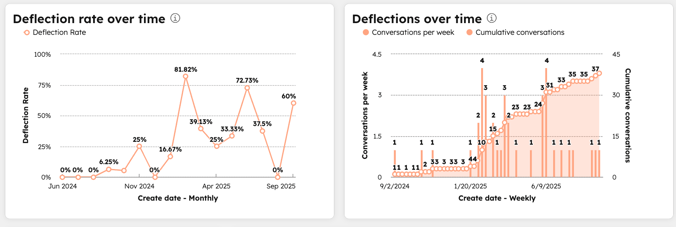
- Agente del servizio clienti nel proprio team: numero di conversazioni risolte, suddiviso per membri del team e per l’agente del servizio clienti.
-
- Passaggi a un operatore umano: numero di conversazioni trasferite dall’agente del servizio clienti a un operatore umano, rappresentato nel tempo. Ciò include qualsiasi trasferimento, sia esso avviato dall’agente del servizio clienti, innescato da regole di automazione o riassegnato manualmente.
Nota: gli assegnamenti manuali sono inclusi nel report " Passaggi a un operatore umano ", ma non vengono conteggiati come passaggi validi ai fini delle metriche di risoluzione. Scopri di più sulle risoluzioni dell’agente di assistenza clienti.
-
- Tasso di trasferimento a un operatore umano nel tempo: percentuale delle conversazioni trasferite dall’agente del servizio clienti a un operatore umano, rappresentata nel tempo.
-
- Passaggio dall’agente del servizio clienti: percentuale di conversione e tempo medio impiegato per risolvere il problema, dall’assegnazione all’agente del servizio clienti fino alla chiusura del ticket.
Analizza le opportunità di coaching
- Nel tuo account HubSpot, fai clic su Altro, quindi vai a Servizio > Agente per i clienti. Se Altro non compare nel tuo account, vai direttamente a Servizio > Agente per i clienti.
- Nella barra laterale sinistra, fai clic su Analizza > Opportunità di coaching.
- Nel grafico, visualizza il volume delle opportunità di coaching individuate e il numero di quelle concluse nel corso del tempo.
- Nella tabella, esamina le seguenti informazioni:
- Opportunità: l'area in cui l'agente può migliorare, ad esempio " Non è riuscito a rispondere alle domande sui rimborsi".
- Conversazioni: il numero di conversazioni in cui non è stata colta l’opportunità di coaching.
- Motivo: perché è stata identificata l’opportunità di coaching:
- Conoscenza: l’agente non è riuscito a rispondere alla domanda a causa di una lacuna nelle conoscenze o di fonti di conoscenza contrastanti.
- Passaggio di consegne: l’agente del servizio clienti ha trasferito la conversazione in base al processo di passaggio di consegne configurato, oppure è stato individuato un problema relativo al passaggio di consegne.
- Esperienza: il visitatore ha valutato questo messaggio con un "non mi piace".
- Azione: l’operatore ha riscontrato un problema nell’eseguire un’azione, come la verifica dello stato di un ordine.
- Altro: l’opportunità di coaching non rientra in nessuna delle categorie sopra indicate. Esamina i dettagli dell’opportunità per avere un contesto più ampio.
-
- Tipo: la fonte dell’opportunità di coaching.
- Lacuna nell’azione: l’operatore del servizio clienti non è riuscito a completare un’azione richiesta perché l’azione non è configurata, pubblicata o disponibile.
- Lacuna di conoscenza: l’operatore del servizio clienti non è riuscito a rispondere alla domanda a causa di una lacuna di conoscenza.
- Conflitto di conoscenze: l’agente del servizio clienti non è riuscito a rispondere alla domanda a causa di fonti contrastanti sull’argomento.
- Segnalato da un addetto all’Help Desk: un operatore umano ha valutato la risposta di un agente del servizio clienti nell’Help Desk.
- Valutazione negativa: il visitatore di ha assegnato una valutazione negativa alla risposta dell’operatore del servizio clienti.
- Punteggio CX basso (BETA): la conversazione ha ricevuto un punteggio CX pari o inferiore a 45. Scopri di più sull’utilizzo dei punteggi CX.
- Stato: lo stato attuale dell’opportunità di coaching, ad esempio “Risolto”, “Archiviato”.
- Creata: la data in cui è stata creata l’opportunità di coaching.
- Tipo: la fonte dell’opportunità di coaching.
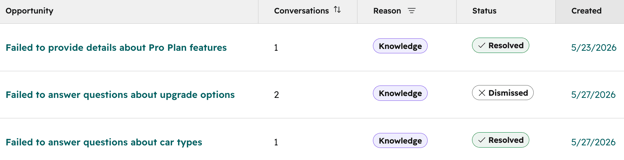
- Per visualizzare i dettagli specifici e fornire indicazioni all’operatore, clicca sul nome dell’opportunità.
- Nel pannello di destra, esamina la conversazione tra il visitatore e l’operatore. Il messaggio specifico a cui l’operatore non è riuscito a rispondere sarà evidenziato in rosso.
- Per fornire coaching all'agente, clicca su " Tutte le azioni di coaching".
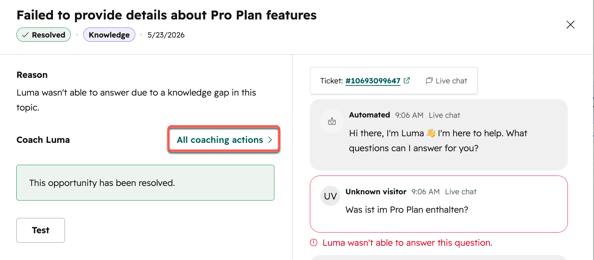
- Passa da una scheda all’altra ( Conoscenza, Azioni, Passaggio di consegne ed Esperienza ) per intraprendere azioni volte a migliorare le risposte dell’operatore, come l’aggiunta di un’azione o la modifica delle linee guida per il passaggio di consegne.
È inoltre possibile visualizzare le opportunità di coaching relative alle risposte degli agenti del servizio clienti direttamente nell’area di lavoro dell’help desk. Scopri di più su come utilizzare gli approfondimenti basati sull’intelligenza artificiale per fornire coaching agli agenti del servizio clienti nell’help desk.
Analizza le prestazioni delle fonti di contenuto
Scopri come si comportano le fonti di contenuto utilizzate dagli agenti del servizio clienti nelle conversazioni con i clienti.
- Nel tuo account HubSpot, fai clic su Altro, quindi vai a Servizio > Agente per i clienti. Se Altro non compare nel tuo account, vai direttamente a Servizio > Agente per i clienti.
- Nella barra laterale sinistra, clicca su Analizza > Report.
- Fai clic sulla scheda " Utilizzo della fonte ".
- Fai clic sui menu a discesa " Intervallo di date " e " Tipo di fonte " per filtrare i dati visualizzati.

- Visualizza i seguenti report:
-
-
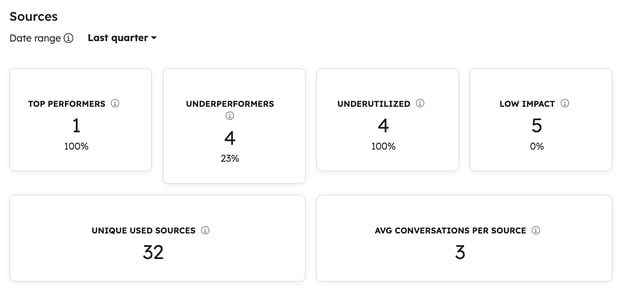
Fonti più performanti: le fonti di contenuto che l’operatore del servizio clienti utilizza frequentemente e con successo per risolvere le richieste dei clienti. Queste fonti presentano sia un elevato volume di utilizzo sia un alto tasso di risoluzione.
-
Fonti con prestazioni insufficienti: le fonti di contenuto utilizzate frequentemente dall’operatore del servizio clienti ma con un basso tasso di risoluzione.
-
Sottoutilizzate: le fonti di contenuto utilizzate raramente dall’operatore del servizio clienti, ma che, quando vengono utilizzate, risolvono con successo i casi. Scopri di più sulle best practice per la configurazione delle fonti di contenuto.
-
A basso impatto: le fonti di contenuto utilizzate raramente e con un basso tasso di risoluzione.
-
Fonti uniche utilizzate: il numero di fonti di contenuto distinte utilizzate nelle conversazioni con i clienti.
-
Media delle conversazioni per fonte: il numero medio di conversazioni con i clienti in cui viene utilizzata una fonte di contenuto.
-
-
Nella tabella Analizza, esamina il nome della fonte dei contenuti,il tipo di contenuto, il numero di conversazioni e il tasso di risoluzione.
-
Per visualizzare la conversazione associata, fare clic su Visualizza conversazione.
-
Tper rimuovere la fonte di contenuto, fare clic sul icona "Elimina" .

-
Scopri di più sulla gestione delle fonti di contenuto degli agenti del servizio clienti.
