Ultimo aggiornamento: 28 luglio 2026
Disponibile con uno qualsiasi dei seguenti abbonamenti, tranne dove indicato:

Dopo aver creato un modulo HubSpot, modifica i campi del modulo per gestire le informazioni che raccogli e l’aspetto del modulo ai visitatori. Puoi aggiungere, rimuovere e personalizzare i campi, nonché aggiornare le etichette e le opzioni dei campi. Questo ti aiuta a raccogliere i dati necessari per la tua attività, garantendo al contempo un’esperienza fluida ai visitatori.
Questo articolo spiega come modificare i campi dei moduli utilizzando l’editor dei moduli aggiornato. Se utilizzi l’editor dei moduli precedente, scopri come modificare i campi dei moduli precedenti.
Autorizzazioni richieste Modifica moduli Sono necessarie autorizzazioni per creare o modificare un modulo.
Modifica dei campi del modulo
Per modificare un campo del modulo:
- Nel tuo account HubSpot, fai clic su Altro, quindi vai a Marketing > Form. Se Altro non appare nel tuo account, vai direttamente a Marketing > Form.
- Crea un nuovo modulooppure passa il mouse su un modulo esistente e fai clic suModifica.
- Per modificare le opzioni di un campo, nel pannello di destra, clicca sul campo nell'anteprima del modulo
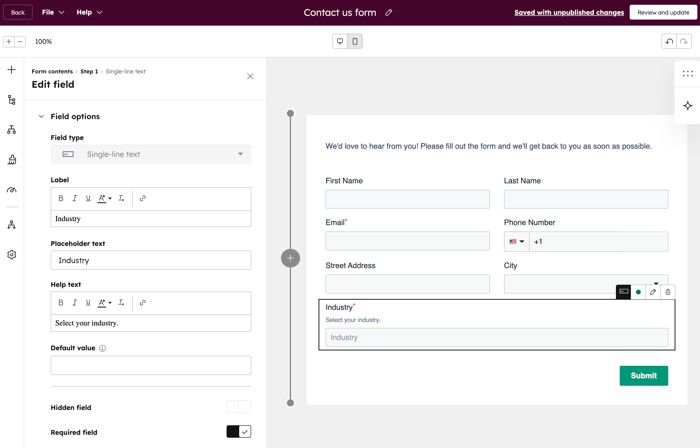
- Nel pannello di sinistra, clicca per espandere la sezione Opzioni del campo. Le opzioni qui presenti possono variare a seconda del tipo di proprietà del campo.
-
- Testo di aiuto: testo informativo sotto l’etichetta del campo per aiutare il visitatore a compilare il campo.
- Testo segnaposto: testo che appare nella casella di immissione del campo. Il testo scomparirà quando il visitatore inserirà un valore nel campo e non verrà trasmesso nell’invio, anche se il campo viene lasciato vuoto.
- Valore predefinito: un valore che verrà inviato per il campo per impostazione predefinita, a meno che non venga modificato dal visitatore.
- Campo nascosto: quando questa opzione è attivata, il valore del campo verrà impostato tramite l’invio del modulo, ma il campo non sarà visibile al visitatore. Una volta attivata l’impostazione, imposta il valore predefinito che verrà trasmesso alla proprietà al momento dell’invio del modulo.
- Campo obbligatorio: quando questa opzione è attivata, il campo deve essere compilato per poter inviare il modulo. Se un campo del modulo è stato impostato come obbligatorio, non può essere impostato come nascosto.
Aggiungere o modificare le opzioni in un campo
del modulo Per aggiungere nuove opzioni a un campo del modulocon caselle di controllo multiple, pulsanti di opzione o menu a discesa, è necessario prima modificare la proprietà originale. Successivamente, una volta aggiornata la proprietà, è possibile aggiungere le nuove opzioni del campo all’interno dell’editor del modulo. Scopri di più sulla modifica delle opzioni delle proprietà di enumerazione.
Per aggiungere opzioni a un campo del modulo:
- Aggiornare la proprietà esistente per aggiungere i nuovi valori.
- Accedere aMarketing>Moduli.
- Passa con il mouse sul modulo esistente e fai clic suModifica.
- Nell’anteprima del modulo, fare clic sul campo a cui si desidera aggiungere le opzioni.
- Nel pannello di sinistra, clicca per espandere la sezione Opzioni campo.
- Nella parte inferiore della tabella delle opzioni del campo, clicca su Aggiungi opzione.
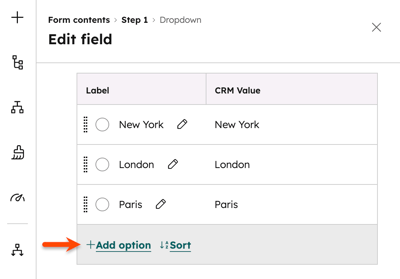
- Nella finestra di dialogo, seleziona le caselle di controllo accanto alle opzioni disponibili che desideri aggiungere al campo del modulo. Fai clic su Aggiungi opzioni selezionate.
- In alto a destra, fare clic su " Rivedi e aggiorna".
Per modificare o rimuovere le opzioni in un campo del modulo:
- Nel tuo account HubSpot, fai clic su Altro, quindi vai a Marketing > Form. Se Altro non appare nel tuo account, vai direttamente a Marketing > Form.
- Passa il mouse sul nome del modulo e fai clic suAzioni, quindi seleziona Modifica. Oppure, crea un nuovo modulo
- Nell'editor del modulo, fare clic su uncampoper personalizzarne le opzioni.
- Nel pannello di sinistra, nella sezione "Opzioni del campo ":
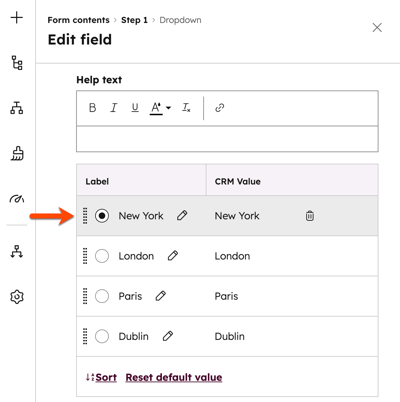
- Per modificare le opzioni correnti, passa con il mouse sull 'opzione e clicca sull'icona Modifica.
- Per rimuovere le opzioni correnti, passa con il mouse sull'opzione e fai clic sull'icona Elimina.
- Seleziona un'opzione per impostarla come opzione predefinita.
- In alto a destra, clicca su " Rivedi e aggiorna".
Modifica di ulteriori elementi del modulo
Analogamente ai campi del modulo, questi elementi possono essere posizionati sopra, sotto o accanto ad altri campi.
- Nel tuo account HubSpot, fai clic su Altro, quindi vai a Marketing > Form. Se Altro non appare nel tuo account, vai direttamente a Marketing > Form.
- Crea un nuovo modulooppure passa il mouse su un modulo esistente e clicca su«Modifica».
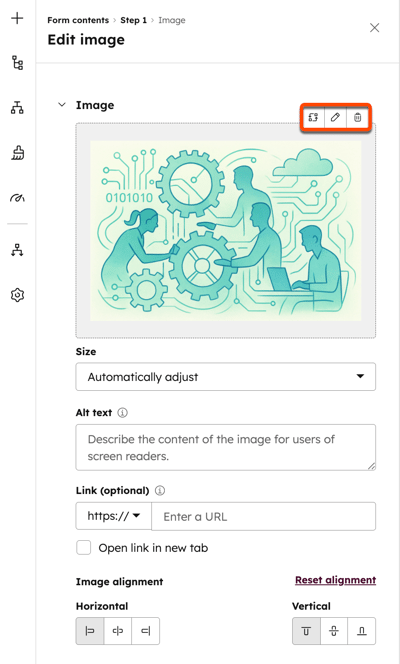
- Per modificare un campo " Immagine":
- Nel pannello di destra, clicca sul campo immagine nell'anteprima del modulo.
- Nel pannello di sinistra, modifica l'immagine:
- Per sostituire l'immagine, clicca sull'icona Sostituisci immagine in alto a destra.
- Per modificare l'immagine, clicca sull 'icona Modifica in alto a destra.
- Per eliminare l'immagine, clicca sull'icona Elimina" in alto a destra.
-
-
- Per regolare le dimensioni dell’immagine, clicca sul menu a tendina Dimensioni e seleziona un’opzione:
- Adatta automaticamente: l'immagineverrà ridimensionata in base al browser e al dispositivo dell'utente.
- Larghezza e altezza esatte: l’immagine manterrà le dimensioni specificate su tutti i dispositivi. Non verrà ridimensionata in base allo schermo.
- Per regolare le dimensioni dell’immagine, clicca sul menu a tendina Dimensioni e seleziona un’opzione:
- Nel campo "Link" (facoltativo), inserisci un URL a cui il visitatore verrà reindirizzato se clicca sull'immagine.
- Nella sezione Allineamento immagine, seleziona l’allineamento a sinistra, al centro o a destra per le opzioni Orizzontale o Verticale.
- Per ripristinare le impostazioni originali di allineamento, fare clic su " Ripristina allineamento".
-
- Per modificare un campo " Intestazione "
- Nel pannello di destra, fare clic sul campo " Intestazione " nell'anteprima del modulo
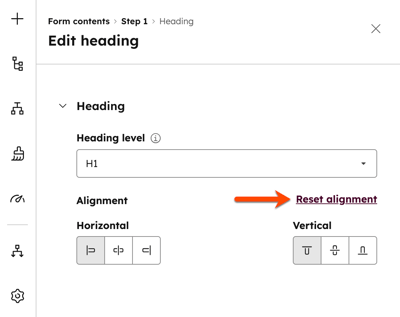
- Nel pannello di sinistra, fare clic sul menu a discesa " Livello dell'intestazione " per modificare il livello dell'intestazione. È possibile scegliere tra H1 e H6.
- In " Allineamento", fare clic su " A sinistra", " Al centro" o "A destra".
- Per ripristinare le impostazioni originali dell'allineamento, fare clic su " Ripristina allineamento".
- Per modificare un campo di testo formattato:
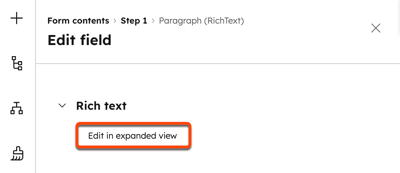
- Nel pannello di destra, fare clic sul campo di testo formattatonell'anteprima del modulo
- Nel pannello di sinistra, fare clic su Modifica nella vista espansa. Utilizzare la barra degli strumenti del testo formattato per applicare formattazione e stili al testo. Ulteriori informazioni sulla modifica dei contenuti nei moduli di testo formattato.
- Per modificare un campo " Privacy dei dati ":
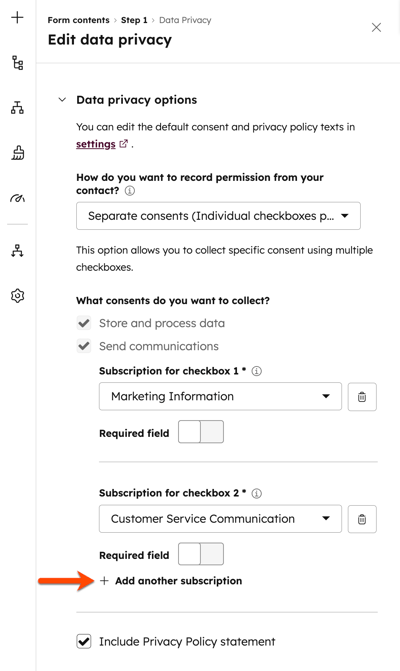
- Nel pannello di destra, clicca sul campo " Privacy dei dati" nell'anteprima del modulo
- Fare clic sul menu a discesa «Come si desidera registrare le autorizzazioni del contatto?» e selezionare un'opzione. Maggiori informazioni sulle opzioni relative all'informativa e al consenso.
- Nella sezione «Quali consensi desideri raccogliere?», seleziona o deseleziona il tipo di iscrizione per ciascuna iscrizione alle comunicazioni che desideri offrire in questo modulo.
- Per aggiungere ulteriori caselle di controllo relative ai tipi di iscrizione, in modo da consentire ai visitatori di acconsentire a ricevere comunicazioni da più tipi di iscrizione, fare clic su "Aggiungi un'altra iscrizione".
- Per includere una dichiarazione sull’informativa sulla privacy, seleziona la casella di controllo “Includi dichiarazione sull’informativa sulla privacy ”. Scopri di più su come aggiungere informazioni relative all’informativa e al consenso al tuo modulo.
- In alto a destra, clicca su " Rivedi e aggiorna"per pubblicare le modifiche apportate al modulo.
Personalizza il campo data
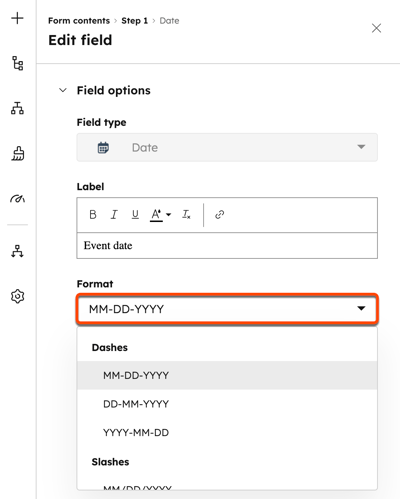
Dopo aver aggiunto un campo data al modulo, puoi scegliere il formato della data che i visitatori utilizzeranno nel campo del modulo. Ad esempio,GG/MM/AAAA o MM-GG-AAAA.
- Nel tuo account HubSpot, fai clic su Altro, quindi vai a Marketing > Form. Se Altro non appare nel tuo account, vai direttamente a Marketing > Form.
- Passa con il mouse sul nome del modulo e clicca su"Azioni", quindi seleziona "Modifica".
- Passa con il mouse sul campo data e clicca su Modifica.
- Nel pannello di destra, clicca sul campo Data.
- Nel pannello di sinistra, clicca sul menu a tendina "Formato ", quindi seleziona il formato di data desiderato.
- In alto a destra, clicca su " Rivedi e aggiorna".
Personalizza il campo di caricamento file
Dopo aver aggiunto un campo per il caricamento dei file al tuo modulo, puoi consentire ai visitatori di caricare uno o più file insieme all’invio del modulo. Quando un visitatore carica un file e invia il modulo, il file viene archiviato in una cartella nascosta nel tuo gestore di file.
Un link al file apparirà nella scheda del contatto in HubSpot. Tutti i link ai file caricati saranno inclusi neidati di invio del modulo e negli eventi di invio del modulo nella cronologia del singolo contatto.
Per personalizzare il campo di caricamento file:
- Nel tuo account HubSpot, fai clic su Altro, quindi vai a Marketing > Form. Se Altro non appare nel tuo account, vai direttamente a Marketing > Form.
- Passa il mouse sul nome del modulo e clicca suAzioni, quindi seleziona Modifica.
- Nel pannello di destra, passa con il mouse sul campo di caricamento file e clicca su Modifica.
- Nel pannello di sinistra, scorri verso il basso e seleziona lacasella di controlloConsenti più file.
- In alto a destra, clicca su "Rivedi e aggiorna".
Nota: il limite di dimensione per un campo di caricamento file è di 100 MB, sia per i campi di caricamento singolo che per quelli multipli. Nei campi di caricamento multiplo, non vi è alcun limite al numero di file caricabili, purché la dimensione totale dei file sia pari o inferiore a 100 MB.
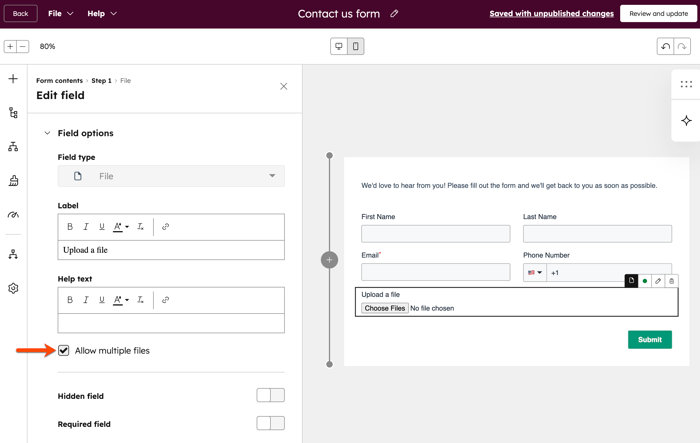
- Per caricare più file, seleziona tutti i file quando li scegli dal gestore dei file. Dopo aver caricato i file selezionati, se si fa nuovamente clic sul pulsante “Scegli file” e si seleziona un altro file, i file originali verranno sovrascritti. Non è possibile caricare più file uno alla volta.
Modifica del campo "Numero di telefono
" Quando si aggiunge un campo"Numero di telefono ", il prefisso internazionale corrisponderà per impostazione predefinita all’indirizzo IP del dispositivo del visitatore.Non è possibile nascondere o impostare manualmente il prefisso internazionale predefinito visualizzato nel modulo.- Nel tuo account HubSpot, fai clic su Altro, quindi vai a Marketing > Form. Se Altro non appare nel tuo account, vai direttamente a Marketing > Form.
- Passa il mouse sul nome del modulo e clicca su"Azioni", quindi seleziona "Modifica".
- Nel pannello di destra, passare con il mouse sul campo del numero di telefono e fare clic su Modifica.
- Nel pannello di sinistra, modifica l'etichetta, il testo di aiuto e imposta un valore predefinito.
- In alto a destra, clicca su " Rivedi e aggiorna".
Aggiungi un campo di iscrizione al blog in un modulo
Si consiglia diconfigurare e utilizzare il modulo di iscrizione al blog predefinitoper consentire ai visitatori di iscriversi al tuo blog. Se hai accesso ai flussi di lavoro, puoi anche creare un campo casella di controllo personalizzato per i tuoi moduli, quindi utilizzare un flusso di lavoro per iscrivere questi contatti.
Aggiungi il campo di iscrizione al blog predefinito al tuo modulo
- Nel tuo account HubSpot, fai clic su Altro, quindi vai a Marketing > Form. Se Altro non appare nel tuo account, vai direttamente a Marketing > Form.
- Passa con il mouse sul nome del modulo e fai clic suAzioni, quindi seleziona Modifica.
- In alto a sinistra, clicca sull’icona + Aggiungi.
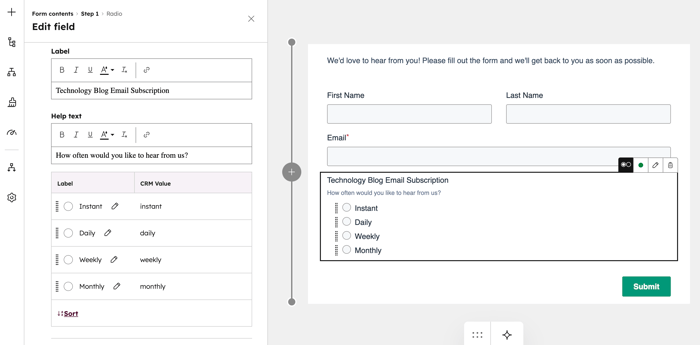
- Nel pannello di sinistra, clicca su Proprietà. Quindi , inserisci“Iscrizione” nellacaselladi ricerca. I risultati mostreranno le proprietà di iscrizione al tuo blog, che saranno etichettate come[Nome del blog]Iscrizione via e-mail.
- Fai clic e trascinail campo di iscrizione via e-mail del tuoblog nella posizione desiderata all’interno del modulo.
- Nell’editor del modulo, clicca sulcampo di iscrizione via e-mail per modificare le opzioni del campo.
- In alto a destra, clicca su "Rivedi e aggiorna"per aggiornare il modulo pubblicato.
Aggiungi al tuo modulo un campo casella di controllo personalizzato per l’iscrizione al blog
Abbonamento richiesto Per aggiornare un campo di iscrizione personalizzato tramite un flusso di lavoro è necessario un abbonamentoProfessional o Enterprise.
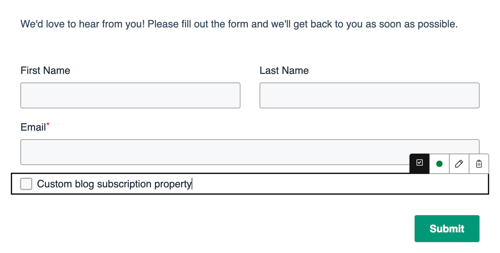
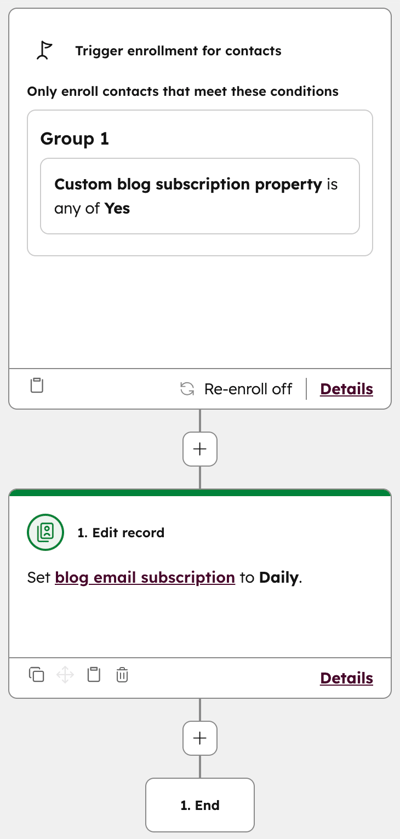
È possibile creare e aggiungere una proprietà con casella di controllo personalizzata al modulo, quindi utilizzare un flusso di lavoro per aggiornare tale proprietà. Ai contatti che selezionano la casella di controllo e inviano il modulo verrà impostato il valore della proprietà della casella di controllo su Sì. In questo modo verranno inseriti nel flusso di lavoro e la loro proprietà relativa all’abbonamento al blog verrà aggiornata in base alla frequenza di abbonamento specificata.
- Creare una proprietà di contatto con una singola casella di controllo:
- Crea una proprietà personalizzata del contattoe imposta ilTipo di camposuCasella di controllo singola.
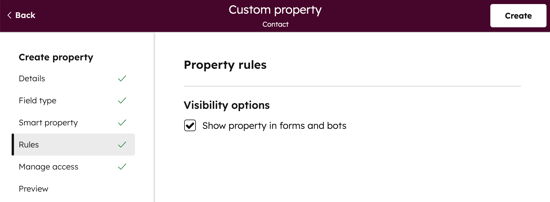
- Assicurati che l’opzione Mostra proprietà nei moduli sia selezionata.
- Configurare un flusso di lavoro per aggiungere i contatti come iscritti al blog:
- Crea un flusso di lavoro basato sui contatti.
- Imposta i trigger di iscrizionein modo da iscrivere i contatti che hanno selezionato la casella di controllo.
- Nel flusso di lavoro, fare clic suConfigura trigger.
- Nel pannello di sinistra, seleziona " Quando i criteri di filtro sono soddisfatti".
- Seleziona " Proprietà del contatto". Quindi, cerca e seleziona la nuova proprietà "Casella di controllo di iscrizione".
- Seleziona"È uno qualsiasi di", quindi fai clic sul menu a discesa e seleziona"Sì".
- Fai clic sull'icona +per aggiungere un'azione al flusso di lavoro.
- Nel pannello di sinistra, clicca su CRM. Quindi, seleziona " Modifica record".
- Fai clic sul menu a discesa " Proprietà da modificare" e seleziona la proprietà "Abbonamento e-mail[Nome del blog]".
- Fai clic sul menu a discesa"Scegli un valore" e seleziona lafrequenzadi iscrizione per il contatto.
- In alto a destra, clicca su "Rivedi e pubblica".
- Controlla le azioni e le impostazioni del flusso di lavoro. In alto a destra, cliccasu Attiva.
- Aggiungi il campo casella di controllo al tuo modulo:
- Nel tuo account HubSpot, fai clic su Altro, quindi vai a Marketing > Form. Se Altro non appare nel tuo account, vai direttamente a Marketing > Form.
- Passa il mouse sul nome del modulo e clicca su"Azioni", quindi seleziona "Modifica".
- In alto a sinistra, clicca sull’icona + Aggiungi.
- Nel pannello di sinistra, clicca su "Proprietà". Quindi , cerca ilnomedellaproprietà di contatto relativa alla casella di controllo singola nella caselladi ricerca
-
- Trascina e rilascia laproprietànellaposizione desiderata all’interno del modulo.
- Nell’editor del modulo, clicca sulcampo per modificarne le opzioni.
-
- In alto a destra, fare clic su "Rivedi e aggiorna"peraggiornare il modulo in tempo reale.
- In alto a destra, fare clic su "Rivedi e aggiorna"peraggiornare il modulo in tempo reale.