Ultimo aggiornamento: 10 settembre 2026
Disponibile con uno qualsiasi dei seguenti abbonamenti, tranne dove indicato:

Grazie ai token di personalizzazione, puoi recuperare le informazioni memorizzate in HubSpot per personalizzare le email e le pagine in base al contatto che interagisce con esse. Se la persona che interagisce con il tuo contatto non può essere associata a un contatto in HubSpot, le verrà mostrato invece un valore predefinito. Se non è stato impostato alcun valore predefinito, il token apparirà vuoto per quel contatto.
Nota: i token di personalizzazione nelle email di marketing devono avere un valore di fallback.
I valori predefiniti possono essere impostati a livello globale per le pagine e le email di marketing. È inoltre possibile sovrascrivere i valori predefiniti globali con valori di riserva specifici per quella determinata email o pagina, oppure aggiungere un valore di riserva ai token in un messaggio SMS.
Abbonamento richiesto
- Per aggiungere token di personalizzazione al sito web e alle landing page è necessario un abbonamento a Content Hub Professional o Enterprise .
- Per aggiungere token di personalizzazione ai messaggi SMS è necessario l’add-on Marketing SMS Long Code o l’add-on Marketing SMS Short Code.
Utilizzo dei valori predefiniti globali per la personalizzazione
È possibile impostare valori predefiniti globali per i token di personalizzazione utilizzati nelle pagine di destinazione, nelle pagine del sito web e nelle e-mail di marketing all’interno delle impostazioni dell’account. I valori predefiniti per le pagine e le e-mail di marketing sono memorizzati separatamente e possono contenere valori diversi.
Impostare i valori predefiniti globali per le pagine
- Nel tuo account HubSpot, fai clic sulle
icona delle impostazioni nella barra di navigazione principale. - Nel menu della barra laterale sinistra, accedi a Contenuti > Pagine.
- Fai clic sulla scheda Personalizzazione.
- Accanto a un tipo di proprietà, fare clic su Modifica valori predefiniti.
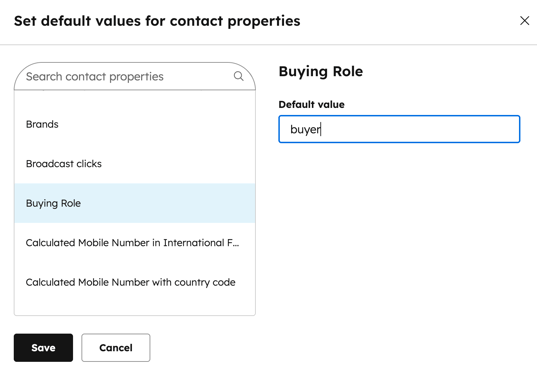
- Nella finestra di dialogo, fare clic su una proprietà.
- Nella colonna di destra, inserisci un valore predefinito, quindi fai clic su Salva.
Imposta i valori predefiniti globali per le e-mail di marketing
- Nel tuo account HubSpot, fai clic sulle
icona delle impostazioni nella barra di navigazione principale. - Nel menu della barra laterale sinistra, fare clic su Marketing > Email.
- Fare clic sulla scheda Personalizzazione .
- Accanto a un tipo di proprietà, fare clic su Modifica impostazioni predefinite.
- Nella finestra di dialogo, fare clic su una proprietà.
- Nella colonna di destra, inserisci un valore predefinito, quindi clicca su Salva.
Imposta valori di fallback univoci per e-mail, pagine e messaggi SMS
Ogni token di personalizzazione può avere un valore di riserva unico per una specifica e-mail, pagina o messaggio SMS. Ciò è utile se disponi di varianti dei tuoi contenuti in diverse lingue o se utilizzi lo stesso token di personalizzazione più di una volta all’interno dello stesso contenuto.
-
Accedi ai tuoi contenuti:
- Pagine del sito web: Nel tuo account HubSpot, fai clic su Altro, quindi vai a Contenuti > Pagine del sito web. Se Altro non compare nel tuo account, vai direttamente a Contenuti > Pagine del sito web.
- Pagine di destinazione: Nel tuo account HubSpot, fai clic su Altro, quindi vai a Contenuti > Landing page. Se Altro non appare nel tuo account, vai direttamente a Contenuti > Landing page.
- E-mail: Nel tuo account HubSpot, fai clic su Altro, quindi vai a Marketing > E-mail. Se Altro non compare nel tuo account, vai direttamente a Marketing > E-mail.
- SMS: Nel tuo account HubSpot, fai clic su Altro, quindi vai a Marketing > SMS di marketing. Se Altro non appare nel tuo account, vai direttamente a Marketing > SMS di marketing.
- Fai clic sul nome di una pagina, di un'e-mail o di un messaggio SMS.
- Nell'editor, clicca sul modulo di testo formattato in cui desideri aggiungere la personalizzazione.
- Nell'angolo in alto a destra della barra degli strumenti del testo formattato, clicca su Personalizza.
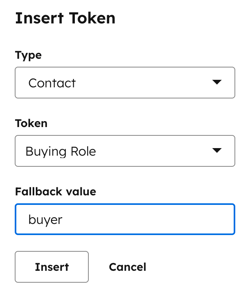
- Nella finestra a comparsa, clicca sul menu a tendina Tipo e seleziona un tipo di token, come una proprietà del contatto o la sede dell'ufficio.
- Fai clic sul menu a discesa "Token " e seleziona una proprietà.
- Se la proprietà ha già un valore predefinito globale, deseleziona la casella di controllo " Usa il valore predefinito globale di questa proprietà ".
- Inserisci un valore nel campo " Valore di riserva ", quindi fai clic su " Inserisci".