
Ultimo aggiornamento: 28 aprile 2026
Disponibile con uno qualsiasi dei seguenti abbonamenti, tranne dove indicato:

Abbonamento richiesto Per creare flussi di lavoro e rapporti è necessario un abbonamento Professional o Enterprise.
Autorizzazioni richieste Per creare flussi di lavoro, gli utenti devono disporre dei permessi di Modifica dei flussi di lavoro o dei permessi di Super Admin. Per pubblicare i flussi di lavoro, gli utenti devono disporre dei permessi di Pubblicazione per i flussi di lavoro.
Utilizzate le proprietà di pagamento in altri strumenti, come flussi di lavoro, segmenti e report per automatizzare, organizzare e analizzare i dati di pagamento in tutto HubSpot.
Inviare un'e-mail di benvenuto dopo un pagamento andato a buon fine
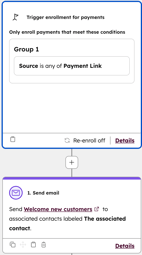
Create un flusso di lavoro basato sui pagamenti per inviare un'e-mail di benvenuto agli acquirenti non appena viene effettuato un pagamento con successo.
- Create un nuovo flusso di lavoro utilizzando l'oggetto Pagamenti.
- Impostate la proprietà Source come trigger per filtrare i pagamenti effettuati da qualsiasi link di pagamento. Per creare un flusso di lavoro per un link di pagamento specifico, utilizzare la proprietà ID sorgente .
- Selezionare l'azione Invia e-mail, quindi selezionare l'e-mail da inviare a chiunque completi un pagamento.
Creare un'attività quando un pagamento di valore elevato non è andato a buon fine
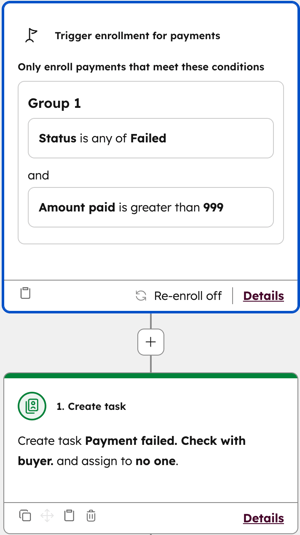
Creare un flusso di lavoro basato sui pagamenti per creare automaticamente un'attività quando un pagamento superiore a un certo importo non è andato a buon fine.
- Create un nuovo flusso di lavoro utilizzando l'oggetto Pagamenti.
- Utilizzare la proprietà Stato come trigger e impostare lo stato su Fallito.
- Aggiungere ulteriori criteri utilizzando la proprietà Importo pagato e impostare l'importo.
- Scegliere l'azione Crea attività e impostare l'attività.
Creare un segmento di contatti che hanno pagato con carta
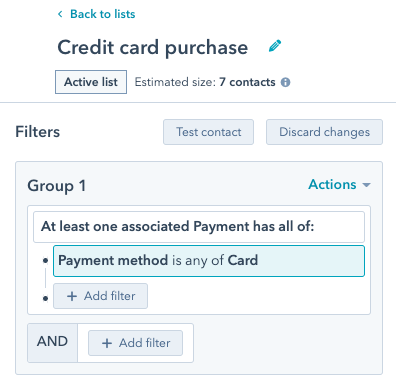
Creare un segmento di contatti che hanno effettuato pagamenti con carta.
- Creare un segmento utilizzando l'oggetto Contatti.
- Fare clic su + Aggiungi filtro.
- Fare clic sul menu a discesa Visualizzazione e selezionare Pagamenti.
- Aggiungere il filtro Il metodo di pagamento è uno qualsiasi di Carta.
- Utilizzare il segmento per creare report sui metodi di pagamento.
Identificare i clienti con pagamenti in ritardo
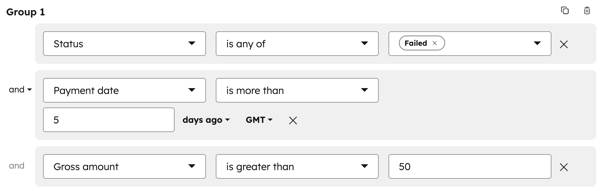
Creare un segmento per identificare i pagamenti in ritardo. Utilizzare il segmento per creare follow-up, avvisare un account manager o un rappresentante di vendita ed evidenziare le entrate mancanti nei report.
- Creare un segmento, selezionando l'oggetto Pagamenti durante la creazione del segmento.
- Aggiungere i seguenti filtri:
- Lo stato è uno qualsiasi di Non riuscito.
- La data di pagamento è superiore a un determinato numero di giorni fa.
- Opzionalmente, filtrare per importi lordi o netti superiori a un valore specificato.
- Utilizzare il segmento in un flusso di lavoro per inviare promemoria, creare attività e creare report.
Passi successivi
-
Gestire i pagamenti: emettere rimborsi, inviare ricevute, personalizzare le e-mail di rimborso e di ricevuta, ottenere l'autorizzazione alla transazione di addebito bancario, riprovare il pagamento di un abbonamento non riuscito, richiedere un nuovo metodo di pagamento, esportare i pagamenti, scaricare i rapporti sui pagamenti e altro ancora.
- Gestire e rispondere alle controversie sui pagamenti.
