
Ultimo aggiornamento: 1 luglio 2026
Disponibile con uno qualsiasi dei seguenti abbonamenti, tranne dove indicato:
-
 Marketing Hub
Professional, Enterprise
Marketing Hub
Professional, Enterprise
-
 Sales Hub
Professional, Enterprise
Sales Hub
Professional, Enterprise
-
 Service Hub
Professional, Enterprise
Service Hub
Professional, Enterprise
-
 Data Hub
Professional, Enterprise
Data Hub
Professional, Enterprise
-
 Content Hub
Professional, Enterprise
Content Hub
Professional, Enterprise
-
 CRM HubSpot intelligente
Professional, Enterprise
CRM HubSpot intelligente
Professional, Enterprise
Utilizza la logica condizionale delle proprietà per controllare quando le proprietà aggiuntive devono essere visualizzate o richiedere un valore in base all'input precedente dell'utente. La logica può essere applicata solo alle proprietà di tipo enumerazione (ad esempio, menu a tendina, casella di controllo singola), data o data e ora, e viene applicata ogni volta che gli utenti creano o aggiornano manualmente i record. L'uso della logica condizionale aiuta a standardizzare l'inserimento dei dati, a ridurre le informazioni mancanti e a mantenere la coerenza dei record. Ad esempio, è possibile impostare una logica che richieda la compilazione della proprietà "note di avvio" una volta nota la data di inizio di un contatto.
Nota: se sei un utente di un account Starter , scopri come configurare invece la logica condizionale per le fasi della pipeline.
Configurare la logica condizionale
Autorizzazioni richieste Per impostare la logica condizionale per le proprietà sono necessarie le autorizzazioni di modifica delle impostazioni delle proprietà.
Per configurare una nuova logica:
- Nel tuo account HubSpot, fai clic sulle
icona delle impostazioni nella barra di navigazione principale. - Nel menu della barra laterale sinistra, nella sezione Gestione dati, fare clic su Proprietà.
- Nella pagina Proprietà, fare clic sul menu a discesa Seleziona un oggetto, quindi selezionare un oggetto.
- Fare clic sulla scheda Logica condizionale.
- Fare clic su Crea logica.
- Nell'editor della logica delle proprietà:
- Fare clic sul menu a discesa Proprietà di controllo, quindi selezionare la proprietà che attiverà la logica condizionale.
- Fare clic sul menu a discesa "Operatore", quindi selezionare un operatore (ad esempio, "è uguale a", "non è nessuno di", "è noto").
- Fai clic sul menu a discesa "Scegli un'opzione ", quindi seleziona il valore che, una volta selezionato, farà apparire o renderà obbligatorie ulteriori proprietà.
- Nella sezione " Proprietà dipendenti ", fare clic su " + Aggiungi proprietà", quindi selezionare la proprietà.
- Seleziona la casella di controllo "Obbligatoria " per rendere obbligatoria una proprietà. Se una proprietà è obbligatoria, gli utenti non possono creare o aggiornare il record finché non ne impostano il valore.
- Fai clic e trascina una proprietà per riorganizzarne l'ordine, se hai aggiunto più proprietà dipendenti. Le proprietà verranno visualizzate in questo ordine quando compaiono nel modulo di creazione del record o durante la modifica di un record.
- In alto a destra, fare clic su Salva logica.
Esempio: utilizzare l’operatore “è uno qualsiasi di” per la qualificazione dei contatti
Nell’esempio riportato di seguito, scopri come rendere obbligatoria la proprietà " Ruolo di acquisto " quando la " Fase del ciclo di vita " soddisfa determinati criteri.
- Nel tuo account HubSpot, fai clic sulle
icona delle impostazioni nella barra di navigazione principale. - Nel menu della barra laterale sinistra, nella sezione " Gestione dati ", fare clic su "Proprietà".
- Nella pagina Proprietà, fare clic sul menu a discesa Seleziona un oggetto, quindi selezionare Contatti.
- Fai clic sulla scheda Logica condizionale.
- Fare clic su Crea logica.
- Nell'editor della logica delle proprietà:
- Fare clic sul menu a discesa Proprietà di controllo, quindi selezionare Fase del ciclo di vita.
- Fare clic sul menu a discesa "Operatore", quindi selezionare " È uno qualsiasi di".
- Fare clic sul menu a discesa "Scegli un'opzione ", quindi selezionare " Lead qualificato dal marketing " e " Lead qualificato dalle vendite".
- Nella sezione " Proprietà dipendenti ", fare clic su "Aggiungi proprietà", quindi selezionare " Ruolo di acquisto".
- Selezionare la casella di controllo " Obbligatoria ".
- In alto a destra, fare clic su " Salva logica".
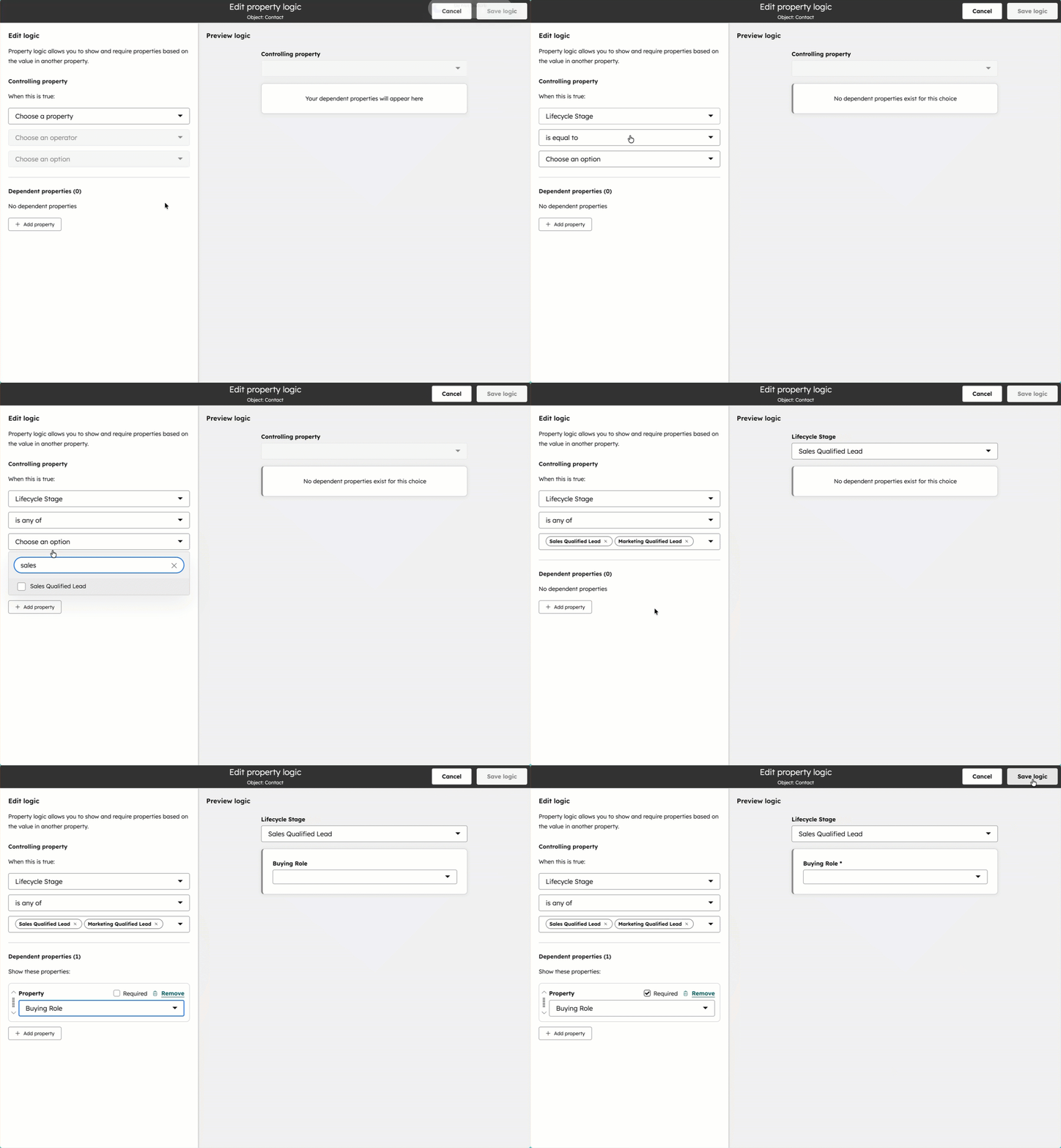
Utilizzare la logica condizionale per le proprietà di enumerazione o di data e ora
D'ora in poi, la logica verrà applicata quando si crea o si modifica manualmente un record su desktop, nella scheda del record, nella home page dell'oggetto, nell'app mobile di HubSpot o nell'estensione HubSpot Sales. La logica non verrà applicata quando si modificano i record con altri strumenti di HubSpot, come i flussi di lavoro.
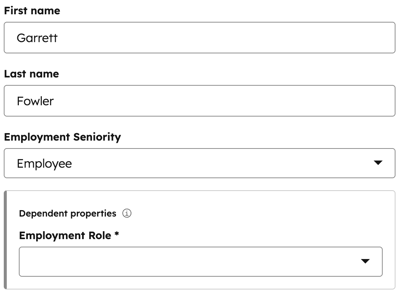
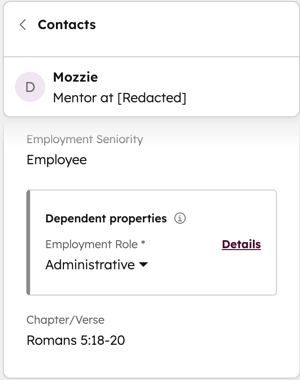
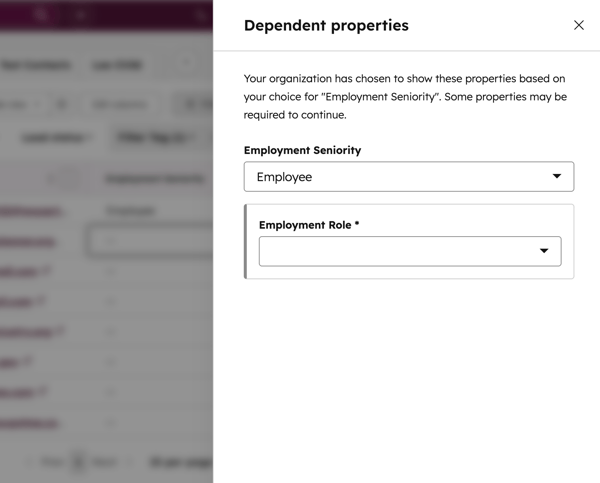
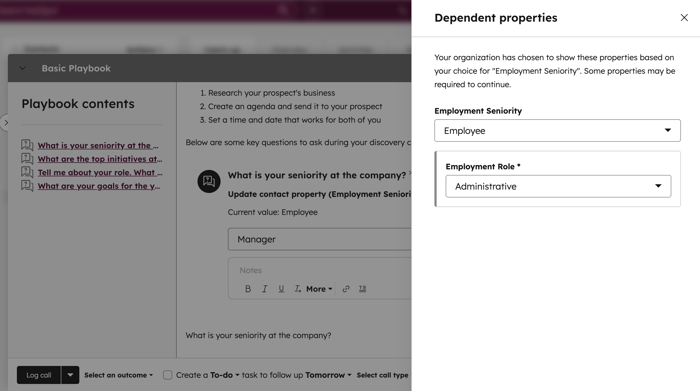
Ad esempio, se hai configurato una logica che richiede la proprietà " Ruolo lavorativo " quando l’anzianità lavorativa del contatto è " Dipendente", la proprietà dipendente apparirà al momento dell’impostazione del valore della proprietà di controllo nei seguenti scenari di esempio.
Creazione manuale di un record
Modifica del valore in un record
Modifica del valore nella pagina dell'indice di un oggetto
Modifica del valore all’interno di un playbook
Creazione di un record nell’app mobile di HubSpot
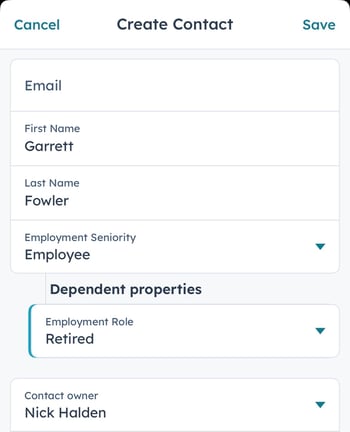
Screenshot dall'app per iOS
Modifica di un record nell'app mobile di HubSpot
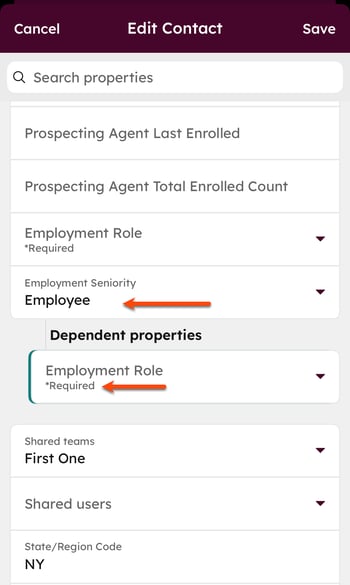
Screenshot dall'app per iOS
Modifica o elimina la logica condizionale
Autorizzazioni richieste Per modificare le impostazioni delle proprietà sono necessarie le autorizzazioni necessarie per modificare o rimuovere la logica condizionale delle proprietà.
- Nel tuo account HubSpot, fai clic sulle
icona delle impostazioni nella barra di navigazione principale. - Nel menu della barra laterale sinistra, nella sezione Gestione dati, fare clic su Proprietà.
- Nella pagina Proprietà, fare clic sul menu a discesa Seleziona un oggetto, quindi selezionare un oggetto.
- Fare clic sulla schedaLogica condizionale delle proprietà.
- Per modificare la logica esistente:
- Passa con il mouse sulla condizione che desideri modificare, quindi fai clic su Modifica.
- Nell'editor, aggiorna le proprietà di controllo, le proprietà dipendenti o l'operatore (ad es. "è uno qualsiasi di"), quindi fai clic su Salva logica per confermare le modifiche.
- Per eliminare una logica esistente:
- Passa con il mouse sulla condizione che desideri eliminare, quindi fai clic su Elimina.
- Nella finestra di dialogo, fare clic su " Elimina " per confermare.
