
Ultimo aggiornamento: 15 settembre 2026
Disponibile con uno qualsiasi dei seguenti abbonamenti, tranne dove indicato:
-
 Revenue Hub
Professional, Enterprise
Revenue Hub
Professional, Enterprise
-
 Postazioni richieste
Postazioni richieste Per creare preventivi di modifica è necessario disporre di una postazione su Revenue Hub.
Autorizzazioni richieste Per creare preventivi di modifica sono necessarie le autorizzazioni di Superamministratore o di Visualizzazione o Modifica per i contratti.
I contratti rappresentano la fonte centralizzata di riferimento per i ricavi impegnati in HubSpot. Utilizza i preventivi di modifica per un processo basato su preventivi volto a proporre e approvare modifiche a un contratto esistente. I preventivi di modifica registrano la differenza netta tra il contratto originale e l’accordo aggiornato, garantendo una rendicontazione accurata dei ricavi e dei servizi.
Ad esempio, è possibile utilizzare i preventivi di modifica per aggiungere o rimuovere funzionalità o servizi, adeguare i prezzi a metà contratto oppure estendere o ridurre la durata del contratto. Scopri di più su come viene calcolato il pro rata.
Per iniziare, scopri di più su come vengono utilizzati i contratti in HubSpot, su come crearli direttamente, su come crearli a partire da preventivi accettati, su come visualizzare e gestire i contratti e su come creare modelli di preventivi di modifica.
Crea un preventivo di modifica
Crea un preventivo di modifica su un contratto esistente. I preventivi di modifica devono essere associati a un affare, come un affare di espansione o di upsell. Puoi creare un affare durante il processo di preventivo di modifica oppure associare manualmente un affare esistente.
Si consiglia di configurare pipeline diverse per le trattative associate ai preventivi di modifica (ad es. espansione, upsell) e di creare una nuova trattativa per il preventivo di modifica (ad es. una trattativa di modifica o di espansione). Ciò significa che potrai generare report sui ricavi derivanti da nuove attività rispetto ad altri ricavi, come ad esempio quelli derivanti da espansioni o upsell.
Quando un preventivo di modifica viene accettato, il contratto viene aggiornato automaticamente, viene creato un ordine relativo alla modifica contrattuale e la scheda "Cronologia " del contratto registra la modifica.
Nota: i preventivi di modifica possono aggiornare solo le voci ricorrenti, non quelle una tantum.
Per creare un preventivo di modifica:
- Nel tuo account HubSpot, fai clic su Altro, quindi vai a Ricavo > Contratti. Se Altro non compare nel tuo account, vai direttamente a Ricavo > Contratti.
- Fare clic sul nome del contratto.
- In alto a destra nella barra laterale sinistra, fare clic su Azioni, quindi selezionare Crea preventivo di modifica.
- Nel pannello di destra:
- Se l'impostazione Crea automaticamente nuove trattative per i preventivi di modifica è attivata, fare clic sul menu a discesa Pipeline delle trattative e selezionare una pipeline. Quindi, fare clic sul menu a discesa Fase della trattativa e selezionare una fase della trattativa.
- Se l’impostazione Crea automaticamente nuove trattative per i preventivi di modifica è disattivata, clicca sul menu a tendina Associa a una trattativa e seleziona una trattativa, oppure clicca su Crea una nuova trattativa per crearne una nuova.
Nota: per creare una nuova trattativa per il preventivo di modifica, è necessario disporre dei permessi di creazione per le trattative.
- Fare clic sul menu a discesa " Seleziona un modello di preventivo " e selezionare un modello di preventivo. Scopri di più sulla configurazione dei modelli di preventivo di modifica.
- Fai clic su " Modifica data di entrata in vigore " e seleziona la data in cui la modifica avrà effetto.
- Se l’impostazioneConsenti agli utenti di sovrascrivere il ripartizioneproporzionale predefinita è attivata, deseleziona la casella Ripartisci proporzionalmente addebiti e crediti per il periodo di fatturazione rimanente per non ripartire proporzionalmente gli addebiti. Se la casella è selezionata, gli addebiti verranno ripartiti proporzionalmente.
- Fai clic su " Crea preventivo".
- I dettagli del venditore e dell’acquirente verranno automaticamente aggiunti al preventivo in base alle informazioni del contratto.
- Nella sezione " Modifica voci ", fare clic su "Modifica voci".
- Per modificare una voce:
- Passa il mouse sulla voce, fai clic su "Azioni", quindi seleziona "Modifica".
- Nel pannello di destra, clicca per espandere le sezioni Dettagli voce e Altre opzioni e modifica le informazioni relative alla voce. Clicca su Salva.
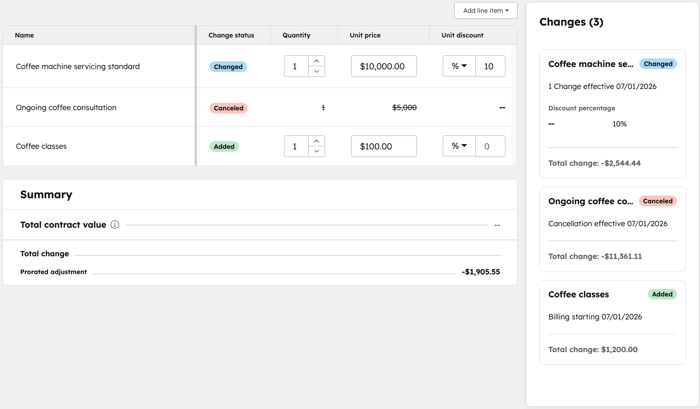
- La voce verrà contrassegnata come " Modificata".
- Per annullare le modifiche, passare il mouse sul nome della voce, fare clic su "Azioni", quindi selezionare "Annulla modifiche".
- Per annullare una voce, passa con il mouse sulla voce, fai clic su Azioni, quindi seleziona Annulla voce. La voce verrà contrassegnata come Annullata. Per annullare l’annullamento, passa con il mouse sulla voce e fai clic su Annulla annullamento.
- Per aggiungere una voce, in alto a destra, fare clic su "Aggiungi voce", quindi selezionare un'opzione:
- "Seleziona dalla libreria prodotti": aggiungi una voce di ordine basata su un prodotto presente nella tua libreria prodotti, comprese le voci di ordine create utilizzando l’ integrazione HubSpot-Shopify.
- Dopo aver selezionato questa opzione, effettua una ricerca per nome del prodotto, descrizione del prodotto o SKU, oppure clicca su "Filtri avanzati " per affinare la ricerca. Seleziona le caselle di controllo nel pannello a destra accanto ai prodotti su cui desideri basare la tua voce d'ordine.
- Se si selezionano prezzi a livelli , fai clic su "Visualizza livelli " per visualizzare i diversi livelli del prodotto prima di aggiungere la voce d'ordine.
- Crea voce d'ordine personalizzata: se disponi dei autorizzazioni per la creazione di voci personalizzate, verrà creata una nuova voce personalizzata esclusiva per quel preventivo specifico. Dopo aver selezionato questa opzione, inserisci i dettagli della voce nel pannello a destra e scegli se salvare la voce personalizzata nella tua libreria prodotti. Fai clic su "Salva" o su "Salva e aggiungi un'altra voce".
- "Seleziona dalla libreria prodotti": aggiungi una voce di ordine basata su un prodotto presente nella tua libreria prodotti, comprese le voci di ordine create utilizzando l’ integrazione HubSpot-Shopify.
- Se l’imposta sulle vendite automatica è attivata, seleziona le categorie fiscali per le voci aggiunte.
- La voce verrà contrassegnata come " Aggiunta". È inoltre possibile esaminare gli aggiornamenti nel pannello " Modifiche " sulla destra.
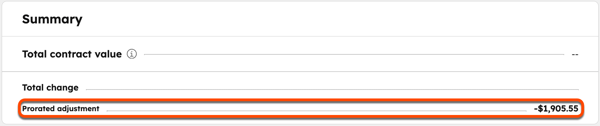
- Se durante la creazione del preventivo modificato è stata selezionata l’opzione “Ripartire proporzionalmente addebiti e crediti per il periodo di fatturazione rimanente”, nella sezione “Riepilogo” verrà visualizzata la rettifica proporzionale.
- Una volta terminato l’aggiornamento delle voci, fare clic su Salva in basso a sinistra.
- Le modifiche verranno riportate nell’editor del preventivo.
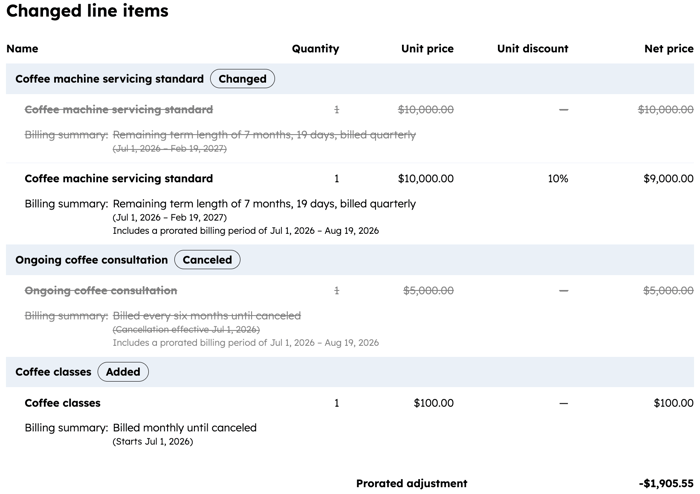
- Per modificare il riepilogo, inclusa la " Data di entrata in vigore della modifica", fare clic sulla sezione " Riepilogo " nell'editor del preventivo.
- Nell’editor della barra laterale sinistra, sotto “Data di entrata in vigore della modifica”:
- Nel campo "Data di entrata in vigore della modifica", fare clic sul selettore di date e selezionare la data in cui la modifica avrà effetto.
- Se l'opzione Consenti agli utenti di sovrascrivere l'impostazionepredefinita di ripartizione proporzionale è attivata, deseleziona la casella Ripartisci proporzionalmente addebiti e crediti per il periodo di fatturazione rimanente per non ripartire proporzionalmente gli addebiti. Se lasci la casella selezionata, gli addebiti saranno ripartiti proporzionalmente.
- Nel campo “Etichetta”, modifica l’etichetta visualizzata sopra la data di entrata in vigore.
- Nell’editor della barra laterale sinistra, alla voce " Durata residua del periodo di validità":
- Nel campo " Etichetta ", modifica l'etichetta visualizzata sopra la durata del periodo.
- Disattiva l’interruttore " Durata residua del periodo " per nasconderlo.
Nota:
- La durata del periodo viene calcolata automaticamente in base alle date di inizio e fine della fatturazione di tutte le voci. La data di fine della fatturazione viene calcolata come data di inizio della fatturazione moltiplicata per la frequenza di fatturazione × numero di pagamenti. Ad esempio, se la fatturazione è mensile con sei pagamenti a partire dal 1° giugno 2025, la data di fine della fatturazione è il 1° novembre 2025.
- Se tutte le voci sono impostate su “Rinnovo automatico fino alla cancellazione”, la durata del periodo è contrassegnata come “Evergreen”.
- Nell’editor della barra laterale sinistra, sotto “Sconto totale”, fare clic sul menu a tendina “Formato” e selezionare un’opzione:
- "Mostra come importo": mostra l’importo dello sconto nella valuta del preventivo.
- Mostra come percentuale: mostra lo sconto come percentuale.
- Mostra come percentuale e importo: mostra lo sconto sia come percentuale che come importo nella valuta del preventivo.
- Nel campo " Etichetta ", modifica l’etichetta visualizzata sopra lo sconto totale.
- Disattiva l’interruttore “Sconto totale ” per nasconderlo.
- Nell'editor della barra laterale sinistra, sotto " Totale variazione":
- Nel campo Etichetta, modifica l’etichetta visualizzata sopra la variazione totale.
- Disattiva l'interruttore " Variazione totale " per nascondere la variazione del valore totale del contratto.
- Continua a compilare il preventivo.
- Il totale aggiornato, comprensivo di eventuali imposte aggiuntive, verrà visualizzato sotto le voci del preventivo.
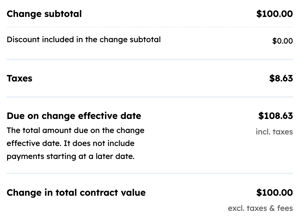
- Per condividere il preventivo modificato, fare clic su "Condividi" in alto a destra.
- Quando l’acquirente accetta il preventivo modificato, per visualizzare il contratto aggiornato:
- Nel tuo account HubSpot, fai clic su Altro, quindi vai a Ricavo > Contratti. Se Altro non compare nel tuo account, vai direttamente a Ricavo > Contratti.
- Fare clic sul nome del contratto.
- Gli importi modificati vengono visualizzati nella scheda Panoramica, nella sezione " Esecuzione del contratto". Le modifiche al contratto vengono mostrate anche nelle schede Attività e Cronologia. Scopri di più su come visualizzare la panoramica, le attività e la cronologia.
Prossimi passi
- Scopri di più sulla creazione di modelli di preventivi di modifica e rinnovo.
- Scopri di più sulla visualizzazione e la gestione dei contratti, compreso come modificare e rinnovare i preventivi, rescindere, eliminare ed esportare i contratti, nonché associare i contratti ad altri record.
