
Ultimo aggiornamento: 7 aprile 2026
Disponibile con uno qualsiasi dei seguenti abbonamenti, tranne dove indicato:
-
 Marketing Hub
Starter, Professional, Enterprise
Marketing Hub
Starter, Professional, Enterprise
-
 Sales Hub
Starter, Professional, Enterprise
Sales Hub
Starter, Professional, Enterprise
-
 Service Hub
Starter, Professional, Enterprise
Service Hub
Starter, Professional, Enterprise
-
 Data Hub
Starter, Professional, Enterprise
Data Hub
Starter, Professional, Enterprise
-
 Content Hub
Starter, Professional, Enterprise
Content Hub
Starter, Professional, Enterprise
-
 CRM HubSpot intelligente
Professional, Enterprise
CRM HubSpot intelligente
Professional, Enterprise
In una pagina di indice aggiornata per un oggetto, i filtri rapidi aiutano a segmentare i record in base ai valori delle proprietà più utilizzate. Ogni oggetto ha proprietà di filtro rapido predefinite, ma è possibile aggiungerne di proprie per accedere alle proprietà più importanti.
Nota bene: questo articolo si applica agli account Free e Starter creati dopo il 30 marzo 2026. Se si dispone di un abbonamento Professional o Enterprise, consultare l'articolo sulla personalizzazione dei filtri rapidi della pagina indice.
È possibile verificare se questo articolo è applicabile al proprio account confrontando la propria pagina indice con l'immagine seguente. Nel tuo account HubSpot, passa a CRM > Contatti.
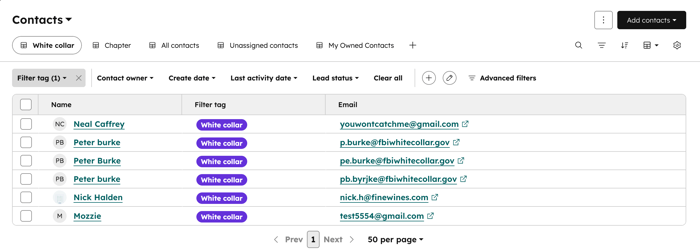
Aggiungere filtri rapidi
Per aggiungere filtri rapidi:
- Navigare nei propri record (ad esempio, Nel tuo account HubSpot, passa a CRM > Contatti.).
- Sopra il tipo di vista visualizzato, fare clic sull'icona Aggiungi filtro rapido.

- Nel riquadro a comparsa, selezionare la proprietà che si desidera utilizzare come filtro. È possibile aggiungere fino a dieci filtri rapidi personalizzati.
- In basso a destra, fare clic su Salva per salvare i filtri e farli apparire a tutti gli utenti che accedono alla vista.
Nota bene: solo i superamministratori o l'utente che ha creato la vista possono salvare i filtri rapidi.
Se salvati in una vista, i filtri rapidi personalizzati appariranno per tutti gli utenti che accedono a quella vista. Se non vengono salvati in una vista, i filtri rapidi personalizzati vengono visualizzati solo dall'utente che si trova attualmente nella vista.
Modifica dei filtri rapidi
- Navigare nei propri record (ad esempio, Nel tuo account HubSpot, passa a CRM > Trattative.).
- Sopra il tipo di vista visualizzato, fare clic sull'icona di modifica dei filtri rapidi.

- Nella finestra di dialogo:
- Fare clic sul menu a discesa di una proprietà per modificare il filtro visualizzato.
- Fare clic su Aggiungi filtro rapido per aggiungere un'altra proprietà come filtro. È possibile aggiungere fino a dieci filtri.
- Fare clic sull'icona per eliminare un filtro. È possibile rimuovere tutti i filtri rapidi.
- Fare clic su Elimina tutti i filtri rapidi per rimuovere tutti i filtri in una volta sola.
- Fare clic su Fine quando si è terminato.
- In basso a destra, fare clic su Salva per salvare i filtri e farli apparire a tutti gli utenti che accedono alla vista.
