
Ultimo aggiornamento: 16 settembre 2026
Disponibile con uno qualsiasi dei seguenti abbonamenti, tranne dove indicato:

Aggiungi o modifica il valore di una proprietà per singoli record nella pagina di indice di un oggetto, all'interno del record stesso o in un segmento. Se desideri modificare in blocco i valori delle proprietà dei record, scopri come farlo dalla pagina di indice dell'oggetto, tramite un'importazione o un flusso di lavoro.
Nota:
- le proprietà di sola lettura (ad es. " Fonte originale") sono impostate da HubSpot Analytics o da integrazioni di terze parti e non possono essere modificate manualmente. La proprietà " Data di creazione " è di sola lettura per tutti gli oggetti tranne le trattative.
- Il tuo account potrebbe utilizzare nomi personalizzati per ciascun oggetto (ad es. “account” anziché “azienda”). Questo articolo fa riferimento agli oggetti utilizzando i loro nomi predefiniti di HubSpot.
Modifica il valore di una proprietà nella pagina indice dell’oggetto
È possibile modificare il valore di una proprietà di un record direttamente in una vista nella pagina indice degli oggetti.
- Accedere ai propri record (ad es., Nel tuo account HubSpot, fai clic su Altro, quindi vai a CRM > Trattative. Se Altro non compare nel tuo account, vai direttamente a CRM > Trattative.).
- Nella vista tabella, fare clic su una proprietà nella riga del record che si desidera modificare. È possibile personalizzare quali proprietà vengono visualizzate come colonne e bloccare la prima colonna in modo che il nome del record rimanga visibile durante lo scorrimento laterale.
- A seconda del tipo di campo della proprietà, selezionare o digitare per modificare il valore della proprietà. Le modifiche verranno salvate automaticamente. Non è possibile modificare le associazioni di un record né la proprietà visualizzata nella colonna più a sinistra.
- È possibile continuare a fare clic e modificare altre proprietà nella tabella.
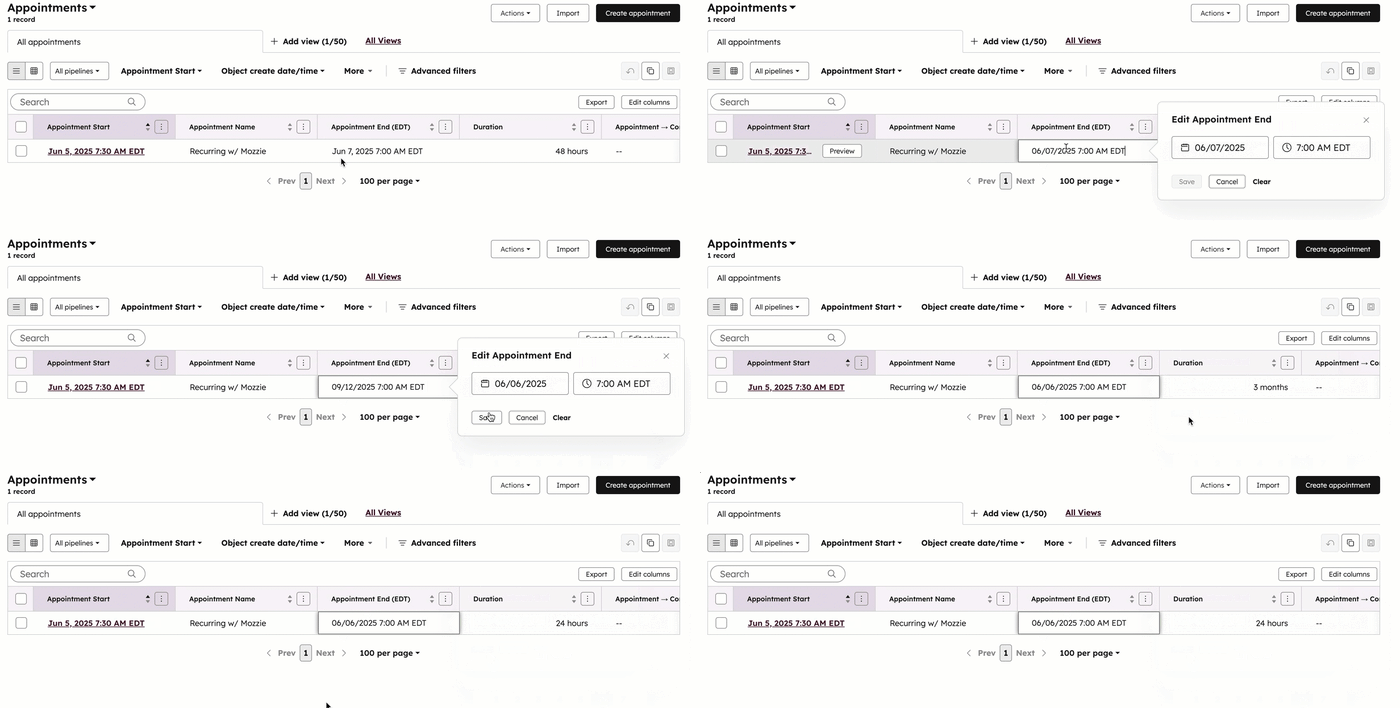
Per aggiornare la stessa proprietà per più record contemporaneamente, scopri come modificare i record in blocco.
Modifica dei valori delle proprietà in un singolo record
- Accedi ai tuoi record (ad es., Nel tuo account HubSpot, fai clic su Altro, quindi vai a CRM > Contatti. Se Altro non compare nel tuo account, vai direttamente a CRM > Contatti.).
- Fai clic sul nome di un record.
- In una scheda dell'elenco delle proprietà nella barra laterale sinistra o nella colonna centrale, clicca su una proprietà da modificare. A seconda del tipo di proprietà, modifica il valore:
- Per una proprietà di tipo testo o numerico, inserisci il valore nella casella di testo.
- Per una proprietà di enumerazione o utente, selezionare un valore.
- Per una proprietà file, fare clic su + Aggiungi file per aggiungere un file oppure su X per rimuovere un file esistente.
- Le modifiche vengono salvate automaticamente.
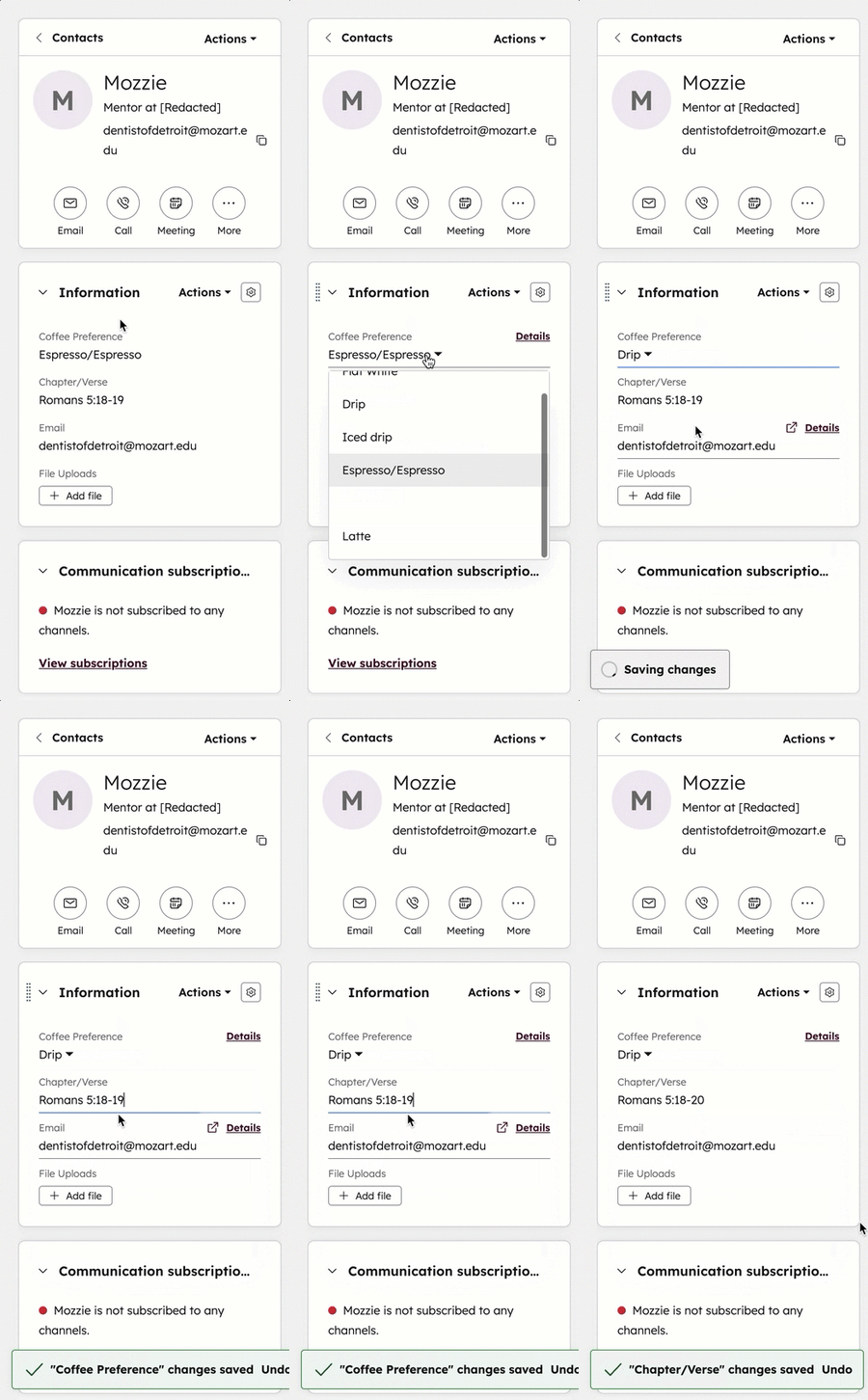
- Se non vedi la proprietà che desideri aggiornare, in alto a destra nella barra laterale sinistra, clicca su Azioni e seleziona Visualizza tutte le proprietà. Scopri come modificare quali proprietà vengono visualizzate nelle sezioni delle proprietà.
- Nel pannello di destra:
- Cerca o sfoglia le proprietà.
- Fai clic sul menu a tendina, sul campo di testo o sul pulsante «Aggiungi file» per selezionare o inserire il valore di una proprietà. Le modifiche vengono salvate automaticamente.
Modifica il valore di una proprietà in un segmento
È possibile modificare i valori delle proprietà dei record all'interno di un segmento.
- Nel tuo account HubSpot, fai clic su Altro, quindi vai a CRM > Segmenti. Se Altro non appare nel tuo account, vai direttamente a CRM > Segmenti.
- Fare clic sul nome di un segmento.
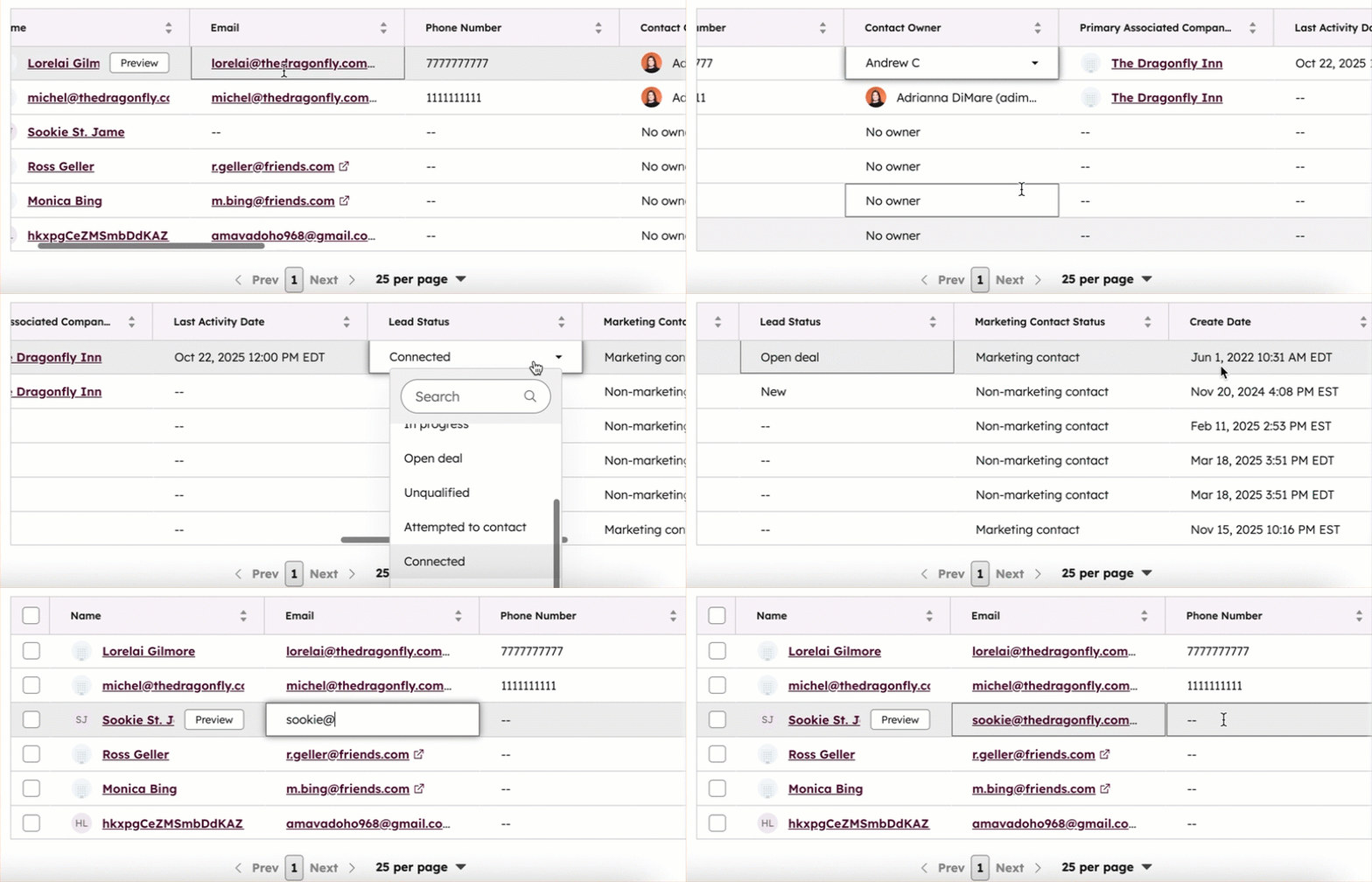
- Fare clic su una proprietà nella riga del record che si desidera modificare. È possibile personalizzare quali proprietà visualizzare come colonne.
- A seconda del tipo di campo della proprietà, selezionare o digitare per modificare un valore della proprietà. Le modifiche verranno salvate automaticamente. Non è possibile modificare le associazioni di un record né la proprietà visualizzata nella colonna più a sinistra.
- È possibile continuare a cliccare e modificare altre proprietà nella tabella.
Risoluzione dei problemi relativi al salvataggio dei valori delle proprietà
- Se non riesci a salvare il nuovo valore, è possibile che la proprietà richieda un valore univoco.
- Se non riesci a salvare il nuovo valore e disponi delle autorizzazioni corrette, svuota la cache del browser o acquisisci un file HAR.
- Se non trovi una proprietà che corrisponda alle informazioni che desideri aggiungere al tuo record, puoi creare una proprietà personalizzata.
Scopri di più su quando è possibile annullare la modifica del valore di una proprietà.
