
Ultimo aggiornamento: 29 luglio 2026
Disponibile con uno qualsiasi dei seguenti abbonamenti, tranne dove indicato:

Dopo aver creato i report nel generatore di report per singoli oggetti o nel generatore di report personalizzati, utilizza i filtri per affinare i dati. È possibile accedere ai filtri dei report dalla barra di navigazione in alto oppure effettuando una ricerca per valore nel visualizzatore di report.
- Nel tuo account HubSpot, fai clic su Altro, quindi vai a Creazione di rapporti > Rapporti. Se Altro non compare nel tuo account, vai direttamente a Creazione di rapporti > Rapporti.
- Fare clic sul nome di un report.
Filtra tramite ricerca
- Nell'angolo in alto a sinistra del report, filtra i dati digitando un termine correlato ai campi visualizzati nel report.
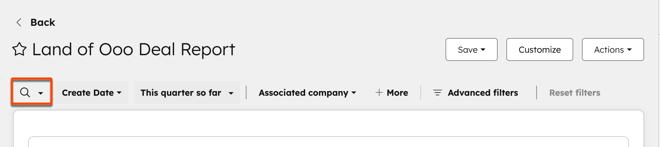
- Ad esempio, se il report mostra i dati relativi alle trattative, digita termini correlati al nome o alla descrizione della trattativa. Il report si aggiornerà e mostrerà i dati che contengono il termine di ricerca nel nome o nella descrizione della trattativa.
- Per cancellare i filtri applicati, clicca su " Reimposta " in alto a destra.
Filtra per campi
- Nella barra di navigazione in alto, filtra il report utilizzando una proprietà data o un intervallo di date. Fai clic sul menu a discesa per selezionare una proprietà data o impostare un intervallo di date.
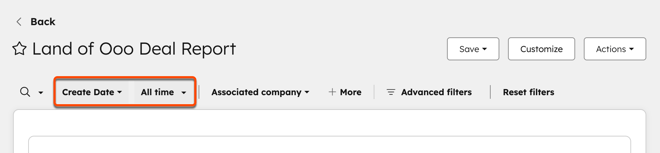
- A seconda della fonte dei dati del report, i filtri rapidi correlati verranno visualizzati per impostazione predefinita nella barra di navigazione superiore del report.
- Per aggiungere un filtro rapido, fare clic su + Altro.
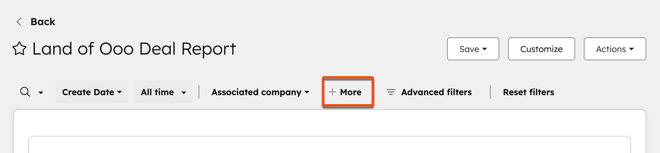
- Configura il filtro rapido. Il report verrà aggiornato automaticamente.
- Per aggiungere un altro filtro rapido, fare clic su + Aggiungi.
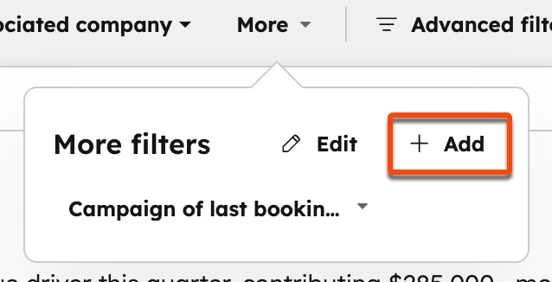
- Per modificare un filtro rapido, fare clic su Modifica.
- Per cancellare i filtri applicati, clicca su " Ripristina " in alto a destra.
Filtri avanzati
- Per personalizzare ulteriormente il report, fare clic su Filtri avanzati:
- Generatore di report: in alto a destra in un report.
- Dashboard: passa il mouse sul report, quindi fai clic su Visualizza e filtra. Nella barra di navigazione in alto, fai clicsu Filtri avanzati.
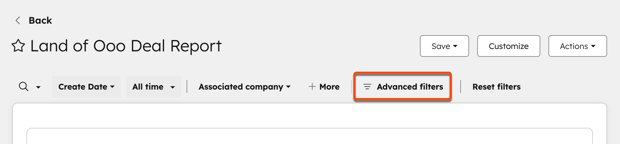
- Nel pannello di destra, clicca su + Aggiungi filtro.
- Cerca e seleziona una proprietà [oggetto].
- Nel pannello di destra, configurare il filtro.
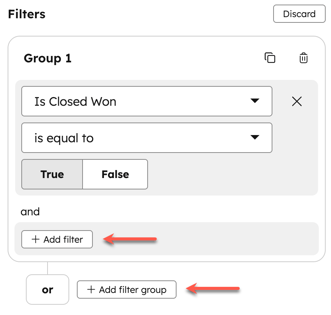
- Per aggiungere un nuovo filtro "AND", fare clic su "+ Aggiungi filtro" nel gruppo. Quando si imposta un filtro con "AND", i record devono soddisfare tutti i criteri del gruppo di filtri per essere inclusi nel report.
- Per aggiungere un nuovo filtro OR, fare clic su + Aggiungi gruppo di filtri. Quando si imposta un filtro con OR, i record devono soddisfare i criteri di almeno un gruppo di filtri per essere inclusi nel report.
Se un report mostra dati errati, inattesi, mancanti, scarsi o assenti, verificare innanzitutto che i record e i campi sottostanti contengano i valori previsti, quindi esaminare il report o la dashboard, i filtri, i criteri, gli intervalli di date e i valori dei filtri quali proprietari, rappresentanti di vendita, esiti delle chiamate, segmenti o altri campi specifici.
Per isolare la causa, acquisire lo screenshot esatto del report o della dashboard, confrontarlo con un report più semplice utilizzando campi chiave come data e proprietario, eseguire un test in una finestra in incognito o privata e verificare se un altro utente visualizza gli stessi dati, poiché le autorizzazioni possono influire sulla visibilità.
Per i report sulle trattative, aggiorna il report, confronta i filtri del report con una vista filtrata delle trattative che includa quelle mancanti e controlla i filtri relativi alla pipeline, alla fase della trattativa, all’attribuzione/categoria, nonché la proprietà e l’intervallo di date, ad esempio utilizzando la “Data di creazione” anziché la “Data di chiusura”.
Applica i controlli rapidi al tuo report
A seconda del report, sopra il grafico sono disponibili altri controlli. Questi possono includere Frequenza, Valuta, Obiettivi, confronti e altro ancora.
- Fare clic sul controllo sopra il grafico.
- Selezionare un valore dal menu a discesa. Il report si aggiornerà automaticamente per applicare il filtro in base alla nuova impostazione.
